Ophalen indexcijfers

De Raadscommissie Risicoregeling stelt maandelijks indexcijfers vast. Deze indexcijfers zijn ten behoeve van de Risicoregeling GWW 1995.

De Risicoregeling GWW beperkt het risico dat voor aannemers en opdrachtgevers ontstaat door wijzigingen in loonkosten en prijzen van brandstoffen en bouwstoffen. De indexcijfers maken het mogelijk om de te verrekenen bedragen vast te stellen.

Normaal worden deze cijfers gebruikt voor de gelijknamige functie ‘Risicoregeling’ in de module CIVIEL RAW-Administratie.

Met deze optionele functionaliteit is het mogelijk om alle indexcijfers vanaf 1995 op te halen en te gebruiken in het sjabloon.

Bakker & Spees ontvangt altijd de meest recente indexcijfers vanuit het CROW en publiceert deze t.b.v. de CIVIEL – Risicoregeling (middels een server). CALC kan deze cijfers ook aanroepen en gebruiken om op basis van de gekozen jaartallen (bijvoorbeeld jaar van uitvoering) de index te berekenen (op basis van de historische gegevens).

Bijvoorbeeld het uitvoeringsjaar is over 5 jaar, op basis van de indexcijfers van de afgelopen 5 jaar wordt er een voorspelling gedaan en berekend voor over 5 jaar. Dat kan op de gehele berekende investeringskosten maar ook op de in de cijfers genoemde componenten (mits die in de calculatie gedefinieerd zijn).

Was dit artikel nuttig?
JaNee

Veelgestelde vragen

Hoe kan ik printen?

Via [Beeld] en [Rapportvenster toevoegen] kun je een rapportvenster toevoegen: de complete calculatie of de standaardofferte. Vervolgens kun je via [Secties] zelf bepalen welke secties je wilt zien, paginaonderbrekingen instellen en kopteksten aan- of uitzetten.

Hoe stel ik mijn basisniveau van elementen in?

Je kunt via [Eigenschappen van het bestand] bepalen wat je basisniveau van elementen is (Componenten, Tarieven, Werkpakketten, Constructies of Profielen). De lijst [Elementen in de calculatie] wordt opgebouwd met de elementen van het laagste niveau.

Hoeveel niveaus zijn er in CALC?

Standaard zijn er vijf niveaus in CALC: Componenten, Tarieven, Werkpakketten, Constructies en Profielen. Componenten zijn hierbij het laagste niveau en Profielen het hoogste niveau. Een schip (tarief) kan bijvoorbeeld bestaan uit brandstof (component) en een verzekering (component). Een Werkpakket is dan weer een bundeling van tarieven. Voor grond ontgraven heb je bijvoorbeeld een grondwerker (tarief) en een kraan (tarief) nodig. Vervolgens is een Constructie weer een bundeling van werkpakketten en een Profiel een bundeling van constructies.

Materiaallijsten automatisch genereren

Door het koppelen en uniform houden van de objectnummers wordt er direct vanuit de tekening een bestellijst gegenereerd met bijhorend geraamd budget. Door dit te combineren in CALC, de afname van diensten (aannemerskosten) en te bestellen materialen gecombineerd met overige opslagen (gebieds of projectgebonden kosten) ontstaat er één kostenraming die direct een benodigd budget en concept materialen bestellijst genereerd.

Tijdens het tekenen en uitwerken van het technische ontwerp in AutoCAD worden objectnummers gekoppeld. Deze objectnummers vertegenwoordigen objecten die uit meerdere artikelen bestaan. Bijvoorbeeld een brandkraan bestaande uit afsluitingringen, kranen enz.

Door de objectnummers overeenkomstig te houden met de opbouw in de Stamgegevens is CALC in staat bij het inlezen van de data uit AutoCAD gelijk een materiaallijst te generen.

Maak een onderliggende kop en werkomschrijving aan. Vul  een hoeveelheid bij de werkomschrijving in. Daarna kun je de Excel invoegen door te klikken op [bestand][rechtermuisknop][Materialenlijst invoegen].

Selecteer het gewenste bestand.

Was dit artikel nuttig?
JaNee

Veelgestelde vragen

Hoe kan ik printen?

Via [Beeld] en [Rapportvenster toevoegen] kun je een rapportvenster toevoegen: de complete calculatie of de standaardofferte. Vervolgens kun je via [Secties] zelf bepalen welke secties je wilt zien, paginaonderbrekingen instellen en kopteksten aan- of uitzetten.

Hoe stel ik mijn basisniveau van elementen in?

Je kunt via [Eigenschappen van het bestand] bepalen wat je basisniveau van elementen is (Componenten, Tarieven, Werkpakketten, Constructies of Profielen). De lijst [Elementen in de calculatie] wordt opgebouwd met de elementen van het laagste niveau.

Hoeveel niveaus zijn er in CALC?

Standaard zijn er vijf niveaus in CALC: Componenten, Tarieven, Werkpakketten, Constructies en Profielen. Componenten zijn hierbij het laagste niveau en Profielen het hoogste niveau. Een schip (tarief) kan bijvoorbeeld bestaan uit brandstof (component) en een verzekering (component). Een Werkpakket is dan weer een bundeling van tarieven. Voor grond ontgraven heb je bijvoorbeeld een grondwerker (tarief) en een kraan (tarief) nodig. Vervolgens is een Constructie weer een bundeling van werkpakketten en een Profiel een bundeling van constructies.

ZSX bestand inlezen

Het *.zsx is het digitale uitwisselformaat van de Zelfstandige inschrijfstaat. Het formaat wordt gebruikt om digitaal de inschrijfstaat met prijzen (er is ook een variant zonder prijzen) uit te wisselen.  Het *.zsx is de digitale inschrijfstaat en laat alleen de inschrijfregel + inschrijfbedrag zien, dus zonder onderbouwing.

Meestal is een *.zsx een afgeleide van een RAW-Bestek (*.rsx). In die combinatie vaak gebruikt om op een RAW-Bestek de gecalculeerde bedragen en daarmee de inschrijfprijzen in te lezen.Deze functionaliteit zit nu in CALC en kan geactiveerd worden door aanpassingen in het sjabloon te doen. Immers niet elk sjabloon is hiervoor geschikt.

Je leest een *.zsx in door je sjabloon te openen en te kiezen voor [Start][Invoegen][Insert zsx].

Selecteer daarna het gewenste *.zsx bestand in het nieuwe venster.

Daarna kies je een prijs per eenheid kolom waarin je de informatie wilt inladen. Klik daarna op [Ok]

Nu is je *.zsx ingelezen in het bestand en ingevoegd op een *.rsx.

Was dit artikel nuttig?
JaNee

Veelgestelde vragen

Hoe kan ik printen?

Via [Beeld] en [Rapportvenster toevoegen] kun je een rapportvenster toevoegen: de complete calculatie of de standaardofferte. Vervolgens kun je via [Secties] zelf bepalen welke secties je wilt zien, paginaonderbrekingen instellen en kopteksten aan- of uitzetten.

Hoe stel ik mijn basisniveau van elementen in?

Je kunt via [Eigenschappen van het bestand] bepalen wat je basisniveau van elementen is (Componenten, Tarieven, Werkpakketten, Constructies of Profielen). De lijst [Elementen in de calculatie] wordt opgebouwd met de elementen van het laagste niveau.

Hoeveel niveaus zijn er in CALC?

Standaard zijn er vijf niveaus in CALC: Componenten, Tarieven, Werkpakketten, Constructies en Profielen. Componenten zijn hierbij het laagste niveau en Profielen het hoogste niveau. Een schip (tarief) kan bijvoorbeeld bestaan uit brandstof (component) en een verzekering (component). Een Werkpakket is dan weer een bundeling van tarieven. Voor grond ontgraven heb je bijvoorbeeld een grondwerker (tarief) en een kraan (tarief) nodig. Vervolgens is een Constructie weer een bundeling van werkpakketten en een Profiel een bundeling van constructies.

Bestanden koppelen

Het koppelen van bestanden versimpelt het beheer van de ramingen en geeft een sneller totaalzicht. Hierdoor kan er sneller bijgestuurd worden op kosten waar nodig is. Als je gebruik wilt maken van deze functie, neem dan contact op met onze CALC-consultants.

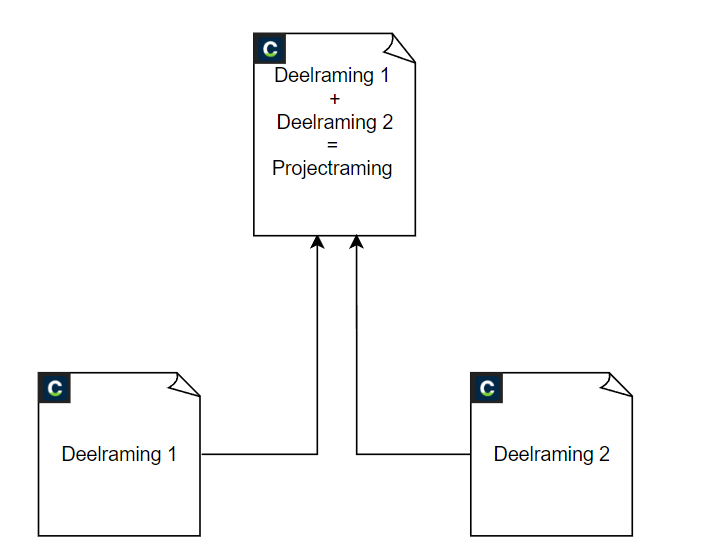
Bij het ramen van grote projecten, kan het project opgesplitst worden naar meerdere calculaties. Een voorbeeld waarin dit regelmatig voorkomt zijn SSK-ramingen. Daarin worden grote projecten opgedeeld in deelramingen. Om een totaaloverzicht te behouden, kan je ook een projectraming maken. Dit toont een projectraming met een samenvattend overzicht van alle deelramingen.

De samenvatting wordt vaak gebruikt voor projectleiders om kosten te analyseren en bij te sturen.

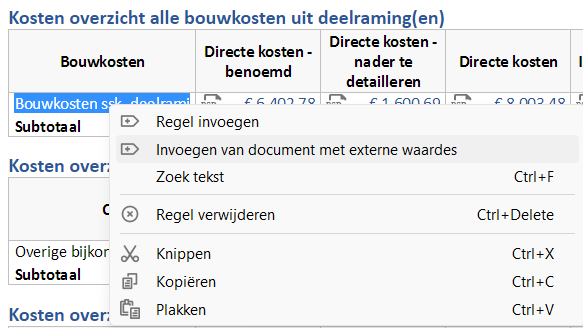
Om hiervan gebruik te maken, bouw je eerst een paar . Daarna open je een projectraming. Als je met de rechtermuisknop klikt op [Invoegen van document met externe waardes]

Kies een raming uit bestandsverkenner.

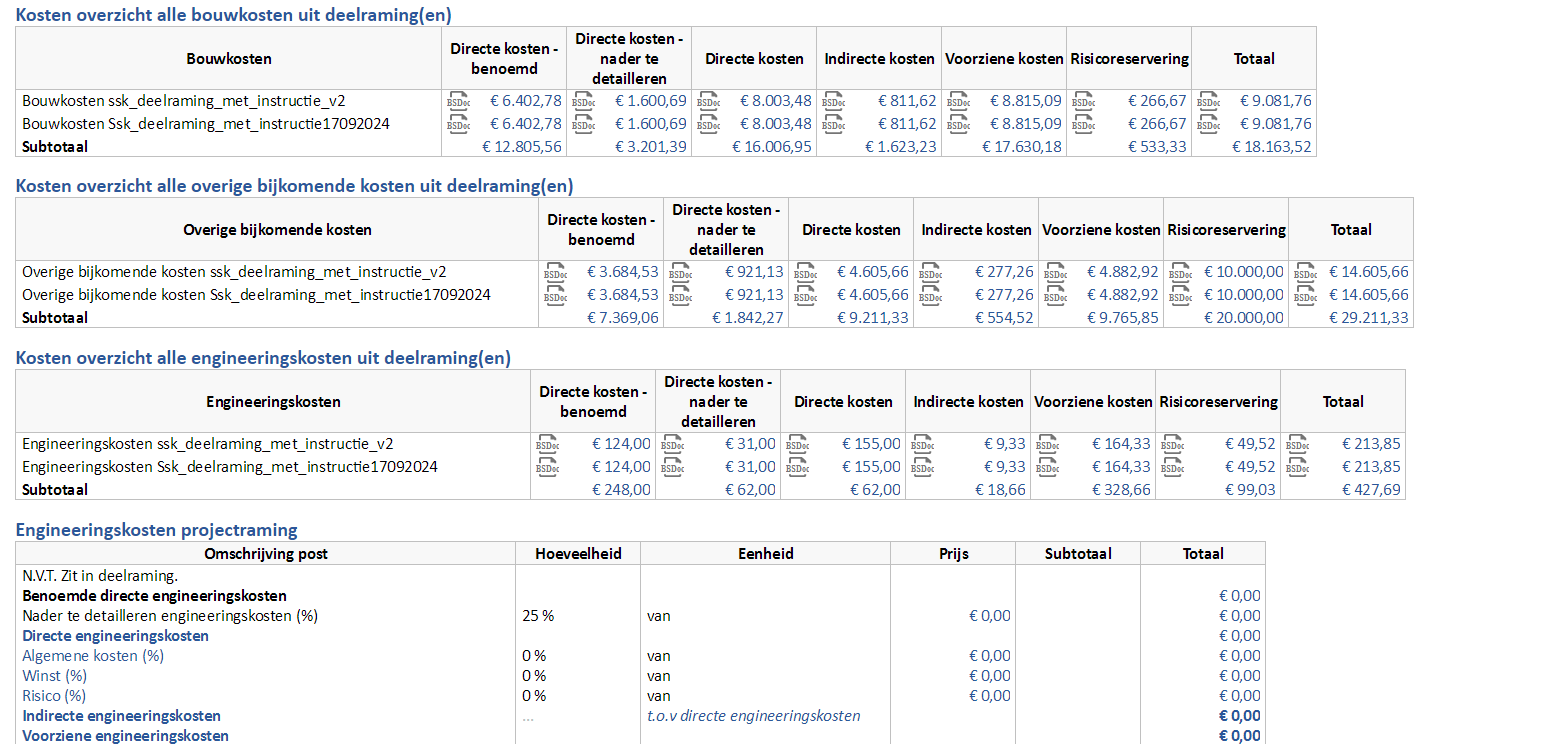
Daarna worden automatisch alle totalen uit de deelraming ingeladen en gegroepeerd per kostengroepen.

Als er aanpassingen in de deelramingen zijn uitgevoerd. Kan je de projectraming met 1 knop updaten.

Was dit artikel nuttig?
JaNee

Veelgestelde vragen

Hoe kan ik printen?

Via [Beeld] en [Rapportvenster toevoegen] kun je een rapportvenster toevoegen: de complete calculatie of de standaardofferte. Vervolgens kun je via [Secties] zelf bepalen welke secties je wilt zien, paginaonderbrekingen instellen en kopteksten aan- of uitzetten.

Hoe stel ik mijn basisniveau van elementen in?

Je kunt via [Eigenschappen van het bestand] bepalen wat je basisniveau van elementen is (Componenten, Tarieven, Werkpakketten, Constructies of Profielen). De lijst [Elementen in de calculatie] wordt opgebouwd met de elementen van het laagste niveau.

Hoeveel niveaus zijn er in CALC?

Standaard zijn er vijf niveaus in CALC: Componenten, Tarieven, Werkpakketten, Constructies en Profielen. Componenten zijn hierbij het laagste niveau en Profielen het hoogste niveau. Een schip (tarief) kan bijvoorbeeld bestaan uit brandstof (component) en een verzekering (component). Een Werkpakket is dan weer een bundeling van tarieven. Voor grond ontgraven heb je bijvoorbeeld een grondwerker (tarief) en een kraan (tarief) nodig. Vervolgens is een Constructie weer een bundeling van werkpakketten en een Profiel een bundeling van constructies.

Calculatiesets filteren

Binnen Stamgegevens is het mogelijk om prijslijsten te beheren. Elke prijslijst is opgeslagen in een calculatieset. Deze calculatieset worden opgehaald in CALC en getoond in de Stamgegevensverkenner. Als er teveel opties zijn, kan het onoverzichtelijk worden voor gebruikers welke calculatieset nodig is. Hierdoor ontstaat ook het risico dat er met de verkeerde set wordt gerekend. Dit kan dubbel werk veroorzaken

In CALC is het nu mogelijk om de lijst met calculatiesets te filteren in de Stamgegevensverkenner. Met deze functie wordt alleen de calculatiesets getoond in de Stamgegevensverkenner die de gebruiker nodig heeft. Hierdoor verlaag je het risico dat met de verkeerde prijzen wordt gerekend en wordt het overzichtelijk voor de gebruiker.

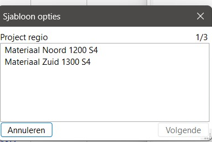
De filtering is gebaseerd op voorwaarden die vooraf zijn bepaald met een CALC-consultant. Nadat dit is ingesteld en je het bestand opent, zal je een keuzemenu in beeld krijgen.

De eerste keuze in het onderstaande voorbeeld is of de berekening voor een project is die in het Noorden of Zuiden van Nederland wordt uitgevoerd.

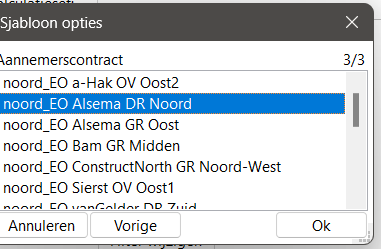
Daarna wordt er gekozen welke aannemer de werkzaamheden zal uitvoeren.

In dit voorbeeld zijn niet alle aannemers in het Noorden en Zuiden beschikbaar. Ook zijn er andere prijsafspraken in het Noorden en Zuiden, ondanks dat een aannemer in beide regio’s actief is.

Als je gebruik wilt maken van deze functie, neem dan contact op met onze CALC-consultants.

Was dit artikel nuttig?
JaNee

Veelgestelde vragen

Hoe kan ik printen?

Via [Beeld] en [Rapportvenster toevoegen] kun je een rapportvenster toevoegen: de complete calculatie of de standaardofferte. Vervolgens kun je via [Secties] zelf bepalen welke secties je wilt zien, paginaonderbrekingen instellen en kopteksten aan- of uitzetten.

Hoe stel ik mijn basisniveau van elementen in?

Je kunt via [Eigenschappen van het bestand] bepalen wat je basisniveau van elementen is (Componenten, Tarieven, Werkpakketten, Constructies of Profielen). De lijst [Elementen in de calculatie] wordt opgebouwd met de elementen van het laagste niveau.

Hoeveel niveaus zijn er in CALC?

Standaard zijn er vijf niveaus in CALC: Componenten, Tarieven, Werkpakketten, Constructies en Profielen. Componenten zijn hierbij het laagste niveau en Profielen het hoogste niveau. Een schip (tarief) kan bijvoorbeeld bestaan uit brandstof (component) en een verzekering (component). Een Werkpakket is dan weer een bundeling van tarieven. Voor grond ontgraven heb je bijvoorbeeld een grondwerker (tarief) en een kraan (tarief) nodig. Vervolgens is een Constructie weer een bundeling van werkpakketten en een Profiel een bundeling van constructies.

Wachtwoord instellen op bestand

Stamgegevens is geschikt om prijsinformatie op te slaan en te beheren. Naast de prijsinformatie vanuit stamgegevens kan een maatwerksjabloon ook andere informatie bevatten die periodiek beheerd moet worden. Denk hierbij bijvoorbeeld aan materiaallijsten waarbij de eigenschappen van materialen (lengte, breedte, hoogte, type, enz.) veranderen. Of prijzen die niet in de calculatietabel, maar in een maatwerktabel gebruikt worden zoals lege kosten voor een specifieke gemeente.  Net zoals bij stamgegevens, moet niet elke gebruiker deze data kunnen aanpassen. Het is daarom mogelijk om een wachtwoord in te stellen waardoor functioneel beheerders de mogelijkheid hebben om deze data in het sjabloon/startdocument te beheren.

Het wachtwoord en de data die beheerd moet kunnen worden, wordt eerst in overleg met een Bakker&Spees consultant bepaald. Na het inbouwen en instellen van het wachtwoord in het sjabloon/startdocument, is het voor een functioneel beheerder mogelijk om een invulveld zichtbaar te maken, waarin je het wachtwoord kan invoeren. Wanneer dit is ingevoerd, is alle data in het sjabloon/startdocument aanpasbaar voor functioneel beheer. Na de aanpassingen kan het wachtwoord weer verwijderd worden uit het invulveld waardoor de data weer ‘vast’ staat en niet aan te passen is door andere gebruikers. Tot slot kan het startdocument(*.bsdoc) met de nieuwe waardes opgeslagen worden en met alle gebruikers gedeeld worden.

Het voordeel hierin is dat organisaties zelf makkelijker CALC-bestanden kunnen beheren, zonder ondersteuning van CALC-consultants. Hierdoor kunnen aanpassingen sneller worden doorgevoerd binnen de organisatie en hoef je niet te wachten op nieuwe versies van de bestanden.

Was dit artikel nuttig?
JaNee

Veelgestelde vragen

Hoe kan ik printen?

Via [Beeld] en [Rapportvenster toevoegen] kun je een rapportvenster toevoegen: de complete calculatie of de standaardofferte. Vervolgens kun je via [Secties] zelf bepalen welke secties je wilt zien, paginaonderbrekingen instellen en kopteksten aan- of uitzetten.

Hoe stel ik mijn basisniveau van elementen in?

Je kunt via [Eigenschappen van het bestand] bepalen wat je basisniveau van elementen is (Componenten, Tarieven, Werkpakketten, Constructies of Profielen). De lijst [Elementen in de calculatie] wordt opgebouwd met de elementen van het laagste niveau.

Hoeveel niveaus zijn er in CALC?

Standaard zijn er vijf niveaus in CALC: Componenten, Tarieven, Werkpakketten, Constructies en Profielen. Componenten zijn hierbij het laagste niveau en Profielen het hoogste niveau. Een schip (tarief) kan bijvoorbeeld bestaan uit brandstof (component) en een verzekering (component). Een Werkpakket is dan weer een bundeling van tarieven. Voor grond ontgraven heb je bijvoorbeeld een grondwerker (tarief) en een kraan (tarief) nodig. Vervolgens is een Constructie weer een bundeling van werkpakketten en een Profiel een bundeling van constructies.

Bestandnaam automatisch aanvullen

Het is mogelijk om bestandsnamen automatisch aan te vullen bij exporteren van calculaties. Wat de opbouw van de bestandsnaam moet zijn, wordt vooraf bepaald. Dit verminderd handmatig invulwerk, spelfouten en standaardiseert documentnamen.  Je kan bijvoorbeeld de projectnaam instellen als bestandsnaam, die als waarde in de calculatie voorkomt. Daarna exporteer je het bestand via [bestand][Exporteren].  De gekozen waarde wordt automatisch ingevuld als bestandsnaam bij het opslaan van het bestand. Uiteraard is het nog altijd mogelijk om de bestandsnaam te wijzigen.

Interesse in één of meerdere benoemde uitbreidingen? Neem contact op met onze CALC-consultants.

Was dit artikel nuttig?
JaNee

Veelgestelde vragen

Hoe kan ik printen?

Via [Beeld] en [Rapportvenster toevoegen] kun je een rapportvenster toevoegen: de complete calculatie of de standaardofferte. Vervolgens kun je via [Secties] zelf bepalen welke secties je wilt zien, paginaonderbrekingen instellen en kopteksten aan- of uitzetten.

Hoe stel ik mijn basisniveau van elementen in?

Je kunt via [Eigenschappen van het bestand] bepalen wat je basisniveau van elementen is (Componenten, Tarieven, Werkpakketten, Constructies of Profielen). De lijst [Elementen in de calculatie] wordt opgebouwd met de elementen van het laagste niveau.

Hoeveel niveaus zijn er in CALC?

Standaard zijn er vijf niveaus in CALC: Componenten, Tarieven, Werkpakketten, Constructies en Profielen. Componenten zijn hierbij het laagste niveau en Profielen het hoogste niveau. Een schip (tarief) kan bijvoorbeeld bestaan uit brandstof (component) en een verzekering (component). Een Werkpakket is dan weer een bundeling van tarieven. Voor grond ontgraven heb je bijvoorbeeld een grondwerker (tarief) en een kraan (tarief) nodig. Vervolgens is een Constructie weer een bundeling van werkpakketten en een Profiel een bundeling van constructies.

Variabelen invoegen

Soms kan het handig zijn om segmenten uit de calculatie te verwerken in de tekstvelden. Door gebruik te maken van [Variabele invoegen] kan dit zo snel en efficient mogelijk gedaan worden.

Het is mogelijke meerdere waarden toe te voegen in een calculatie.  De opties zijn 

  • Variabelen
  • Excel waardes
  • Waardes uit andere startdocumenten

Variabelen

Het voordeel van [Variabele invoegen] versus het overtypen van bepaalde waarden is dat bij deze functie de waarden automatisch geüpdatet worden wanneer deze wijzigen in de calculatie. Deze functie kan toegepast worden in zowel de tekstvelden als de koppen. In beide gevallen zijn de acties hetzelfde.

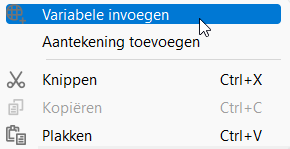
Klik met de rechtermuisknop op de plek in het tekstvak waar de variabele moet komen te staan en selecteer vervolgens [Variabele invoegen] in het zojuist geopende menu. 

Variabele toevoegen selecteren venster 03-2022

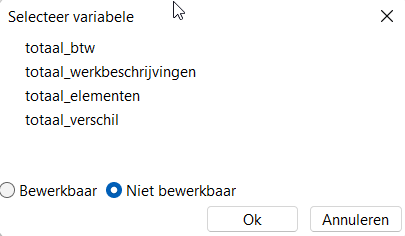
Dit opent een nieuw menu specifiek voor het invoegen van de variabele. Selecteer in dit venster de gewenste variabele:

De geselecteerde variabele verschijnt vervolgens op de geselecteerde locatie in het blauw. Mocht de waarde wijzigen door een aanpassing in de calculatie dan wordt deze automatisch aangepast in de tekst. In onderstaand voorbeeld zijn zowel ‘Totaal werkomschrijvingen’ en ‘totaal elementen’ aan het tekstvak toegevoegd. 

Het verwijderen van een variabele kan zowel met [Rechtermuisknop][Variabele verwijderen] als met [Backspace] of [Delete].

Externe variabelen 

Variabelen uit verschillende calculaties kunnen nu worden gekoppeld. Deze heten ‘externe variabelen’. Je koppelt een variabelen door met de rechtermuisknop het menu te openen en [Waarde toevoegen] te selecteren.

Je selecteert vervolgens het Excel-bestand of Startdocument waaruit je de variabelen wilt halen.

Daarna selecteer je de gewenste variabele.

Belangrijk: Om de variabelen in het onderstaande venster te zien voor Excel waarden, moet het een variabele naam gedefinieerd hebben in het Excel bestand waaruit je verwijst. 

Gebruikers kunnen zien uit welk type bestand de externe waarden worden gehaald met een icoon. Dit kan nu een startdocument (bsdoc-icoon) zijn of Excel(xlsx-icoon).

Om de waarden te updaten klik je op [Update externe waarden]. Het is mogelijk om variabelen uit meerdere documenten te halen. 

De koppeling hoeft eenmalig per waarde in voor elke nieuwe calculatie worden gekoppeld. 

Was dit artikel nuttig?
JaNee

Veelgestelde vragen

Hoe kan ik printen?

Via [Beeld] en [Rapportvenster toevoegen] kun je een rapportvenster toevoegen: de complete calculatie of de standaardofferte. Vervolgens kun je via [Secties] zelf bepalen welke secties je wilt zien, paginaonderbrekingen instellen en kopteksten aan- of uitzetten.

Hoe stel ik mijn basisniveau van elementen in?

Je kunt via [Eigenschappen van het bestand] bepalen wat je basisniveau van elementen is (Componenten, Tarieven, Werkpakketten, Constructies of Profielen). De lijst [Elementen in de calculatie] wordt opgebouwd met de elementen van het laagste niveau.

Hoeveel niveaus zijn er in CALC?

Standaard zijn er vijf niveaus in CALC: Componenten, Tarieven, Werkpakketten, Constructies en Profielen. Componenten zijn hierbij het laagste niveau en Profielen het hoogste niveau. Een schip (tarief) kan bijvoorbeeld bestaan uit brandstof (component) en een verzekering (component). Een Werkpakket is dan weer een bundeling van tarieven. Voor grond ontgraven heb je bijvoorbeeld een grondwerker (tarief) en een kraan (tarief) nodig. Vervolgens is een Constructie weer een bundeling van werkpakketten en een Profiel een bundeling van constructies.