Hoeveelheden op 1 zetten

Wanneer je een moederbestek maakt, basis raamovereenkomst of nieuwe begroting, dan kan het handig zijn om alle hoeveelheden op 1 te zetten. Hierdoor heb je eerder inzicht in welke posten je nog niet hebt ingevuld. Door gebruik te maken van de functie “Hoeveelheden op 1 zetten” kan je dit snel doen.

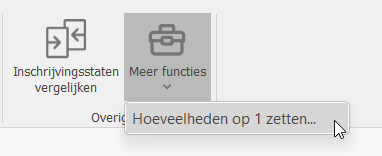
Ga naar [Inhoud][Overig][Meer functies] en vouw het menu open. Kies vervolgens de functie [Hoeveelheden op 1 zetten] en selecteer [Ja]. Wanneer je dit gedaan hebt is bij alle posten de Hoeveelheid resultaatsverplichting aangepast naar 1.

Was dit artikel nuttig?
JaNee

Veelgestelde vragen

Probeer je een RSX te maken maar krijg je een melding dat dit niet lukt?
Laat CIVIEL 9 je bestand controleren met [Inhoud] [Bestek controleren] en pas zo nodig je bestand hier op aan.
Hoe pas ik de lengte van een termijn aan?

Ga naar het tabblad [Termijnen] en je ziet een overzicht van al je termijnen. Pas de datum aan door naar het veld [T/m] te gaan en een nieuwe einddatum te kiezen. Klik hier voor meer informatie.

Formule functie

Tijdens het bestek schrijven kun je gebruik maken van formules. Zo kun je bijvoorbeeld hoeveelheden laten optellen of zelf een formule maken.

De verschillende opties:

  • De HVR (hoeveelheid resultaatsverplichting) van verschillende posten optellen. Bijvoorbeeld de optelsom van al het ‘grond ontgraven’ laten optellen bij de post ‘grond vervoeren’.
  • De HVR van een post middels een formule uitrekenen.
  • De HVI (hoeveelheid ter inlichting) middels een formule uitrekenen.
  • Van het rekenblad gebruik maken.

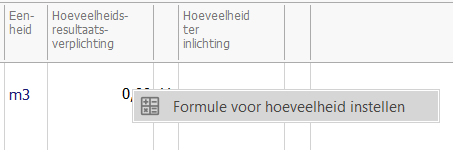
Ga op de plek staan waar je een formule wilt maken, kies met de rechtermuisknop voor [Formule voor hoeveelheid instellen].

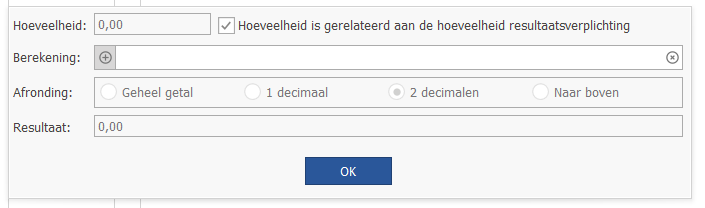
Het formule scherm opent:

Bij het veld [Berekening] kun je een formule invullen.

  • Goed om te weten:
    • + is optellen
    • is aftrekken
    • * is vermenigvuldigen
    • / is delen door

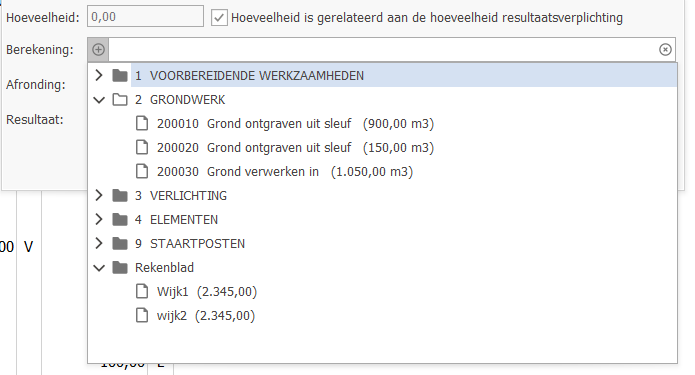
Wil je gebruik maken van waardes (hoeveelheden) uit het bestek of uit het rekenblad? Kies dan voor de + bij berekening. Alle posten vanuit het bestek komen in beeld plus de waardes uit het rekenblad (als je die hebt gebruikt).

Maak de formule. Je kunt meerdere posten kiezen en ook combinaties maken met waardes vanuit het rekenblad. Ook kun je aangeven hoe je de afronding wilt. Standaard ronden we af op 2 decimalen. Maar je kunt ook kiezen voor:

  • Geheel getal  Komt er 2,1 uit de formule, dan ronden we het af naar 2. Komt er 2,6 uit de formule, dan ronden we het af naar 3.
  • Een decimaal  Er wordt afgerond op 1 decimaal.
  • Geheel getal naar boven  Er wordt altijd naar boven afgerond. Komt er 2,1 uit de formule, dan ronden we het af naar 3. Komt er 2,6 uit de formule, dan ronden we dit ook af naar 3.

Kies voor [OK] om te bevestigen. Er zal een = voor de hoeveelheid in het bestek komen, zodat je weet dat er een formule bij hoort.

Bij het instellen van een formule voor hoeveelheid, kan je nu bij de berekening [post] invullen als verwijzing. Het tarief blijft dan verwijzen naar de hoeveelheid van de post waar die onder staat. Handig als je het tarief wilt kopiëren naar een andere post.

Koppeling tussen de HVR en HVI

Standaard is er een koppeling tussen de HVR en de HVI. Als je beiden hebt ingevuld en de HVR verandert, dan verandert de HVI verhoudingsgewijs mee. Meestal is dit ook gewenst.

Wil je geen koppeling tussen de twee hebben? Zet dan het vinkje uit bij [Hoeveelheid is gerelateerd aan de hoeveelheid resultaatsverplichting].


Was dit artikel nuttig?
JaNee

Veelgestelde vragen

Probeer je een RSX te maken maar krijg je een melding dat dit niet lukt?
Laat CIVIEL 9 je bestand controleren met [Inhoud] [Bestek controleren] en pas zo nodig je bestand hier op aan.
Hoe pas ik de lengte van een termijn aan?

Ga naar het tabblad [Termijnen] en je ziet een overzicht van al je termijnen. Pas de datum aan door naar het veld [T/m] te gaan en een nieuwe einddatum te kiezen. Klik hier voor meer informatie.

Rekenblad / Excel-koppeling

In CIVIEL 9 zit een geïntegreerd rekenblad. Je hoeft hiervoor niet meer een apart Excelbestand bij te houden.

Rekenblad gebruiken

Kies voor de laatste tab, rekenblad:


Boven het rekenblad is een tab gekomen met alle instellingen van het rekenblad:


Nadat je de gewenste berekeningen hebt uitgevoerd, moet je de cellen die je wilt koppelen aan je bestek een naam geven. Dat kan op twee manieren:

  • De knop [Naam definiëren]
  • In de cel naam, bijvoorbeeld A1, gaan staan en daar aanpassen.

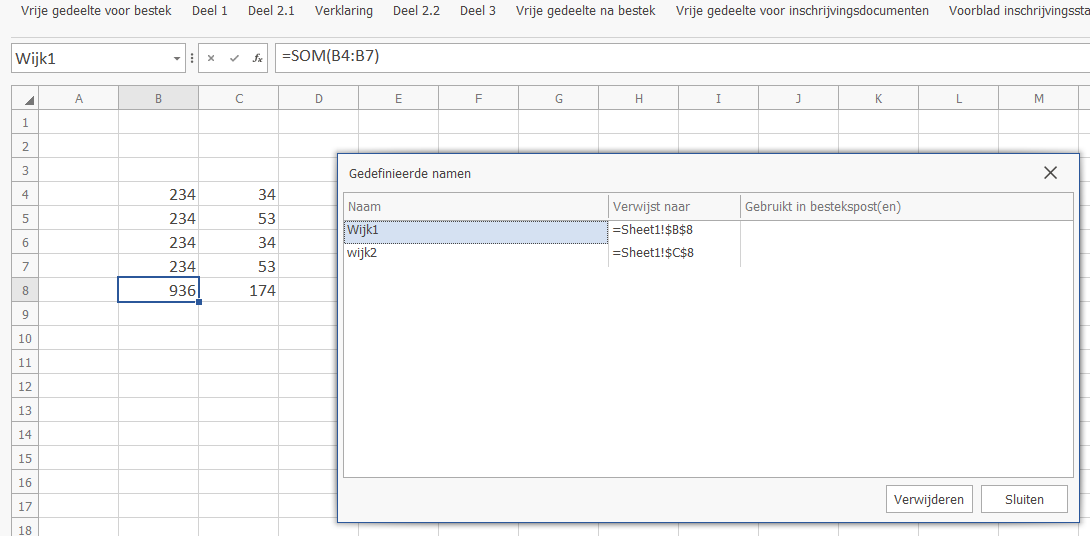
In onderstaand voorbeeld hebben we 2 cellen een naam gegeven, wijk1 en wijk2. Alle gedefinieerde cellen kun je bekijken via [Naam beheren].


Hoeveelheden koppelen aan je bestek

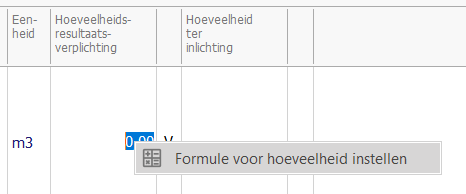
Koppelen van de hoeveelheden doe je in deel 2.2 Nadere Beschrijving. Ga naar de kolom hoeveelheidsresultaatverplichting en kies voor rechtermuisknop bij de gewenste bestekspost. Kies voor [Formule voor hoeveelheid instellen].


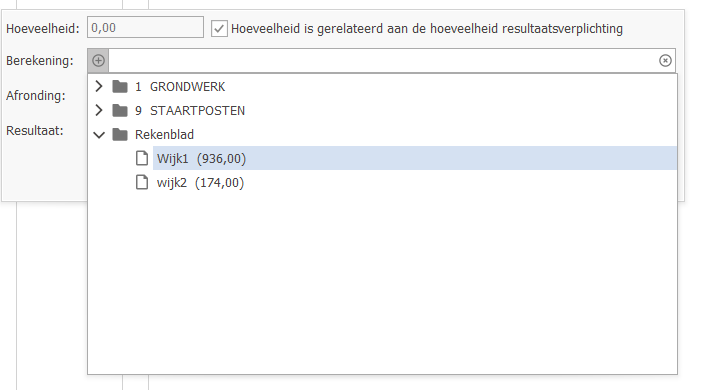
Het formulescherm verschijnt. Je wilt informatie uit het rekenblad halen. Klik op het plusje bij [Berekening]. Je ziet zowel alle besteksposten als de gedefinieerde cellen uit het rekenblad.

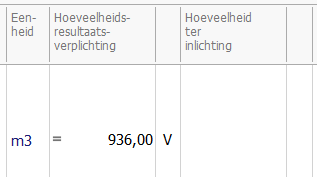
Kies de gewenste cel en kies voor [OK]. Je ziet een = verschijnen. Dat geeft aan dat de cel is gekoppeld aan de bestekspost.

Verandert de waarde in het rekenblad? Dan verandert de waarde in je bestek automatisch mee.

Excelbestanden koppelen aan je hoeveelheden

Je kunt naast het rekenblad in CIVIEL ook gebruik maken van een Excelbestand. De werking is hetzelfde:

  • Geef in Excel de cellen die je wilt gebruiken een naam en sla het bestand op.
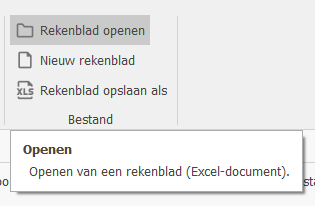
  • Koppel je Excelbestand aan het bestek door in CIVIEL voor de tab van het [Rekenblad] te kiezen en dan [Rekenblad openen].
  • Het Excelbestand wordt geopend in CIVIEL. Je kunt nu dezelfde procedure als bij ‘Hoeveelheden koppelen aan je bestek’ volgen.

Let op! Het is dus belangrijk dat je één van de bovenstaande twee methoden toepast, zoals hieronder omschreven:

A) Je werkt vanuit een Excel en koppelt deze. Namen definiëren en wijzigingen maken gebeurt allemaal in de Excel. Zodra je klaar bent met bewerken gebruik je de functie [Rekenblad] [Bestand] [Rekenblad verversen] om de data naar CIVIEL te pushen.

B) Je werkt vanuit het Rekenblad. Initieel kan je uiteraard een Excel importeren als basis, maar dan dient de koppeling verwijderd te worden onder [Rekenblad] [Bestand] [Geen koppeling met het bestand] en worden alle wijzigingen, aanpassingen en naam definities in het Rekenblad gemaakt.

Was dit artikel nuttig?
JaNee

Veelgestelde vragen

Probeer je een RSX te maken maar krijg je een melding dat dit niet lukt?
Laat CIVIEL 9 je bestand controleren met [Inhoud] [Bestek controleren] en pas zo nodig je bestand hier op aan.
Hoe pas ik de lengte van een termijn aan?

Ga naar het tabblad [Termijnen] en je ziet een overzicht van al je termijnen. Pas de datum aan door naar het veld [T/m] te gaan en een nieuwe einddatum te kiezen. Klik hier voor meer informatie.