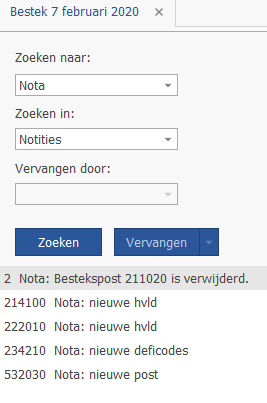
Controle op bestand

Nadat je een bestek gemaakt hebt, kun je een controle over het bestek laten uitvoeren. We checken hierbij drie dingen: lege hoeveelheden, foutieve verwijzingen en foutieve formules.

Kies onderin de bestekstructuur voor:
Kies onderin het bestek voor het vinkje

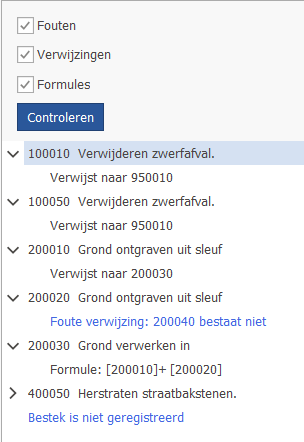
Je kunt aanvinken wat je wilt controleren. Je kunt natuurlijk ook alles controleren.

Fouten

Dit kan bijvoorbeeld zijn of het bestek wel of niet is geregistreerd, maar ook of er hoeveelheden nog leeg zijn.

Verwijzingen

Laat al je verwijzingen zien. Klopt een verwijzing niet, dan zal dit in het blauw aangegeven worden.

Formules

Laat al je formules zien. Klopt er een formule niet, dan zal dit in het blauw aangegeven worden.
Was dit artikel nuttig?
JaNee

Veelgestelde vragen

Probeer je een RSX te maken maar krijg je een melding dat dit niet lukt?
Laat CIVIEL 9 je bestand controleren met [Inhoud] [Bestek controleren] en pas zo nodig je bestand hier op aan.
Hoe pas ik de lengte van een termijn aan?

Ga naar het tabblad [Termijnen] en je ziet een overzicht van al je termijnen. Pas de datum aan door naar het veld [T/m] te gaan en een nieuwe einddatum te kiezen. Klik hier voor meer informatie.

Bestek converteren naar een nieuwere versie

Elke vijf jaar brengt CROW een nieuwe versie uit van de Standaard RAW Bepalingen. Nieuw, sinds 2020,  is dat er elk jaar een jaarversie wordt uitgebracht. Wil je altijd werken met deze laatste versie, dan kun je je (moeder)bestek automatisch laten converteren.

Er zijn meerder manieren om je bestek te converteren:

We nemen als voorbeeld het converteren tussen een 2020-bestek en een 2021-bestek, maar dit geldt natuurlijk voor alle jaarversies.

Tijdens het opstellen van je nieuwe bestek

Heb je een 2020-bestek waaruit je posten wilt hergebruiken in een nieuw 2021-bestek?

  • Open je 2020-bestek
  • Open een nieuw (of reeds opgestarte) 2021-bestek
  • Open de Verkenner en ga naar het 2020-bestekSleep de gewenste posten / hoofdstukken over naar het 2021-bestek

Vooraf een (moeder)bestek in zijn geheel converteren

Wil je een 2020-bestek in één keer overzetten naar een 2021-bestek?

  • Open je 2020-bestek
  • Open een nieuw 2021-sjabloon
  • Open de Verkenner en ga naar het 2020-bestek
  • Selecteer een onderdeel (deel 1, 2.1, 2.2 en 3) en sleep dit hele deel over naar je 2021 bestek.

    !Let goed op bij deel 3, het kan zijn dat er in een nieuwe standaard hoofdstukken zijn verplaatst of veranderd. Dit moet je zelf aanpassen, dit doet CIVIEL niet voor je.

Voor de beiden manieren geldt; alle posten in deel 2.2 kan CIVIEL converteren. Hier overzicht van de opties:

  • Is de hoofdcode en inhoud van de post niet veranderd?Dan wordt de complete post overgenomen naar het nieuwe bestek.
  • Is de hoofdcode van de post veranderd maar de inhoud niet?Dan zetten wij deze automatisch voor je over naar het nieuwe hoofdcode nummer (incl. de vrije tekst die je hebt ingevoerd)
  • Is de inhoud van de post veranderd maar de hoofdcode niet?De post wordt leeg in het nieuwe bestek gezet, je moet deze zelf weer invullen.
  • Is zowel de hoofdcode als de inhoud van de post veranderd?Dan zetten we de post voor je over naar de nieuwe hoofdcode, maar nemen de ingevoerde vrije tekst niet mee. Je moet de post opnieuw invullen.
  • Bestaat de hoofdcode niet meer in de nieuwere versie?Dan maken we er een 99-post van.

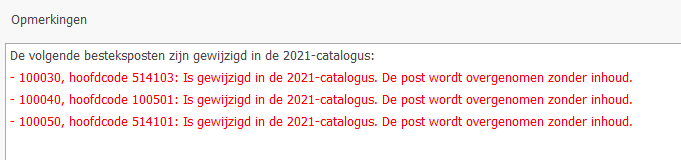
CIVIEL geeft je een overzicht van alle bijzonderheden:

Was dit artikel nuttig?
JaNee

Veelgestelde vragen

Probeer je een RSX te maken maar krijg je een melding dat dit niet lukt?
Laat CIVIEL 9 je bestand controleren met [Inhoud] [Bestek controleren] en pas zo nodig je bestand hier op aan.
Hoe pas ik de lengte van een termijn aan?

Ga naar het tabblad [Termijnen] en je ziet een overzicht van al je termijnen. Pas de datum aan door naar het veld [T/m] te gaan en een nieuwe einddatum te kiezen. Klik hier voor meer informatie.

Bestek registreren

Nadat het bestek is opgesteld, moet het worden geregistreerd bij CROW. Dit kun je direct vanuit het pakket doen.

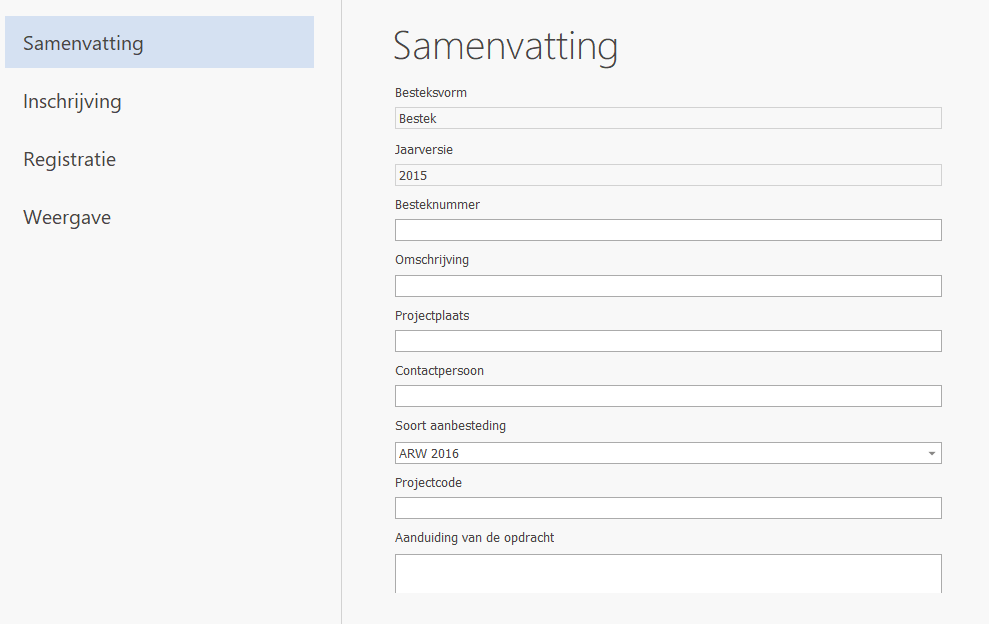
Voordat je het bestek registreert vul je eerst de algemene gegevens in. Dit doe je bij [Bestand] [Info] [Samenvatting].

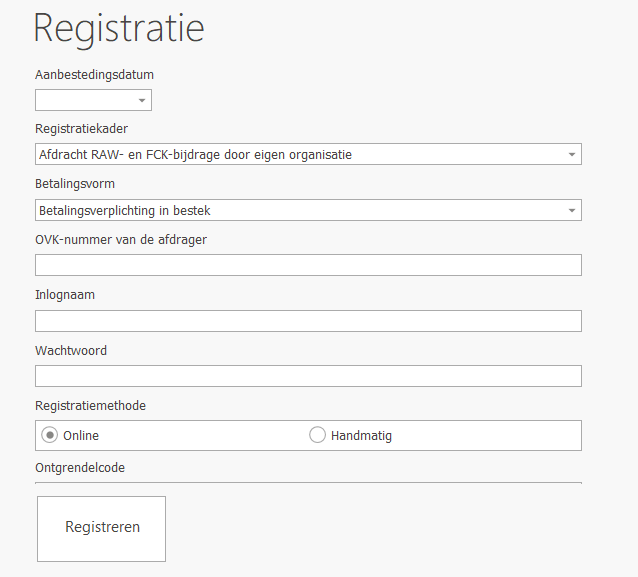
Hierna ga je naar [Registratie] en vul je de gegevens aan.

Je kunt nu het bestek op twee manieren registreren:

  • Online  Online is het eenvoudigst. Vul  je inloggegevens van CROW in en kies voor [Registreren]. Het bestek is geregistreerd.
  • Handmatig  Handmatig registreren kost iets meer tijd. Ga naar de website van CROW en registreer het bestek daar. Na deze registratie krijg je een ontgrendelcode en registratiecode. Kies in CIVIEL voor handmatig registreren en typ de ontgrendelcode en het registratienummer in.

Let op:  Alle gegevens moeten precies hetzelfde zijn (besteknummer, omschrijving etc.), anders wordt de registratie niet goedgekeurd.

Was dit artikel nuttig?
JaNee

Veelgestelde vragen

Probeer je een RSX te maken maar krijg je een melding dat dit niet lukt?
Laat CIVIEL 9 je bestand controleren met [Inhoud] [Bestek controleren] en pas zo nodig je bestand hier op aan.
Hoe pas ik de lengte van een termijn aan?

Ga naar het tabblad [Termijnen] en je ziet een overzicht van al je termijnen. Pas de datum aan door naar het veld [T/m] te gaan en een nieuwe einddatum te kiezen. Klik hier voor meer informatie.

Nota van Inlichtingen

In een Nota van Inlichtingen worden de wijzigingen op het bestek aangegeven. Deze Nota kun je weer inlezen op het originele bestek om zo de wijzigingen inzichtelijk te maken.


De Nota van Inlichtingen maken

Vanaf versie 9.0.117.1 (beschikbaar per 1 juni 2025) is er een tweede (en nieuwe) manier van een nota van inlichtingen maken beschikbaar. Hieronder zullen de nieuwe en oude manier worden toegelicht.

Manier 1:

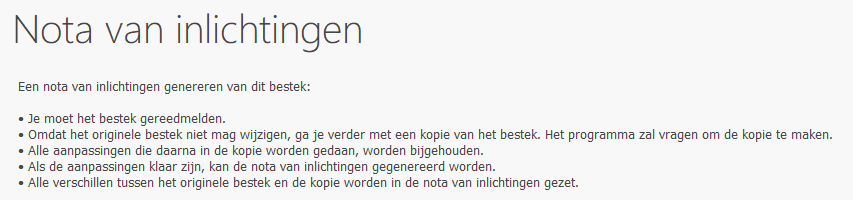
Open je .bestek bestand en ga naar Bestand – Info – Nota van inlichtingen en lees de uitleg:


Klik op ‘Bestek gereedmelden’ en sla het bestand op onder een andere naam. Dit word het werkbestek.

Het bestek is nu gereed en alle wijzigingen worden bijgehouden door CIVIEL. De wijzigingen vormen de nota van inlichtingen.

Nadat je alle wijzigingen hebt aangebracht ga je weer naar Bestand – Info –  Nota van inlichtingen. Dit keer klik je op ‘nota van inlichtingen genereren’ en klik je op ‘ja’.

CIVIEL opent een nieuw bestand ‘nieuwe nota’ waarin de wijzigingen en de toelichting bij de wijziging staan.

Sla vervolgens de nota van inlichtingen op als .nsx zodat je dze kan versturen of kan inlezen op het bestek. Hoe je dat doet lees je een stukje verder hieronder.

Wil je een tweede nota van inlichtingen maken? Herhaal dan de stappen vanaf het gereedmelden van het bestek!

Manier 2:

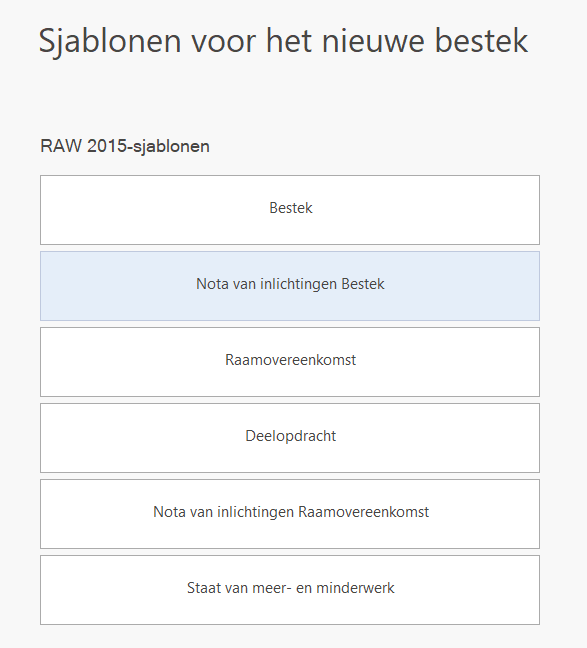
Door CROW is hier een speciaal sjabloon voor gemaakt. Afhankelijk van het soort bestek dat je aan het maken bent, kies je het juiste sjabloon: RAW-bestek of Raamovereenkomst. Kies voor [Bestand] [Nieuw] om het juiste sjabloon te openen.

Nadat je het juiste sjabloon hebt gekozen, moet je deze koppelen aan het bestek waarop de Nota van toepassing is. De Windowsverkenner verschijnt. Koppel de Nota aan het *.bestek-bestand van het bestek. Het bestek wordt geopend onderop in het beeld.

Je gaat nu per besteksdeel aangeven wat de veranderingen zijn.

Belangrijk om te weten, is dat CIVIEL alleen de aanpassingen in deel 2.2. automatisch kan verwerken.

Vrije gedeelte voor bestek

Hier kun je alle vragen en antwoorden neerzetten die tijdens de inlichtingen zijn gesteld. (Tekst kopiëren uit Word is ook mogelijk).

Deel 1, 2 en 3

Tekstuele velden: geef hier alleen de verandering op. Verandert er niets, vul dan niets in. Het is niet toegestaan om de paragrafen te verwijderden (RAW-systematiek).

Deel 2.2

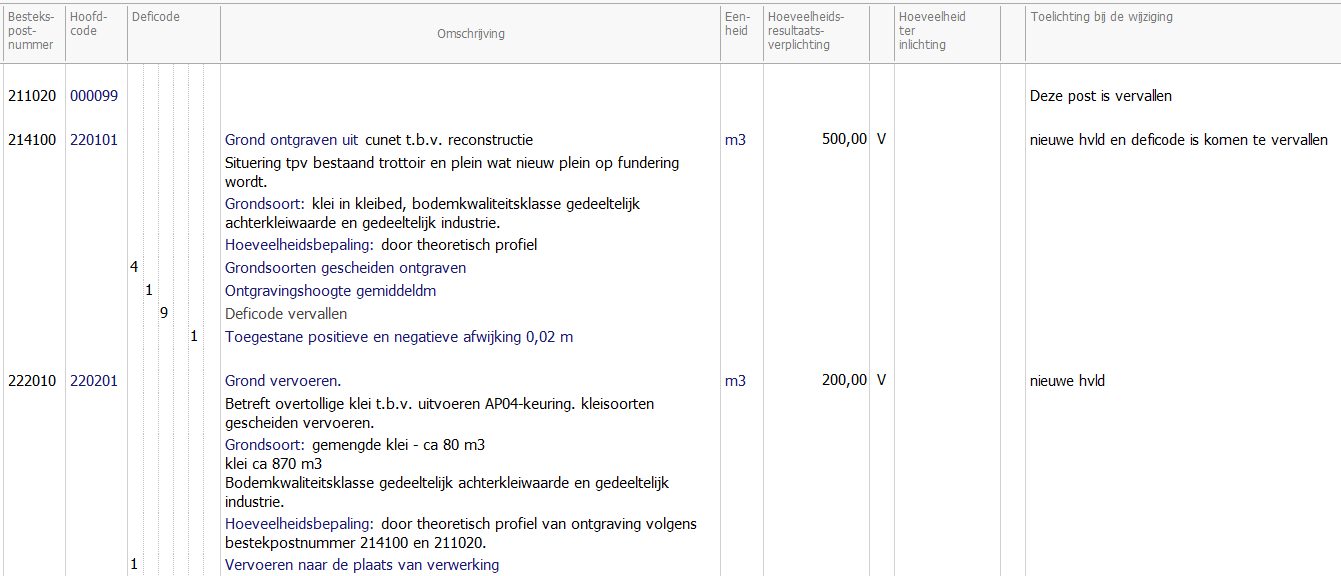
Voor de veranderingen in deel 2.2 kun je gebruik maken van het geopende bestek (onderop in je beeld). Alle posten die in deel 2.2 veranderen, moeten in de Nota komen. Je kunt hiervoor de besteksposten naar de Nota slepen of dubbelklikken op de posten.

Achter elke post die je toevoegt, geef je aan wat er veranderd is. Dat doe je in de kolom [Toelichting bij de wijziging].

Komt er een deficode te vervallen? Kies dan voor positie 9 en geef aan dat de deficode is komen te vervallen.

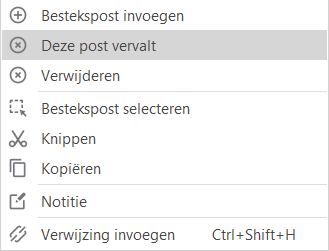
Vervalt een post? Klik dan met je rechtermuisknop op de post en kies voor [Deze post vervalt].

De originele post wordt verwijderd. Er blijft alleen een wijzigingsregel over. Het is heel belangrijk dat vervallen posten op deze manier worden verwerkt. Doe je dat niet, dan blijft de post in het bestek staan bij het invoegen van de Nota.

Nieuwe posten kun je toevoegen vanuit de verkenner.


De Nota van Inlichtingen opslaan

Is de nota af, sla deze dan op. Het uitwisselformaat van de Nota is het NSX-bestand.
Het NSX stuur je naar de aannemers en kun je zelf ook invoegen in je bestek.

De Nota van Inlichtingen verwerken in het bestek

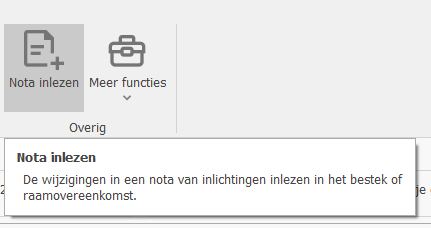
Open het bestek en kies voor [Inhoud] [Nota inlezen].

Er verschijnt een pop-up die aangeeft wat er gebeurt bij het invoegen van de Nota.

De gegevens in de Nota overschrijven de in het bestek aanwezige gegevens.

Nadat de Nota is ingevoegd, word je gevraagd om het (aangepaste) bestek onder een andere naam op te slaan. Doe dit direct, deze optie is namelijk niet ongedaan te maken.
Nadat je het bestek hebt opgeslagen, zie je in bestekstructuur een overzicht van alle posten die gewijzigd zijn. Door erop te klikken kun je de posten een voor een doorlopen.

Bij de gewijzigde posten zie je ook de wijzigingsteksten in beeld. Dat wordt als een notitie weergegeven.


Was dit artikel nuttig?
JaNee

Veelgestelde vragen

Probeer je een RSX te maken maar krijg je een melding dat dit niet lukt?
Laat CIVIEL 9 je bestand controleren met [Inhoud] [Bestek controleren] en pas zo nodig je bestand hier op aan.
Hoe pas ik de lengte van een termijn aan?

Ga naar het tabblad [Termijnen] en je ziet een overzicht van al je termijnen. Pas de datum aan door naar het veld [T/m] te gaan en een nieuwe einddatum te kiezen. Klik hier voor meer informatie.