Functietoetsen

Overzicht van alle functietoetsen van CALC.

CALC

CTRL = [Bestand] [Openen]

CTRL + N = Nieuw Document

CTRL + F = Zoeken

CTRL + S = Opslaan

Calculeren

CTRL + C = Kopiëren

CTRL + = Knippen

CTRL + V = Plakken

CTRL + Z = Ongedaan maken

CTRL + Y = Herstellen ongedaan maken

CTRL + Delete = Verwijderen regel

CTRL + Klik linkermuis + Delete = (selectie) verwijderen

CTRL = Toevoegen tarief

CTRL + W = Toevoegen werkpakket

CTRL + [ = Uit- of inklappen tot het eerste niveau

CTRL + SHIFT = Alles uitklappen vanaf de gekozen positie

Opmaak

CTRL + I = tekst cursief

CTRL + U = tekst onderstreept

CTRL + B = tekst dikgedrukt

Stamgegevensverkenner

Dubbelklik linkermuisknop = element toevoegen op plek van cursor

CTRL + SHIFT + linkermuisknop = reeks selectie van elementen om over te nemen naar calculatie

CTRL + linkermuisknop = selectie van een groep losse element die je overneemt naar calculatie
Was dit artikel nuttig?
JaNee

Veelgestelde vragen

Hoe kan ik printen?

Via [Beeld] en [Rapportvenster toevoegen] kun je een rapportvenster toevoegen: de complete calculatie of de standaardofferte. Vervolgens kun je via [Secties] zelf bepalen welke secties je wilt zien, paginaonderbrekingen instellen en kopteksten aan- of uitzetten.

Hoe stel ik mijn basisniveau van elementen in?

Je kunt via [Eigenschappen van het bestand] bepalen wat je basisniveau van elementen is (Componenten, Tarieven, Werkpakketten, Constructies of Profielen). De lijst [Elementen in de calculatie] wordt opgebouwd met de elementen van het laagste niveau.

Hoeveel niveaus zijn er in CALC?

Standaard zijn er vijf niveaus in CALC: Componenten, Tarieven, Werkpakketten, Constructies en Profielen. Componenten zijn hierbij het laagste niveau en Profielen het hoogste niveau. Een schip (tarief) kan bijvoorbeeld bestaan uit brandstof (component) en een verzekering (component). Een Werkpakket is dan weer een bundeling van tarieven. Voor grond ontgraven heb je bijvoorbeeld een grondwerker (tarief) en een kraan (tarief) nodig. Vervolgens is een Constructie weer een bundeling van werkpakketten en een Profiel een bundeling van constructies.

Bestand importeren

Naast het gebruik van de basis bestanden is het ook mogelijk om maatwerk bestanden te importeren. Het uitvoeren van deze actie wordt omschreven in dit artikel.

Startdocument

Een maatwerk sjabloon is nodig als er bedrijfsspecifieke of branchespecifieke rekenregels en overzichten nodig zijn in de calculatiesoftware. Deze regels kunnen afwijken van de GWW.

Het bestand wordt aangeleverd door de CALC-consultant.

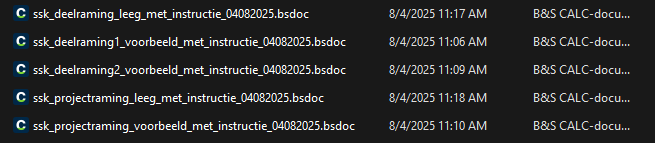
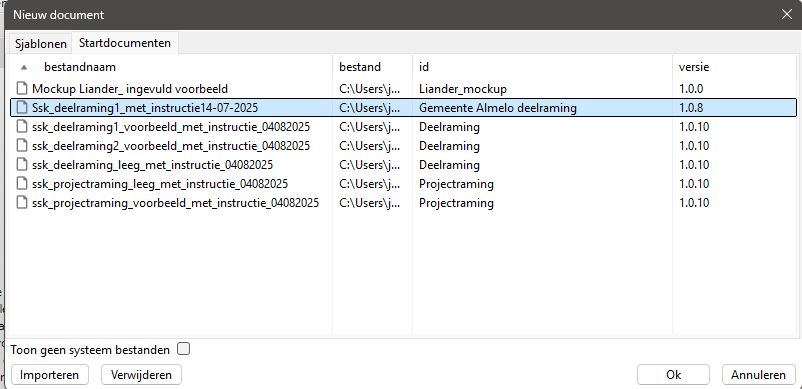
Zorg ervoor dat het bestand dat je wilt importeren op een makkelijke plek staat. Wanneer het bestand is ontvangen, ga je naar [Bestand]>[Nieuw]>[Startdocument]>[Importeren]. Linksonder in dit venster staat de knop [Importeren], zoals te zien in bovenstaande afbeelding. Wanneer deze knop geselecteerd wordt opent je Windowsverkenner.

Zoek in de verkenner naar het startdocument dat je wilt toevoegen en klik op [Openen]. Na het importeren zal je de bestandsnaam terugzien in je keuzelijst van bestanden.

Het is ook mogelijk om bestanden te verwijderen.  Het wordt niet geadviseerd om Basis of GWW sjablonen te verwijderen. Om deze niet meer te tonen, vink je het veld ‘Toon geen systeembestanden’ aan. Daarna druk je op [Ok]. Als het venster opnieuw wordt geopend, zal je deze sjablonen niet meer zien.

Als een nieuwe versie beschikbaar is van het bestand, importeer je opnieuw en verwijder je het oude bestand uit de lijst. Als je wilt dat dit automatisch wordt bijgewerkt, kan je via een gedeelde map werken. De uitleg om dit in te stellen, kan je hier terugvinden.


Was dit artikel nuttig?
JaNee

Veelgestelde vragen

Hoe kan ik printen?

Via [Beeld] en [Rapportvenster toevoegen] kun je een rapportvenster toevoegen: de complete calculatie of de standaardofferte. Vervolgens kun je via [Secties] zelf bepalen welke secties je wilt zien, paginaonderbrekingen instellen en kopteksten aan- of uitzetten.

Hoe stel ik mijn basisniveau van elementen in?

Je kunt via [Eigenschappen van het bestand] bepalen wat je basisniveau van elementen is (Componenten, Tarieven, Werkpakketten, Constructies of Profielen). De lijst [Elementen in de calculatie] wordt opgebouwd met de elementen van het laagste niveau.

Hoeveel niveaus zijn er in CALC?

Standaard zijn er vijf niveaus in CALC: Componenten, Tarieven, Werkpakketten, Constructies en Profielen. Componenten zijn hierbij het laagste niveau en Profielen het hoogste niveau. Een schip (tarief) kan bijvoorbeeld bestaan uit brandstof (component) en een verzekering (component). Een Werkpakket is dan weer een bundeling van tarieven. Voor grond ontgraven heb je bijvoorbeeld een grondwerker (tarief) en een kraan (tarief) nodig. Vervolgens is een Constructie weer een bundeling van werkpakketten en een Profiel een bundeling van constructies.

Bestand nieuw

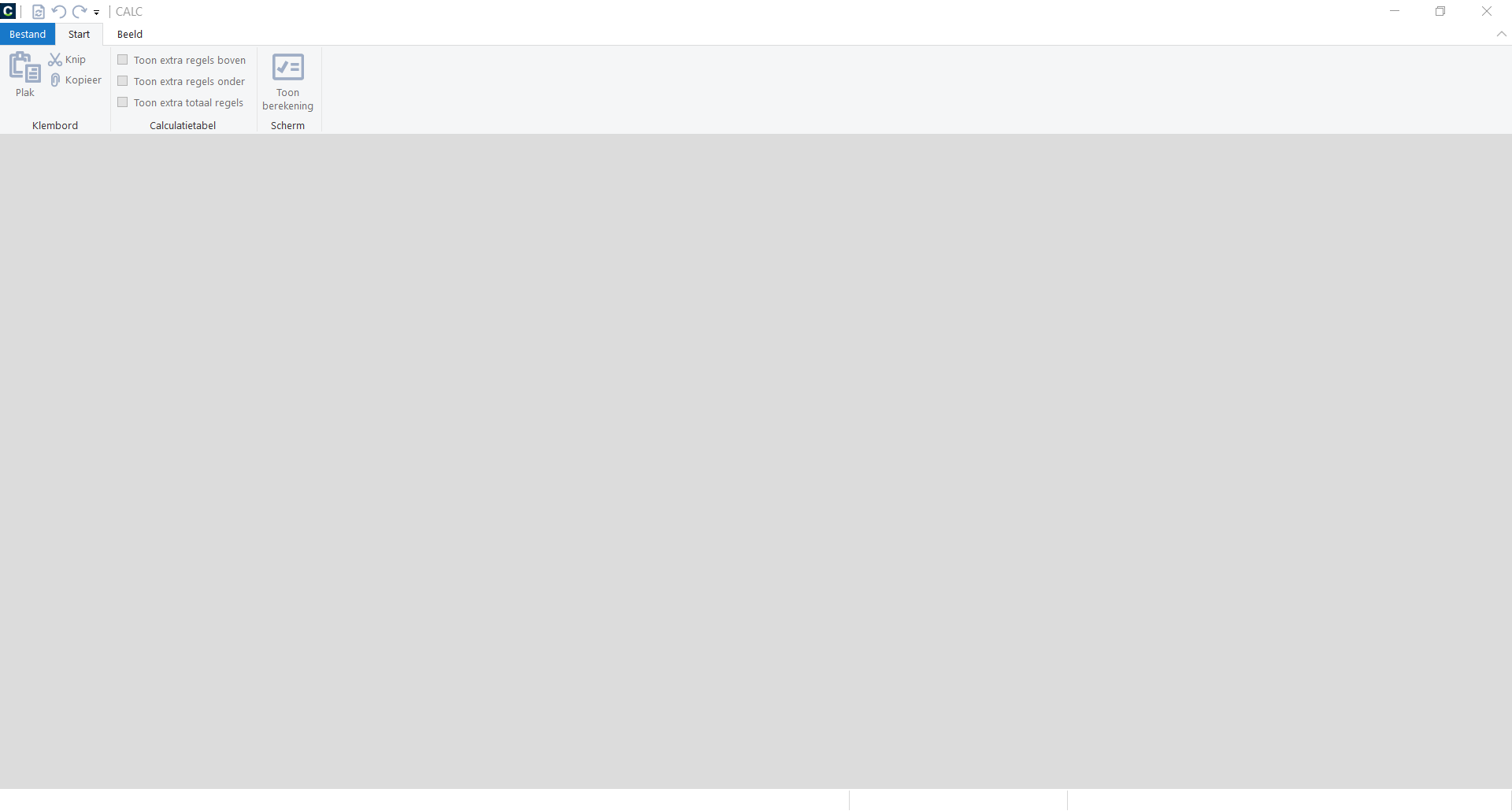
Nieuwe calculatie maken? Nadat het pakket is geopend, zie je de eerste keer een leeg scherm.

Om een nieuwe calculatie te maken, kies je voor [Bestand] en [Nieuw].


Vervolgens kies je welk sjabloon je wilt gebruiken voor deze calculatie. Standaard wordt het basis-sjabloon en het GWW-sjabloon meegeleverd. 

Was dit artikel nuttig?
JaNee

Veelgestelde vragen

Hoe kan ik printen?

Via [Beeld] en [Rapportvenster toevoegen] kun je een rapportvenster toevoegen: de complete calculatie of de standaardofferte. Vervolgens kun je via [Secties] zelf bepalen welke secties je wilt zien, paginaonderbrekingen instellen en kopteksten aan- of uitzetten.

Hoe stel ik mijn basisniveau van elementen in?

Je kunt via [Eigenschappen van het bestand] bepalen wat je basisniveau van elementen is (Componenten, Tarieven, Werkpakketten, Constructies of Profielen). De lijst [Elementen in de calculatie] wordt opgebouwd met de elementen van het laagste niveau.

Hoeveel niveaus zijn er in CALC?

Standaard zijn er vijf niveaus in CALC: Componenten, Tarieven, Werkpakketten, Constructies en Profielen. Componenten zijn hierbij het laagste niveau en Profielen het hoogste niveau. Een schip (tarief) kan bijvoorbeeld bestaan uit brandstof (component) en een verzekering (component). Een Werkpakket is dan weer een bundeling van tarieven. Voor grond ontgraven heb je bijvoorbeeld een grondwerker (tarief) en een kraan (tarief) nodig. Vervolgens is een Constructie weer een bundeling van werkpakketten en een Profiel een bundeling van constructies.

Bestand opslaan

Na een calculatie opbouw, kan je het bestand ook tussentijds opslaan.

Je kan een bestand op twee manieren opslaan tijdens en na het calculeren

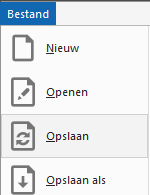
Bij [Opslaan] kan je tussentijds snel de laatste versie opslaan. Het bestand nog niet eerder is opgeslagen wordt er gevraagd het bestand te benamen. 

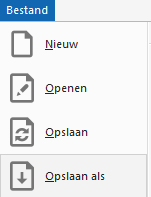
Bij [Opslaan als] krijg je de optie om meerdere losse bestanden op te slaan. Dan kan je meerdere versies van het bestand bewaren. Dit is handig als je verschillende variaties wilt calculeren van hetzelfde bouwproject. Er wordt dan altijd gevraagd naar een nieuw bestandsnaam. 

Was dit artikel nuttig?
JaNee

Veelgestelde vragen

Hoe kan ik printen?

Via [Beeld] en [Rapportvenster toevoegen] kun je een rapportvenster toevoegen: de complete calculatie of de standaardofferte. Vervolgens kun je via [Secties] zelf bepalen welke secties je wilt zien, paginaonderbrekingen instellen en kopteksten aan- of uitzetten.

Hoe stel ik mijn basisniveau van elementen in?

Je kunt via [Eigenschappen van het bestand] bepalen wat je basisniveau van elementen is (Componenten, Tarieven, Werkpakketten, Constructies of Profielen). De lijst [Elementen in de calculatie] wordt opgebouwd met de elementen van het laagste niveau.

Hoeveel niveaus zijn er in CALC?

Standaard zijn er vijf niveaus in CALC: Componenten, Tarieven, Werkpakketten, Constructies en Profielen. Componenten zijn hierbij het laagste niveau en Profielen het hoogste niveau. Een schip (tarief) kan bijvoorbeeld bestaan uit brandstof (component) en een verzekering (component). Een Werkpakket is dan weer een bundeling van tarieven. Voor grond ontgraven heb je bijvoorbeeld een grondwerker (tarief) en een kraan (tarief) nodig. Vervolgens is een Constructie weer een bundeling van werkpakketten en een Profiel een bundeling van constructies.

Bestand openen

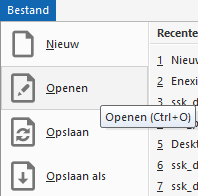
Bestaande calculatie openen? Ga naar [Bestand]>{Openen].

Om een bestaande calculatie te openen, kies je voor [Bestand] en [Openen].

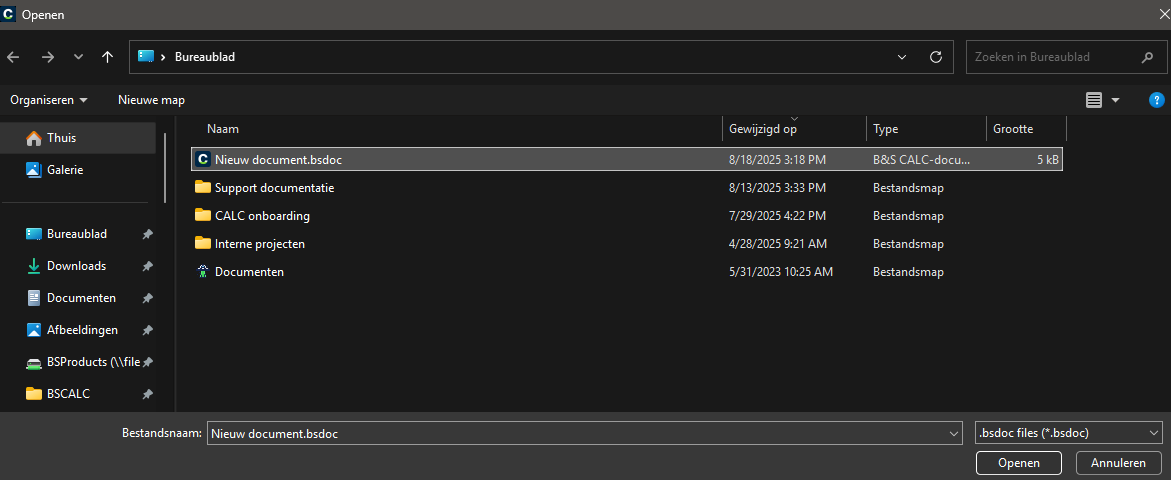
Vervolgens kies je welk bestand je wilt openen. Het bestand moet het type *-bsdoc zijn, anders wordt het niet getoond in de Windows documentverkenner.

Druk daarna op [Openen]. Het bestand wordt daarna ingeladen.  

Je kan nu verder in het bestand in zien en aanvullen waar nodig is. 

Was dit artikel nuttig?
JaNee

Veelgestelde vragen

Hoe kan ik printen?

Via [Beeld] en [Rapportvenster toevoegen] kun je een rapportvenster toevoegen: de complete calculatie of de standaardofferte. Vervolgens kun je via [Secties] zelf bepalen welke secties je wilt zien, paginaonderbrekingen instellen en kopteksten aan- of uitzetten.

Hoe stel ik mijn basisniveau van elementen in?

Je kunt via [Eigenschappen van het bestand] bepalen wat je basisniveau van elementen is (Componenten, Tarieven, Werkpakketten, Constructies of Profielen). De lijst [Elementen in de calculatie] wordt opgebouwd met de elementen van het laagste niveau.

Hoeveel niveaus zijn er in CALC?

Standaard zijn er vijf niveaus in CALC: Componenten, Tarieven, Werkpakketten, Constructies en Profielen. Componenten zijn hierbij het laagste niveau en Profielen het hoogste niveau. Een schip (tarief) kan bijvoorbeeld bestaan uit brandstof (component) en een verzekering (component). Een Werkpakket is dan weer een bundeling van tarieven. Voor grond ontgraven heb je bijvoorbeeld een grondwerker (tarief) en een kraan (tarief) nodig. Vervolgens is een Constructie weer een bundeling van werkpakketten en een Profiel een bundeling van constructies.

Bestandseigenschappen

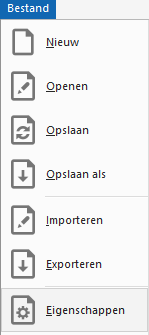
In [Bestand]>[Eigenschappen] kan je instellingen aanpassen die je per bestand anders kan instellen.

Open een Bestand.

Ga naar [Bestand]>[Eigenschappen].

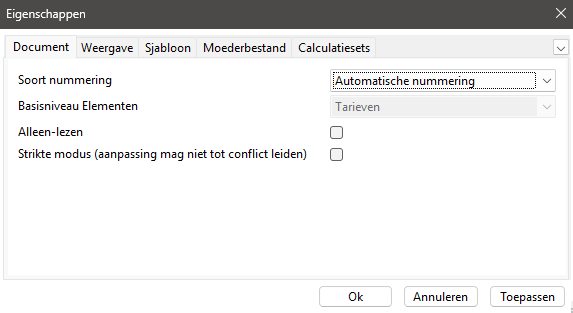
Een nieuw venster zal openen. In het venster kan je instellingen opslaan die per bestand aangepast kan worden. Wij raden aan deze instellingen op te slaan in een moederbestek om de werkwijze te standaardiseren.

Document

Soort nummering staat standaard ingesteld op automatische nummering met puntjes (bijvoorbeeld kop =1, werkomschrijving wordt 1.1). Het neemt het nummerpatroon aan wat je daarna zelf instelt. Je kan het ook instellen op [vrije nummering]. Dan wordt de nummering niet automatisch aangevuld.

Het basisniveau van element staat standaard ingesteld op tarieven. Alle elementen op het basisniveau worden ook in een overzicht getoond in de elementen in calculatietabel. Als je een prijslijst wil van alle werkpakketten, dan stel je het basisniveau in op werkpakketten.

Je kan het bestand op alleen-lezen zetten door het aan te vinken. Dit staat standaard uit. Bij het openen wordt het bestand dan sneller ingeladen. Dit raden we aan als je het alleen wilt openen, zonder aanpassingen uit te voeren.

Strikte modus kan je aanvinken als je wilt dat totalen van posten te allen tijde moeten overeenkomen met de onderliggende onderbouwing.

Weergave

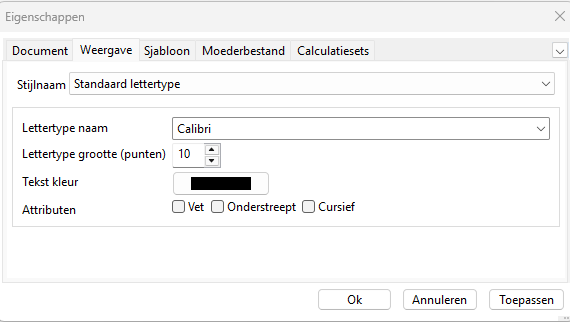
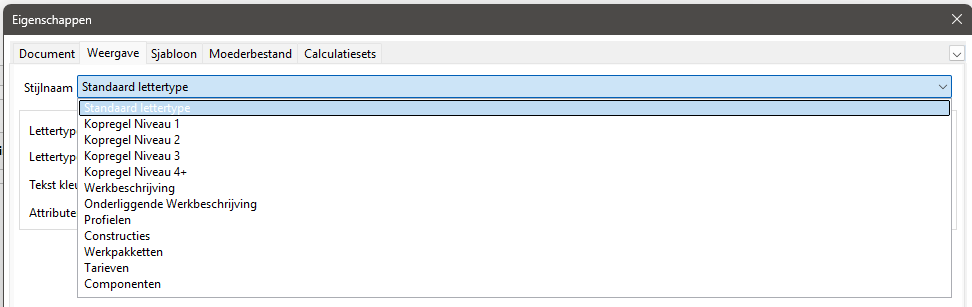
Je kan een standaard instelling bepalen voor verschillende koppen, werkomschrijvingen en rekenlagen bij veld stijlnaam.

Op deze manier hoef je niet elke keer via de stijlfunctie in de knoppenbalk elke regel los van opmaak te voorzien.

Sjabloon

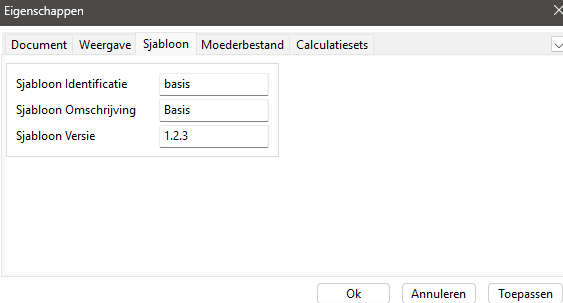
Hierin kan je de sjabloon ID, naam en nummering aanpassen. Deze wijzigingen kan je terugzien als het bestand is geïmporteerd via [Bestand]>[Nieuw]>[Startdocument].

Moederbestand

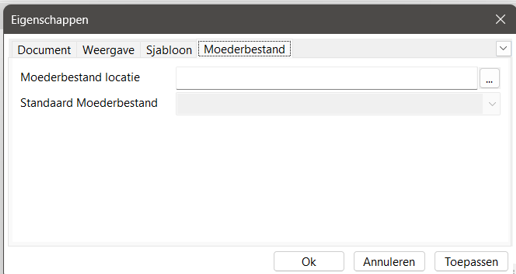
Werk je als organisatie met standaardbestanden, dan kan je een moederbestand instellen. Uit het moederbestand kan je hele hoofdstukken, inclusief onderbouwing, overnemen naar nieuwe calculaties. Alle opmaak, waardes en opbouw worden precies hetzelfde overgenomen van het moederbestand naar de nieuwe calculatie. Dit vermindert herhalend werk.

Als eerst bouw je een moederbestand op door een nieuw sjabloon of startdocument te openen en deze te vullen met alle koppen, werkomschrijvingen en elementen die vaak in calculaties gebruikt worden. Sla dit moederbestand vervolgens op.

Daarna open je een nieuw sjabloon of startdocument. Je stelt een moederbestand in voor de calculatie via [Bestand]->[Eigenschappen]-> [Moederbestand].

Vervolgens geef je aan via welk bestandspad de benodigde moederbestanden worden opgehaald.


Als het pad in ingesteld, kan je klikken op [Start]->[Moederbestand]. Deze knop staat naast de Stamgegevens in de knoppenbalk.

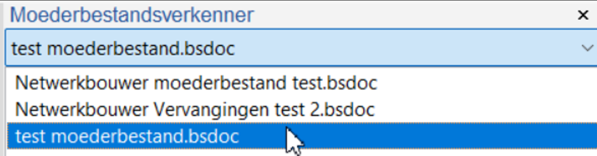
Selecteer het gewenste moederbestand uit de lijst. Het is ook mogelijk om in te stellen welk bestand standaard  geopend moet zijn. Dit is mogelijk via [Bestand]->[Eigenschappen]->[Moederbestand]->[standaard moederbestand].

De uitleg om elementen uit moederbestanden te gebruiken kan je hier verder lezen.

Calculatiesets

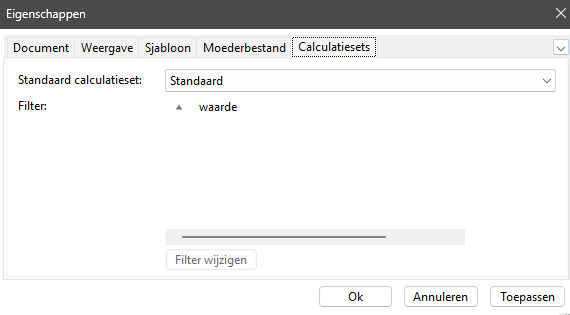
Hierin kan je een standaard calculatieset instellen. Deze calculatie wordt dan gebruikt om informatie automatisch aan te vullen met informatie die gekoppeld is aan het elementnummer wat je invult. Ook is dit de calculatieset waarmee je de prijzen automatisch bijwerkt vanuit Stamgegevens.

Was dit artikel nuttig?
JaNee

Veelgestelde vragen

Hoe kan ik printen?

Via [Beeld] en [Rapportvenster toevoegen] kun je een rapportvenster toevoegen: de complete calculatie of de standaardofferte. Vervolgens kun je via [Secties] zelf bepalen welke secties je wilt zien, paginaonderbrekingen instellen en kopteksten aan- of uitzetten.

Hoe stel ik mijn basisniveau van elementen in?

Je kunt via [Eigenschappen van het bestand] bepalen wat je basisniveau van elementen is (Componenten, Tarieven, Werkpakketten, Constructies of Profielen). De lijst [Elementen in de calculatie] wordt opgebouwd met de elementen van het laagste niveau.

Hoeveel niveaus zijn er in CALC?

Standaard zijn er vijf niveaus in CALC: Componenten, Tarieven, Werkpakketten, Constructies en Profielen. Componenten zijn hierbij het laagste niveau en Profielen het hoogste niveau. Een schip (tarief) kan bijvoorbeeld bestaan uit brandstof (component) en een verzekering (component). Een Werkpakket is dan weer een bundeling van tarieven. Voor grond ontgraven heb je bijvoorbeeld een grondwerker (tarief) en een kraan (tarief) nodig. Vervolgens is een Constructie weer een bundeling van werkpakketten en een Profiel een bundeling van constructies.

Instellingen

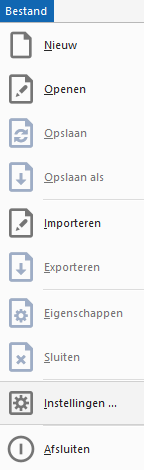
In instellingen kan je software-instellingen aanpassen. De instelling zal gebruikt worden bij elk geopend bestand.

Ga naar [Bestand]>[Instellingen]

Een nieuw venster zal openen. In het venster kan je instellingen opslaan die voor alle bestanden van toepassing zijn.

Algemeen

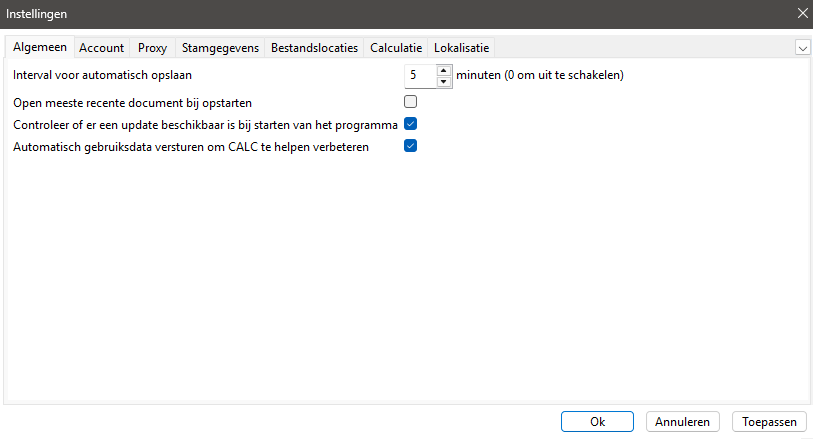
Bij tabblad [Algemeen] kan je instellingen aanpassen voor algemene instellingen in CALC. Een bestand wordt automatisch elke 5 minuten opgeslagen. Dit is mogelijk om uit te schakelen of de interval te vergoen.

Verder kan je ook een aantal instelling aan- of uitvinken. Bij het inloggen wordt er elke keer gecontroleerd of er een nieuwe versie beschikbaar is van CALC. Als er een nieuwe versie beschikbaar is, krijg je een melding na het inloggen. Dit kan jezelf uitzetten. Op aanvraag bij Bakker&Spees kunnen we dit ook standaard uitzetten bij alle gebruikers.

Er wordt automatisch gebruiksdata verstuurd als er een crash wordt veroorzaakt in CALC. Deze instelling wordt, tijdens de installatie, standaard akkoord op gegeven. De gebruikers krijgen altijd nog de optie direct na een crash om de informatie niet door te sturen.

Account

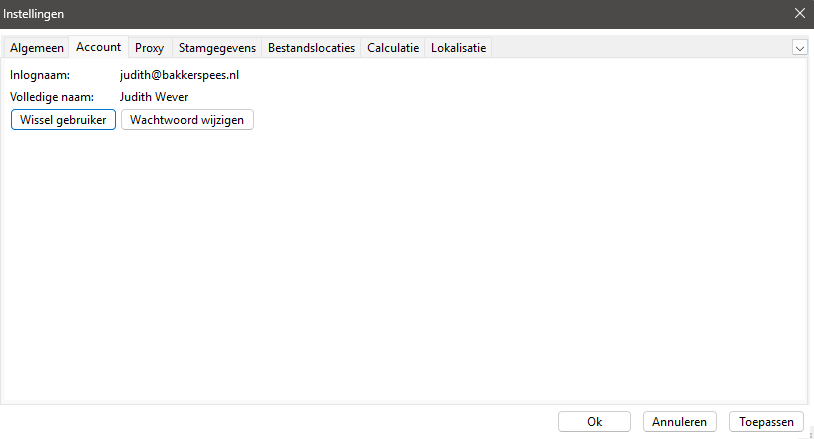
In tabblad [Account] kan je je accountinformatie inzien, wisselen van gebruiker en wachtwoord aanpassen. Hou er wel rekening mee dat als je iets aanpast, je opnieuw moet inloggen.

Proxy

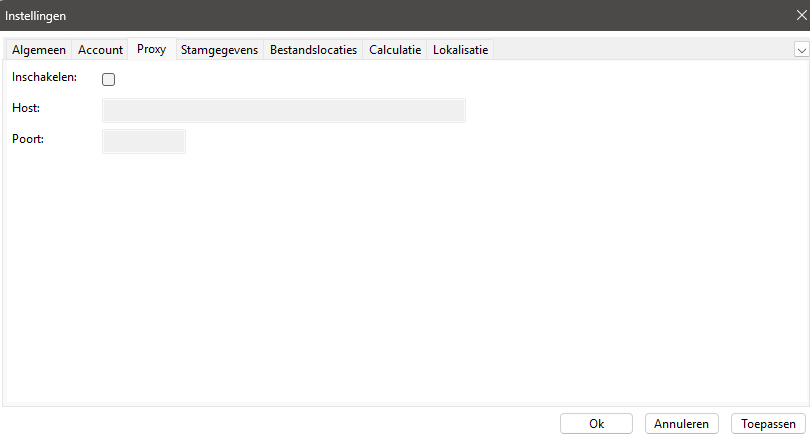
In het tabblad [proxy] heb je de optie om de instelling van jullie eigen Proxy mee te geven. Deze wordt in overleg ingesteld met een CALC consultant als dit nodig is.

Stamgegevens

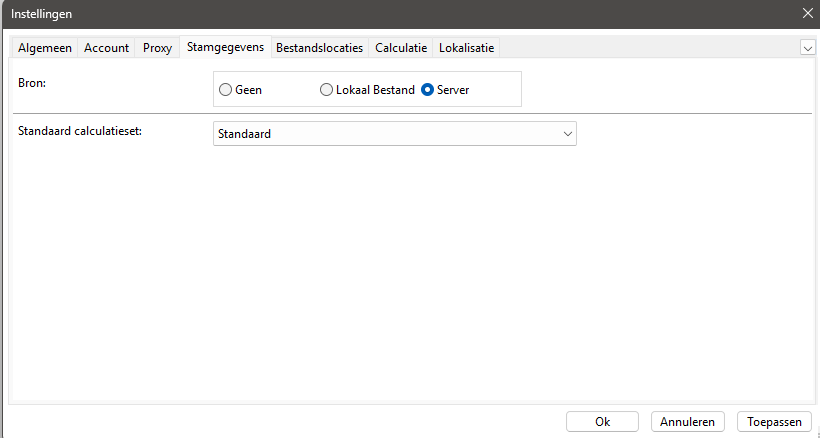
De bron van prijslijsten staat bij een nieuwe gebruiker standaard op [Geen]. Zet dit om naar [Server] als je toegang wilt tot je toegewezen Stamgegevens. Dit is gedaan, omdat niet elke organisatie gebruikt maakt van onze gegevensbibliotheek Stamgegevens.

Ook kan je een standaard calculatieset instellen. Deze calculatie wordt dan gebruikt om informatie automatisch aan te vullen met informatie die gekoppeld is aan het elementnummer wat je invult. Dit is ook de calculatieset waarmee je de prijzen automatisch bijwerkt vanuit Stamgegevens.

Bestandslocaties

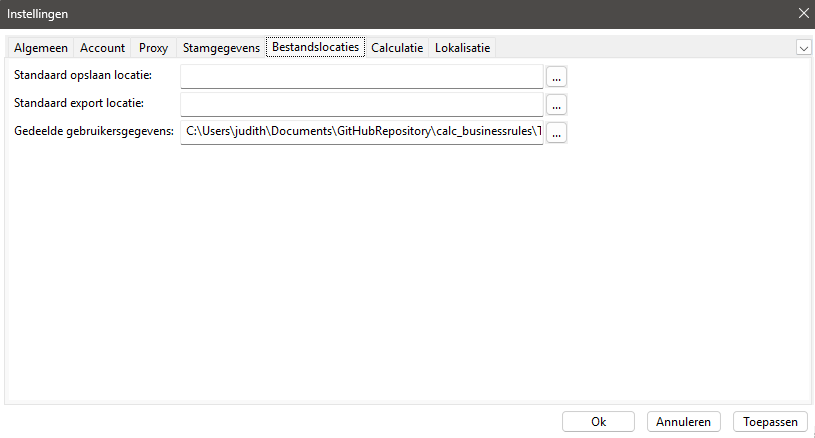
In het tabblad [Bestandslocaties] kan je zelf aangeven waar je bestanden standaard wilt opslaan, exporteren en waar je informatie uit een gedeelde map wilt halen.

Calculatie

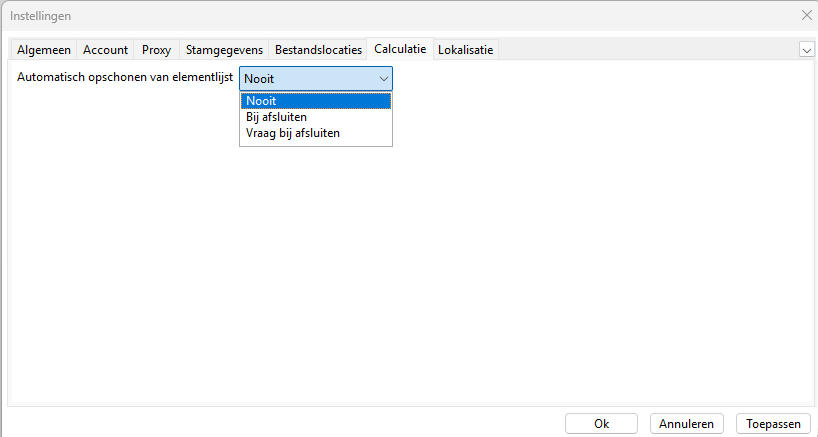
Via tabblad [Calculatie] kan je aangeven hoe vaak je de prijzenlijst in het calculatiebestand wilt bijwerken met de meest recente informatie uit Stamgegevens. Dit staat standaard op [Nooit] ingesteld.

Lokalisatie

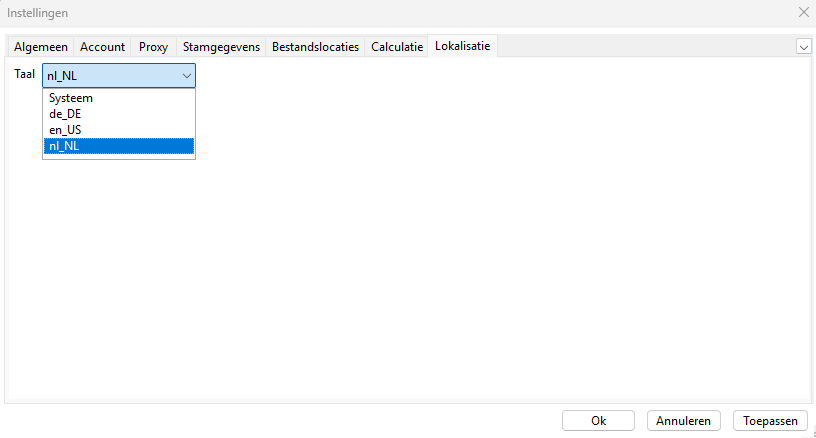
In tabblad [Lokalisatie] kan je de taal instellen in CALC. Na het instellen moet je CALC opnieuw opstarten om de nieuwe instelling te gebruiken. Als je kiest voor [Systeem], dan neemt het de taalinstelling over van je Windows OS. Hou er wel rekening mee dat de vertaling geldt voor de software(knoppen, meldingen, functies). De CALC-bestanden (kolommen, teksten, tabellen) worden deels of niet vertaald. Dit is op aanvraag waar nodig is.

Was dit artikel nuttig?
JaNee

Veelgestelde vragen

Hoe kan ik printen?

Via [Beeld] en [Rapportvenster toevoegen] kun je een rapportvenster toevoegen: de complete calculatie of de standaardofferte. Vervolgens kun je via [Secties] zelf bepalen welke secties je wilt zien, paginaonderbrekingen instellen en kopteksten aan- of uitzetten.

Hoe stel ik mijn basisniveau van elementen in?

Je kunt via [Eigenschappen van het bestand] bepalen wat je basisniveau van elementen is (Componenten, Tarieven, Werkpakketten, Constructies of Profielen). De lijst [Elementen in de calculatie] wordt opgebouwd met de elementen van het laagste niveau.

Hoeveel niveaus zijn er in CALC?

Standaard zijn er vijf niveaus in CALC: Componenten, Tarieven, Werkpakketten, Constructies en Profielen. Componenten zijn hierbij het laagste niveau en Profielen het hoogste niveau. Een schip (tarief) kan bijvoorbeeld bestaan uit brandstof (component) en een verzekering (component). Een Werkpakket is dan weer een bundeling van tarieven. Voor grond ontgraven heb je bijvoorbeeld een grondwerker (tarief) en een kraan (tarief) nodig. Vervolgens is een Constructie weer een bundeling van werkpakketten en een Profiel een bundeling van constructies.