Op basis van eenheidsprijzen

Per werkomschrijving kun je een eenheidsprijs invoeren in de kolom prijs/eenheid. Deze manier van calculeren kent dus geen onderbouwing behalve de eenheidsprijs.

 

In bovenstaand voorbeeld zie je de post ‘Grond ontgraven uit cunet’ met een hoeveelheid van 100 m3. In de kolom Prijs/eenheid vul je het bedrag in indien je niet wilt onderbouwen en alleen met een eenheidsprijs wilt rekenen. In het voorbeeld is €3,50 ingevuld in de kolom van Prijs/eenheid. In totaal kom je op een bedrag uit van 100 x €3,50 = €350,00. Dit zie je terug in de kolom Bedrag. 

Was dit artikel nuttig?
JaNee
Veelgestelde vragen

Hoe kan ik printen?

Via [Beeld] en [Rapportvenster toevoegen] kun je een rapportvenster toevoegen: de complete calculatie of de standaardofferte. Vervolgens kun je via [Secties] zelf bepalen welke secties je wilt zien, paginaonderbrekingen instellen en kopteksten aan- of uitzetten.

Hoe stel ik mijn basisniveau van elementen in?

Je kunt via [Eigenschappen van het bestand] bepalen wat je basisniveau van elementen is (Componenten, Tarieven, Werkpakketten, Constructies of Profielen). De lijst [Elementen in de calculatie] wordt opgebouwd met de elementen van het laagste niveau.

Hoeveel niveaus zijn er in CALC?

Standaard zijn er vijf niveaus in CALC: Componenten, Tarieven, Werkpakketten, Constructies en Profielen. Componenten zijn hierbij het laagste niveau en Profielen het hoogste niveau. Een schip (tarief) kan bijvoorbeeld bestaan uit brandstof (component) en een verzekering (component). Een Werkpakket is dan weer een bundeling van tarieven. Voor grond ontgraven heb je bijvoorbeeld een grondwerker (tarief) en een kraan (tarief) nodig. Vervolgens is een Constructie weer een bundeling van werkpakketten en een Profiel een bundeling van constructies.

Op basis van tarieven

Indien je de posten wilt onderbouwen, kun je calculeren op basis van tarieven.

Er zijn verschillende manieren om tarieven toe te voegen aan je calculatie:

Met de Stamgegevensverkenner

Gebruik hiervoor de elementen uit de stamgegevens, deze kun je benaderen via de knop stamgegevens, die te vinden is in het startscherm.

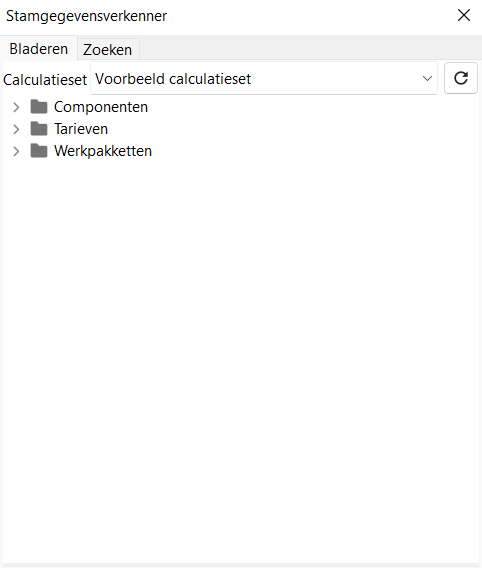
De stamgegevensverkenner verschijnt.

Selecteer de juiste calculatieset. Nu kun je op twee manieren vanuit de Stamgegevensverkenner tarieven in je calculatie plaatsen:

Slepen

Selecteer het gewenste tarief en sleep het naar je post toe.

Dubbelklikken

Zorg ervoor dat je cursor op de post staat waar je je tarief onder wilt zetten. Dubbelklik vervolgens op het gewenste tarief in de Stamgegevensverkenner en het tarief verschijnt op de plek waar je cursor in de calculatie stond.

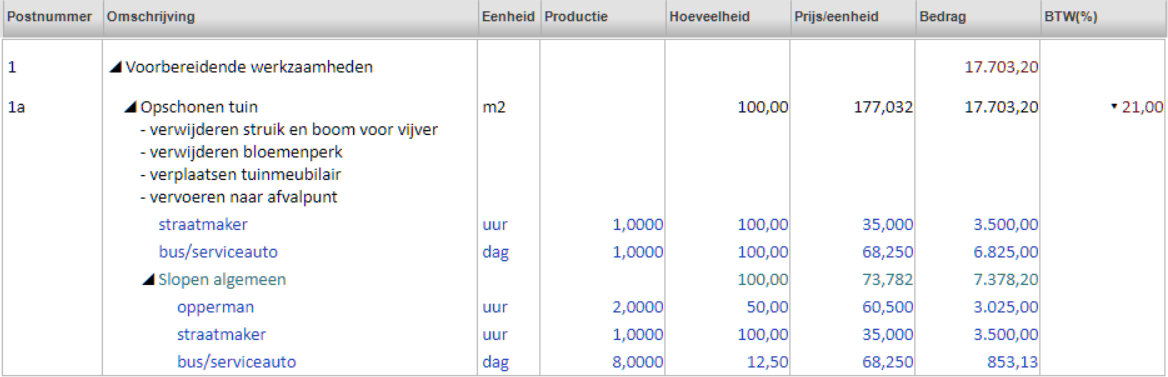
Tarieven verschijnen in het donkerblauw en werkpakketten zijn groen.

Met de rechtermuisknop

Je kunt tarieven ook toevoegen door middel van [Rechtermuisknop] en [Tarief invoegen], als je het elementnummer weet, vul je deze in de kolom van [Element] in. Bij tarieven moet je een productie of hoeveelheid opgeven.

Met CTRL+T

Ga naar de post die je wilt onderbouwen en kies voor CTRL+T. Als je het elementnummer weet, vul je deze in de kolom van [Element] in. Let op: CTRL+T wordt gebruikt om het basisniveau van elementen toe te voegen. Als je het basisniveau van elementen ingesteld hebt op tarieven, voeg je inderdaad middels CTRL+T een tarief toe. Echter, staat je basisniveau op een ander niveau ingesteld, dan voeg je je basisniveau toe en niet het tarief.

Met de knop invoegen in knoppenbalk

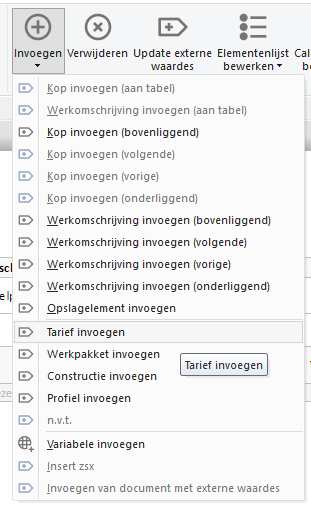
Ga op de post staan die je wilt onderbouwen, en kies voor [Invoegen] op de knoppenbalk. Zie onderstaande afbeelding.

Kies vervolgens voor [Tarief invoegen ].

Het kan ook voorkomen dat je een tarief wilt gebruiken dat niet in je bibliotheek voorkomt, je kunt deze dan zelf aanmaken. Dit noemen we een vrij herbruikbaar tarief.

Herbruikbare vrije tarieven

Je kunt het tarief een eigen nummer meegeven, let er wel op dat je geen bestaand nummer (uit je bibliotheek) kiest. Dit tarief is uniek voor deze calculatie en kan steeds gebruikt worden, je kunt zowel letters als cijfers gebruiken. Het tarief wordt ook zichtbaar bij Elementen in calculatie en kan altijd aangepast of geïndexeerd worden.

Voorbeeld: je gaat ergens zand inkopen, dan kun je het tarief zand1 noemen met een prijs van € 3,00. Het tarief kun je bij diverse posten hergebruiken, hij zal altijd zand1 heten met een prijs van € 3,00.

Verwijderen van tarieven

Je verwijdert tarieven door op het tarief te staan en te kiezen voor [Rechtermuisknop] en [tarief verwijderen]. Een tarief kan ook verwijderd worden door CTRL ingedrukt te houden en vervolgens met de [Linkermuisknop] op het tarief te klikken. De regel waarin het tarief staat, is nu geselecteerd. Om het tarief te verwijderen, klik je op [Delete].

Kolommen

Nadat je een tarief hebt toegevoegd, moet je nog wat informatie toevoegen, namelijk de productie of de hoeveelheid van het tarief. Het maakt niet uit welke je invult, de ander wordt altijd automatisch doorgerekend.

Productie

Bij de productie geef je aan wat de productie van het tarief is. Stel je hebt een grondwerker toegevoegd dan moet je aangeven hoelang hij bezig is met zijn handeling.

Hoeveelheidsresultaatsverplichting (HVR)

Bij de hoeveelheidsresultaatsverplichting geef je aan hoelang het tarief in totaal nodig is.

Voorbeeld 

Er moet 300 m3 grond worden ontgraven. Een grondwerker kan 10 m3 per uur ontgraven, dat is dan zijn productie. De hoeveelheid resultaatsverplichting is 30 uur, de grondwerker zal in totaal 30 uur bezig zijn met die 300 m3.

Was dit artikel nuttig?
JaNee
Veelgestelde vragen

Hoe kan ik printen?

Via [Beeld] en [Rapportvenster toevoegen] kun je een rapportvenster toevoegen: de complete calculatie of de standaardofferte. Vervolgens kun je via [Secties] zelf bepalen welke secties je wilt zien, paginaonderbrekingen instellen en kopteksten aan- of uitzetten.

Hoe stel ik mijn basisniveau van elementen in?

Je kunt via [Eigenschappen van het bestand] bepalen wat je basisniveau van elementen is (Componenten, Tarieven, Werkpakketten, Constructies of Profielen). De lijst [Elementen in de calculatie] wordt opgebouwd met de elementen van het laagste niveau.

Hoeveel niveaus zijn er in CALC?

Standaard zijn er vijf niveaus in CALC: Componenten, Tarieven, Werkpakketten, Constructies en Profielen. Componenten zijn hierbij het laagste niveau en Profielen het hoogste niveau. Een schip (tarief) kan bijvoorbeeld bestaan uit brandstof (component) en een verzekering (component). Een Werkpakket is dan weer een bundeling van tarieven. Voor grond ontgraven heb je bijvoorbeeld een grondwerker (tarief) en een kraan (tarief) nodig. Vervolgens is een Constructie weer een bundeling van werkpakketten en een Profiel een bundeling van constructies.

Op basis van werkpakketten

Bij het calculeren op basis van werkpakketten maak je gebruik van een bundeling van tarieven (het werkpakket). Naast de tarieven zelf is er ook al bepaald wat de productie van de tarieven is. Net als tarieven zijn werkpakketten te vinden in de Stamgegevensverkenner.

Er zijn drie manieren om werkpakketten toe te voegen in je calculatie:

Met de stamgegevensverkenner

  • Open de stamgegevensverkenner.
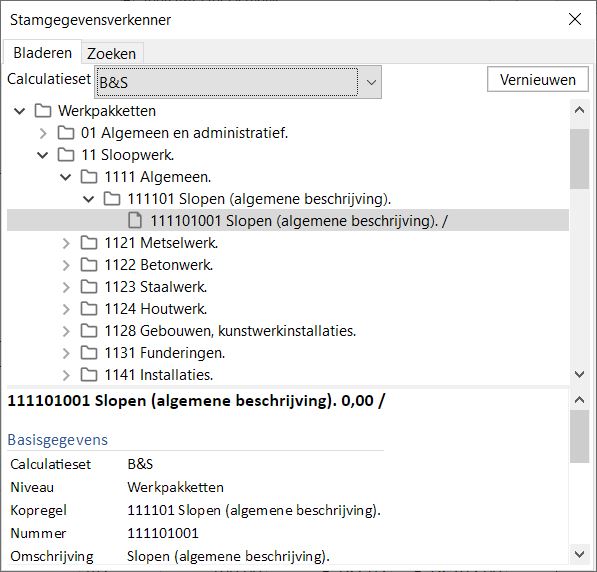
  • Ga naar je calculatieset en klap met het pijltje voor de map, de map open waar je werkpakketten in staan. Ga op het werkpakket staan dat je wilt selecteren. 

Er zijn twee manieren om een werkpakket in je calculatie te krijgen:

Dubbelklikken

Dubbelklik op het werkpakket dat je wilt toevoegen. Het werkpakket komt op de plek waar de cursor ook staat. 

Slepen

Houd het werkpakket ingedrukt, sleep hem nu vanuit de Stamgegevensverkenner naar een post toe.

Met CTRL + W

  • Ga naar de post toe die je wilt onderbouwen en kies voor CTRL+W. Er komt nu een nieuwe kolom bij [Element]. 
  • Vul hier het werkpakketnummer van het werkpakket in. Het werkpakket wordt nu automatisch toegevoegd. 
  • Als je het nummer niet weet, kun je ook de Stamgegevensverkenner openen en het werkpakket uit de Stamgegevensverkenner halen.

Met de rechtermuisknop

  • Ga op de post staan die je wilt onderbouwen en kies voor [Rechtermuisknop] [Werkpakket invoegen]. 
  • Er komt een nieuwe kolom bij [Element]. 
  • Vul hier het werkpakketnummer van het werkpakket in. Het werkpakket wordt nu automatisch toegevoegd. 

Met de knop invoegen in de knoppenbalk

  • Ga op de post staan die je wilt onderbouwen en kies voor [Invoegen] op de knoppenbalk. Zie onderstaande afbeelding. 

  • Kies vervolgens [Element invoegen niveau …].

Het werkpakket wordt in het groen weergeven en de tarieven in het donkerblauw. De tarieven hebben vanuit de stamgegevens al een productie meegekregen, deze kun je nog aanpassen indien nodig. Ook kun je altijd nog tarieven uit het werkpakket halen of juist toevoegen. 

Verwijderen van werkpakketten

Je verwijdert een werkpakket door [Rechtermuisknop] en [Verwijder werkpakket] of door middel van de CTRL-knop indrukken en op de regel van het werkpakket te klikken en te kiezen voor [Delete].

Was dit artikel nuttig?
JaNee
Veelgestelde vragen

Hoe kan ik printen?

Via [Beeld] en [Rapportvenster toevoegen] kun je een rapportvenster toevoegen: de complete calculatie of de standaardofferte. Vervolgens kun je via [Secties] zelf bepalen welke secties je wilt zien, paginaonderbrekingen instellen en kopteksten aan- of uitzetten.

Hoe stel ik mijn basisniveau van elementen in?

Je kunt via [Eigenschappen van het bestand] bepalen wat je basisniveau van elementen is (Componenten, Tarieven, Werkpakketten, Constructies of Profielen). De lijst [Elementen in de calculatie] wordt opgebouwd met de elementen van het laagste niveau.

Hoeveel niveaus zijn er in CALC?

Standaard zijn er vijf niveaus in CALC: Componenten, Tarieven, Werkpakketten, Constructies en Profielen. Componenten zijn hierbij het laagste niveau en Profielen het hoogste niveau. Een schip (tarief) kan bijvoorbeeld bestaan uit brandstof (component) en een verzekering (component). Een Werkpakket is dan weer een bundeling van tarieven. Voor grond ontgraven heb je bijvoorbeeld een grondwerker (tarief) en een kraan (tarief) nodig. Vervolgens is een Constructie weer een bundeling van werkpakketten en een Profiel een bundeling van constructies.

Met moederbestanden

Werk je als organisatie met standaardbestanden, dan kan je een moederbestand instellen. Uit het moederbestand kan je hele hoofdstukken, inclusief onderbouwing, overnemen naar nieuwe calculaties. Alle opmaak, waardes en opbouw worden precies hetzelfde overgenomen van het moederbestand naar de nieuwe calculatie. Dit verminderd herhalend werk.

Als eerst bouw je een moederbestand op door een nieuw sjabloon of startdocument te openen en deze te vullen met alle koppen, werkomschrijvingen en elementen die vaak in calculaties gebruikt worden.  Sla dit moederbestand vervolgens op. De uitleg hoe dit wordt gedaan, kan je hier teruglezen.

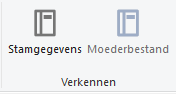
Als het pad in ingesteld, wordt de knop donkergrijs en kan je klikken op [Start]>[Moederbestand]. Deze knop staat naast de Stamgegevens in de knoppenbalk.

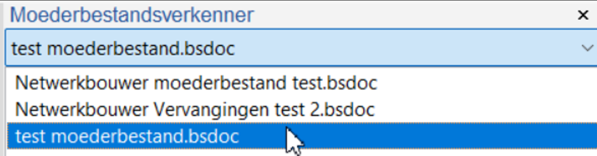
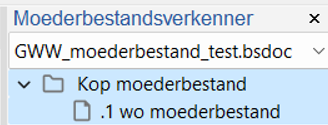
Selecteer het gewenste moederbestand uit de lijst.

Elementen slepen vanuit het moederbestand

Selecteer een element met de Linkermuisknop. Wil je meerdere elementen tegelijkertijd slepen, dan hou je [Ctrl] in gedrukt en klik je met je linkermuisknop op meerdere elementen.

Sleep de gewenste elementen uit het moederbestand naar het openstaande calculatie.

Het nummer bij het sleep-icoon geeft aan hoeveel elementen worden overgenomen.

Belangrijk: het is niet mogelijk om meerdere elementen met verschillende niveaus te slepen. Een voorbeeld hiervan is een kop selecteren in combinatie met een werkomschrijving die niet wordt gebruikt in de onderbouwing van de gekozen kop.

Kopieer conflicten

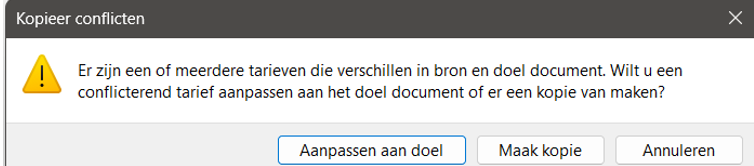
Het kan soms zijn dat het moederbestand en de calculatie waar naar toe gesleept wordt tarieven bevatten met hetzelfde tariefnummer maar verschillende waardes zoals een andere prijs per eenheid of omschrijving. Dan krijg je de onderstaande melding.

Als je klikt op [aanpassen aan doel] wordt het tarief aangepast naar dezelfde waarden die ook voorkomt in de nieuwe calculatie.

Als je kiest voor [maak kopie], krijg je een aangepast tarief met een nieuw elementnummer

Was dit artikel nuttig?
JaNee
Veelgestelde vragen

Hoe kan ik printen?

Via [Beeld] en [Rapportvenster toevoegen] kun je een rapportvenster toevoegen: de complete calculatie of de standaardofferte. Vervolgens kun je via [Secties] zelf bepalen welke secties je wilt zien, paginaonderbrekingen instellen en kopteksten aan- of uitzetten.

Hoe stel ik mijn basisniveau van elementen in?

Je kunt via [Eigenschappen van het bestand] bepalen wat je basisniveau van elementen is (Componenten, Tarieven, Werkpakketten, Constructies of Profielen). De lijst [Elementen in de calculatie] wordt opgebouwd met de elementen van het laagste niveau.

Hoeveel niveaus zijn er in CALC?

Standaard zijn er vijf niveaus in CALC: Componenten, Tarieven, Werkpakketten, Constructies en Profielen. Componenten zijn hierbij het laagste niveau en Profielen het hoogste niveau. Een schip (tarief) kan bijvoorbeeld bestaan uit brandstof (component) en een verzekering (component). Een Werkpakket is dan weer een bundeling van tarieven. Voor grond ontgraven heb je bijvoorbeeld een grondwerker (tarief) en een kraan (tarief) nodig. Vervolgens is een Constructie weer een bundeling van werkpakketten en een Profiel een bundeling van constructies.