Logo toevoegen

Wil je je bestand wat persoonlijker maken, dan kun je een logo toevoegen.

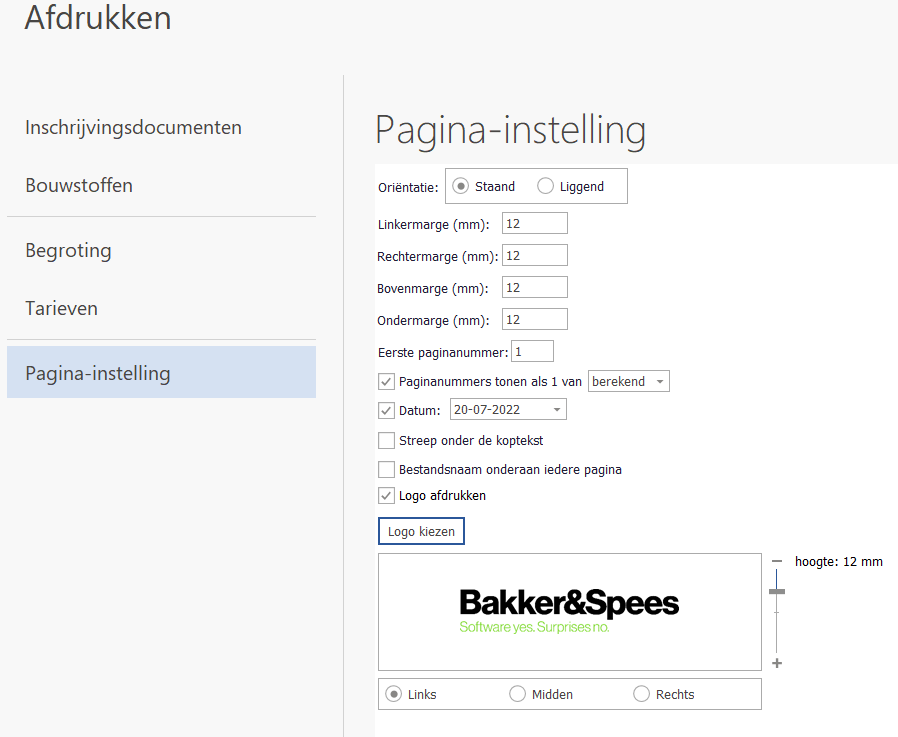
Het toevoegen van een logo doe je bij het afdrukken. Ga naar [Bestand][Afdrukken] en kies voor Pagina-instelling.

Onderop kun je kiezen voor [Logo afdrukken].

Ben je nog niet tevreden over de grootte, dan kun je het logo kleiner of groter maken via de schuifknop naast het logo. Ook kun je aangeven aan welke kant je het logo wilt tonen: aan de linker- of rechterkant, in het midden of over de hele pagina. Het logo komt altijd bovenaan je pagina.


Was dit artikel nuttig?
JaNee

Veelgestelde vragen

Probeer je een RSX te maken maar krijg je een melding dat dit niet lukt?
Laat CIVIEL 9 je bestand controleren met [Inhoud] [Bestek controleren] en pas zo nodig je bestand hier op aan.
Hoe pas ik de lengte van een termijn aan?

Ga naar het tabblad [Termijnen] en je ziet een overzicht van al je termijnen. Pas de datum aan door naar het veld [T/m] te gaan en een nieuwe einddatum te kiezen. Klik hier voor meer informatie.

Pagina overgang maken

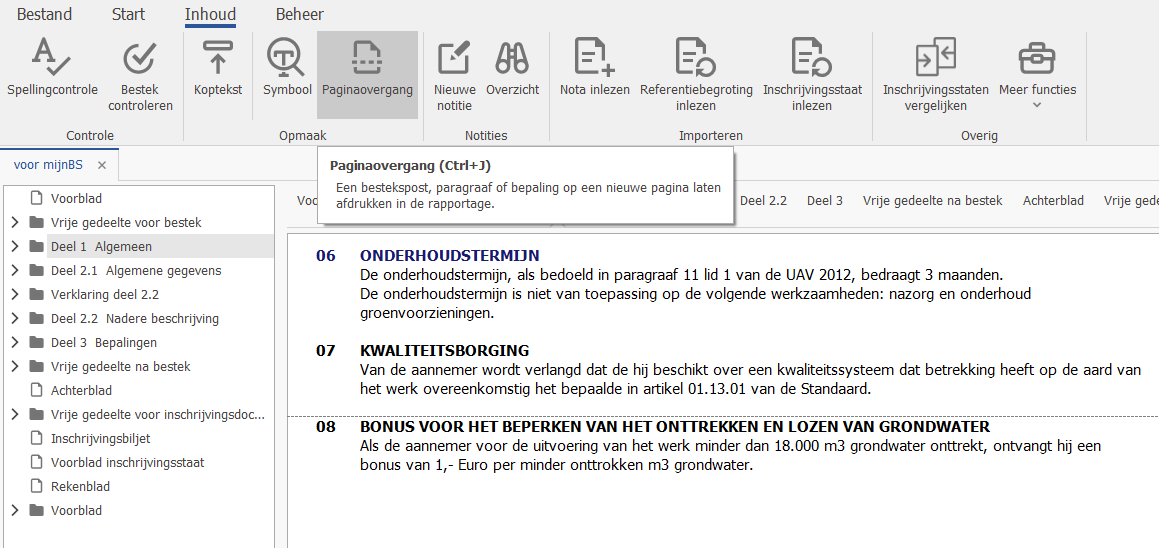
Je kunt zelf aangeven wanneer je bepaalde inhoud op een nieuwe pagina wilt zien in je afdrukken. Dit doe je door zelf een paginaovergang in te stellen.

Ga op de tekst staan waarvan je wilt dat die op de volgende pagina moet komen. Kies dan voor [Inhoud][Paginaovergang]. Je ziet nu een streep boven je tekst komen. Dit is je nieuwe paginaovergang.

Weghalen van deze overgang gaat op dezelfde manier. Ga op de post staan die op een nieuwe pagina moet beginnen en kies weer voor [Inhoud][Paginaovergang]. Nu gaat de streep weer weg.

Was dit artikel nuttig?
JaNee

Veelgestelde vragen

Probeer je een RSX te maken maar krijg je een melding dat dit niet lukt?
Laat CIVIEL 9 je bestand controleren met [Inhoud] [Bestek controleren] en pas zo nodig je bestand hier op aan.
Hoe pas ik de lengte van een termijn aan?

Ga naar het tabblad [Termijnen] en je ziet een overzicht van al je termijnen. Pas de datum aan door naar het veld [T/m] te gaan en een nieuwe einddatum te kiezen. Klik hier voor meer informatie.

Voorblad

Je kunt een voorblad maken bij je bestek en calculatie, je hebt hier net even wat meer opmaak mogelijkheden dan in het ‘vrije gedeelte’.

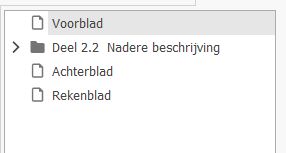
Je vindt het vrije gedeelte boven in elk bestand:

De plek van het voorblad

Je kunt hier zelf een voorblad maken, maar als je al een bestand hebt in Word (je offerte blad bijvoorbeeld) dan kun je die ook toevoegen.

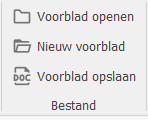
Kies voor [Voorblad openen] en open je Word-document.

Openen van het voorblad

Tip: als je een (offerte) voorblad opent vanuit Word, zorg er dan voor dat je logo als ‘koptekst’ in het Word-bestand staat. Op deze manier staat hij ‘vast’ in het voorblad en kun je hem in CIVIEL niet meer per ongeluk verplaatsen of verwijderen.

Opmaak

Je hebt diverse opmaak mogelijkheden in het voorblad, zo kun je het lettertype aanpassen, afbeeldingen toevoegen en werken met standaard variabelen.

Variabelen

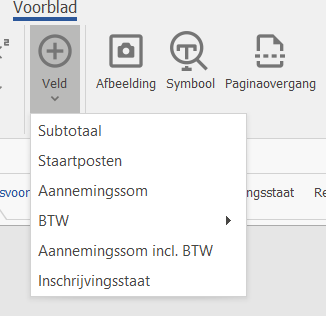
De variabelen zijn vooral handig voor de module calculatie. Je kunt bijvoorbeeld de aanneemsom laten invullen in het voorblad of een overzicht van de posten laten invoegen. Gebruik hiervoor op de knoppenbalk de functie [Veld]

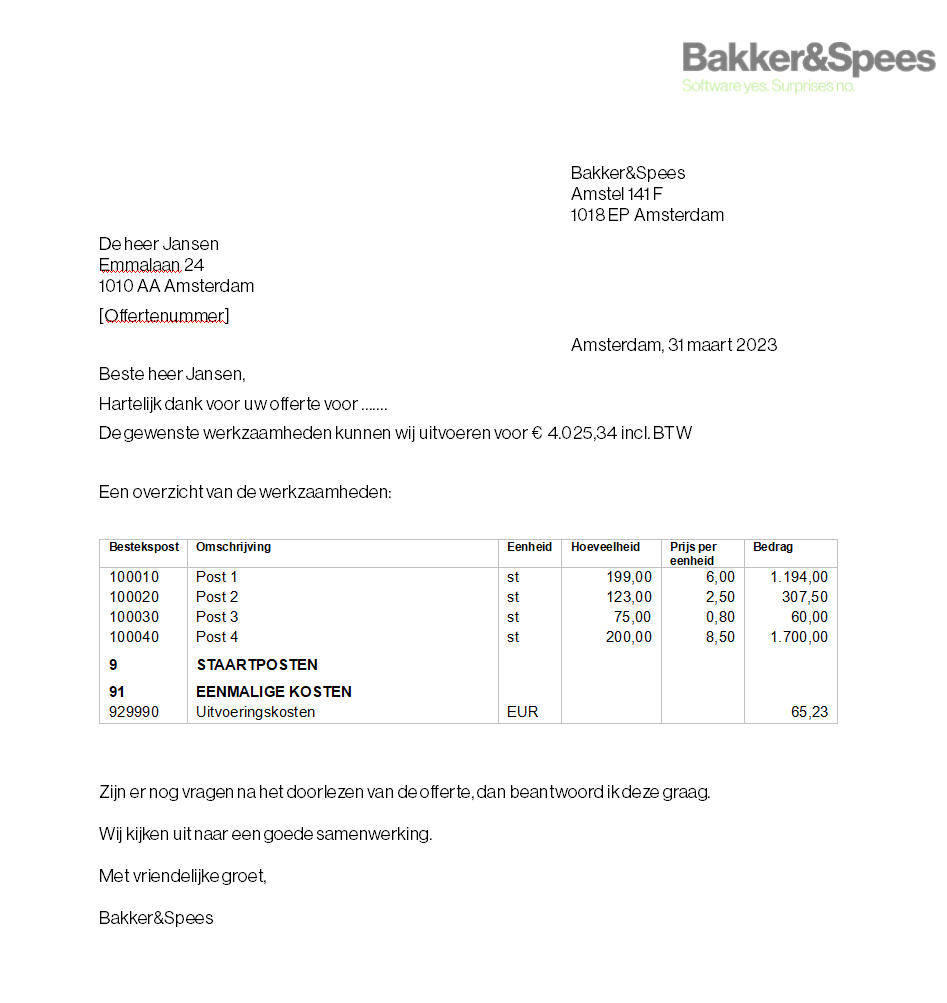
Voorbeeld van een voorblad:

Voorblad opslaan

Als je tevreden bent over je voorblad dan kun je deze opslaan, zo kun je hem steeds opnieuw gebruiken. Kies voor [Voorblad opslaan].

Openen van het voorblad

Je kunt natuurlijk ook het voorblad in je sjabloon verwerken, zo staat hij altijd standaard al in je bestand.

Was dit artikel nuttig?
JaNee

Veelgestelde vragen

Probeer je een RSX te maken maar krijg je een melding dat dit niet lukt?
Laat CIVIEL 9 je bestand controleren met [Inhoud] [Bestek controleren] en pas zo nodig je bestand hier op aan.
Hoe pas ik de lengte van een termijn aan?

Ga naar het tabblad [Termijnen] en je ziet een overzicht van al je termijnen. Pas de datum aan door naar het veld [T/m] te gaan en een nieuwe einddatum te kiezen. Klik hier voor meer informatie.

Koptekst

In de verschillende afdrukken is het mogelijk om een Koptekst toe te voegen. Dit is een omschrijving van het bestand of een specifieke pagina, bovenaan de afdruk/PDF. Dit geeft de mogelijkheid om het bestand of de pagina nader te omschrijven.

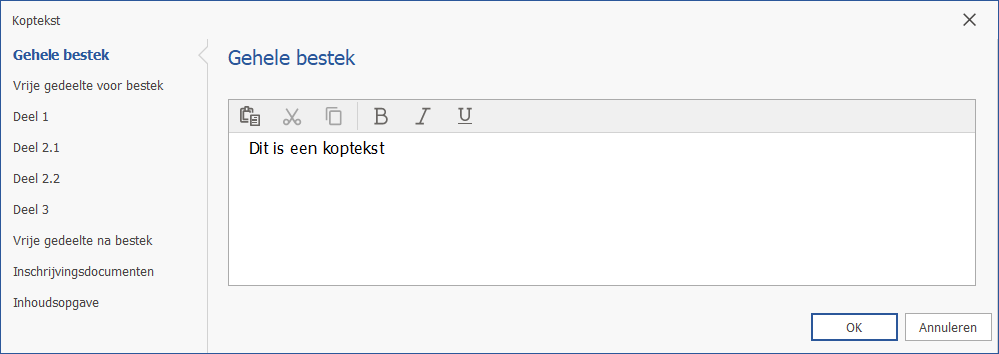
Ga naar [Inhoud] en kies voor [Koptekst]. Er verschijnt een scherm waar je de koptekst kunt invoeren. Je kunt voor een koptekst voor het hele bestand maken of per bestandsdeel een andere koptekst.

Kies voor [OK] om je koptekst op te slaan.

Was dit artikel nuttig?
JaNee

Veelgestelde vragen

Probeer je een RSX te maken maar krijg je een melding dat dit niet lukt?
Laat CIVIEL 9 je bestand controleren met [Inhoud] [Bestek controleren] en pas zo nodig je bestand hier op aan.
Hoe pas ik de lengte van een termijn aan?

Ga naar het tabblad [Termijnen] en je ziet een overzicht van al je termijnen. Pas de datum aan door naar het veld [T/m] te gaan en een nieuwe einddatum te kiezen. Klik hier voor meer informatie.