Tarieven

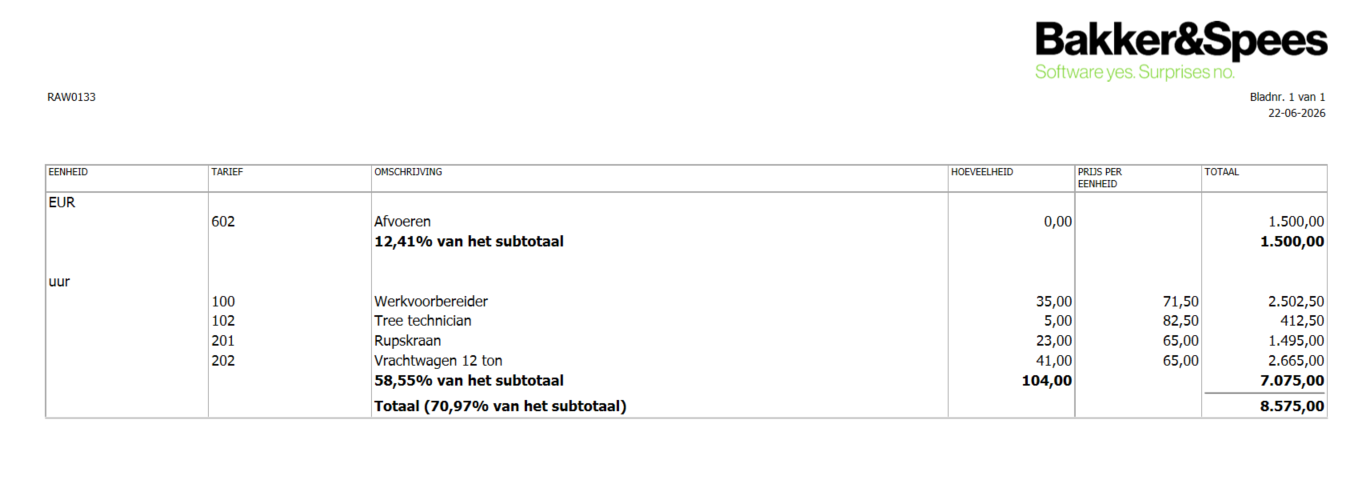
Ben je bezig of klaar met je calculatie, dan kan je deze afdrukken of uitdraaien. Er zijn verschillende mogelijkheden beschikbaar, op deze pagina behandelen we de print Tarieven.

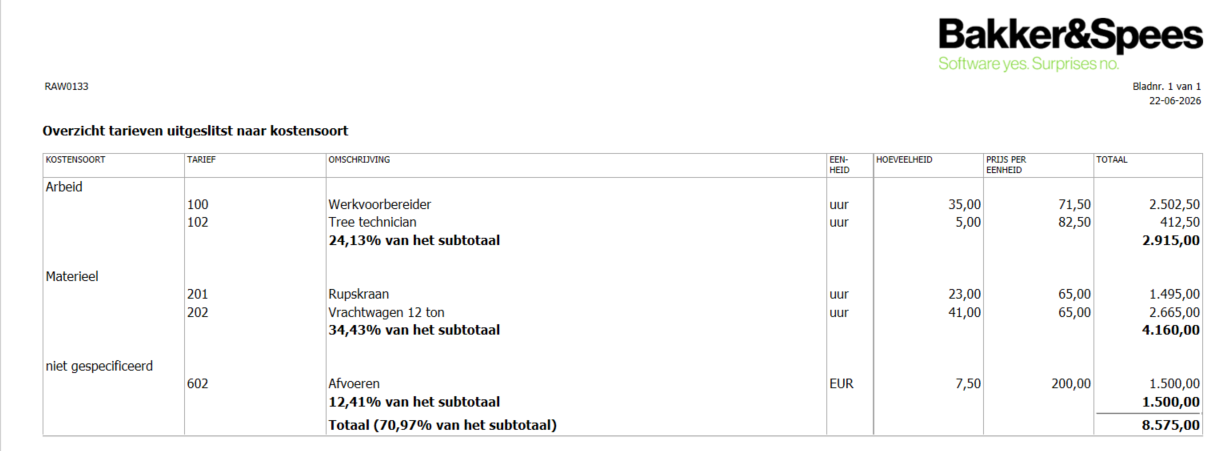
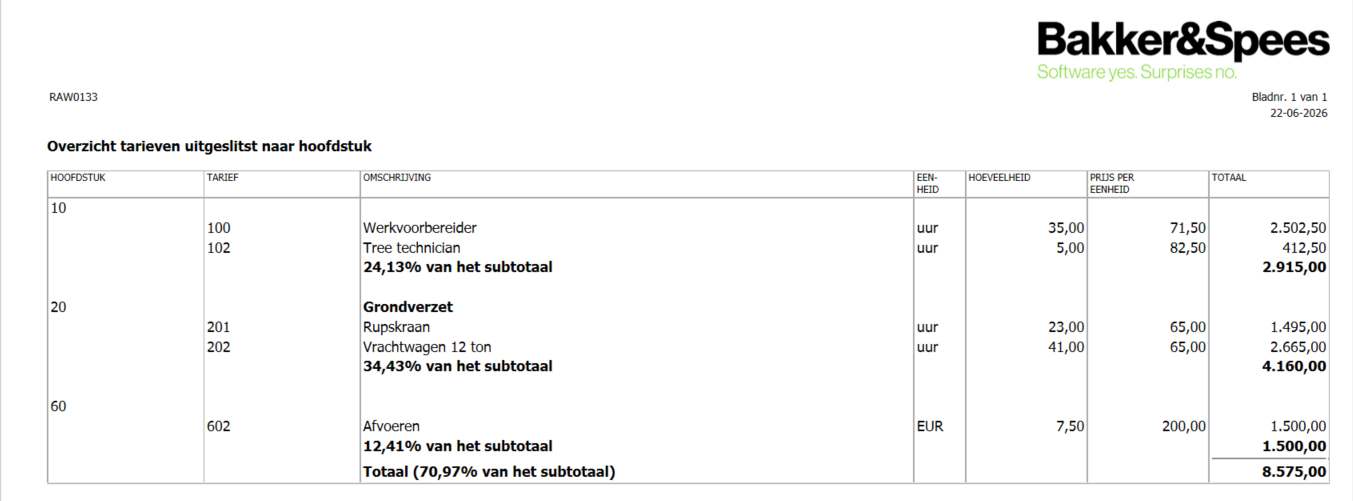
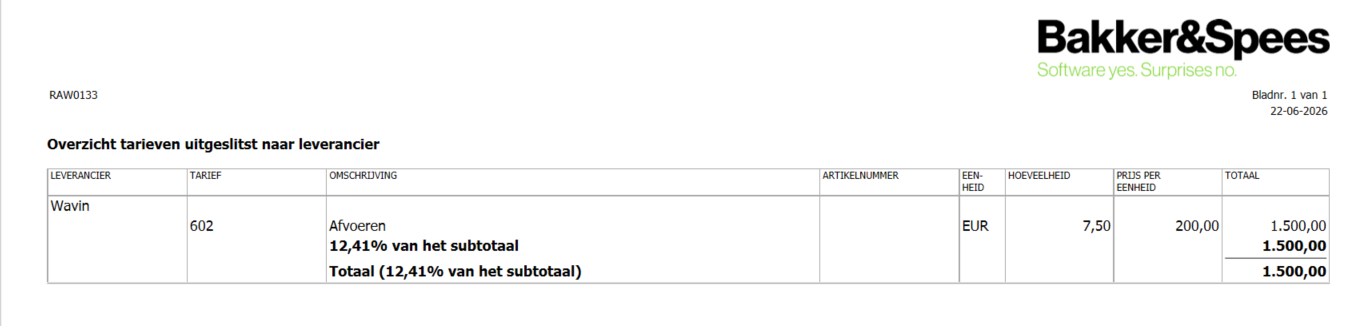
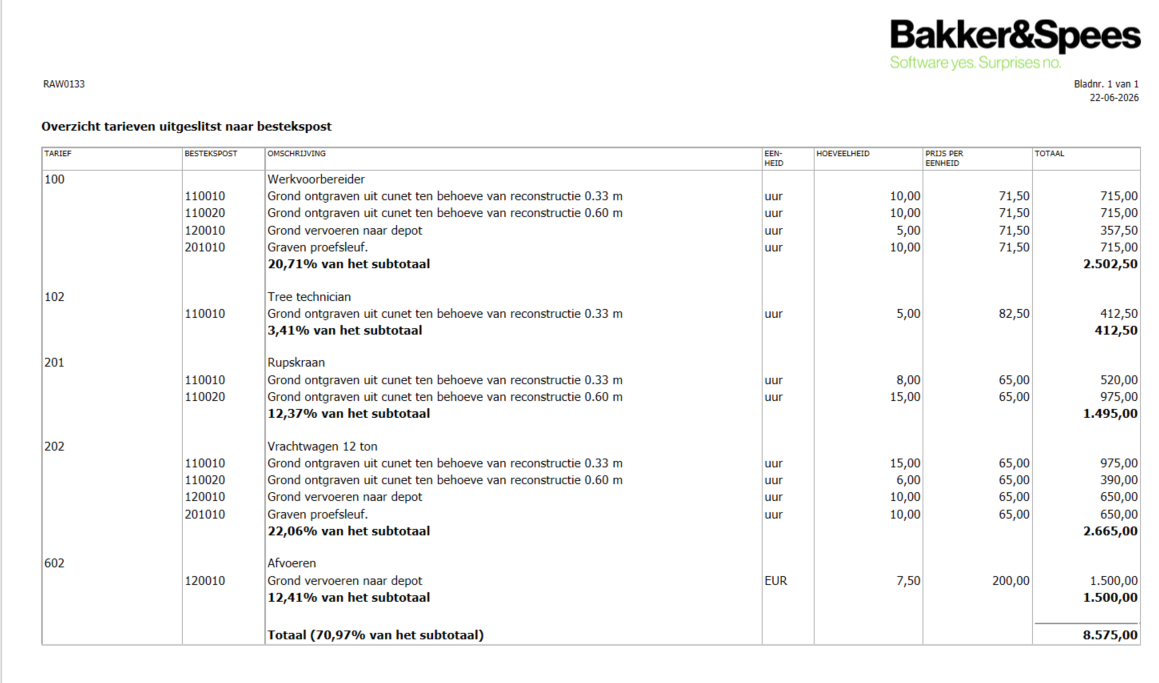
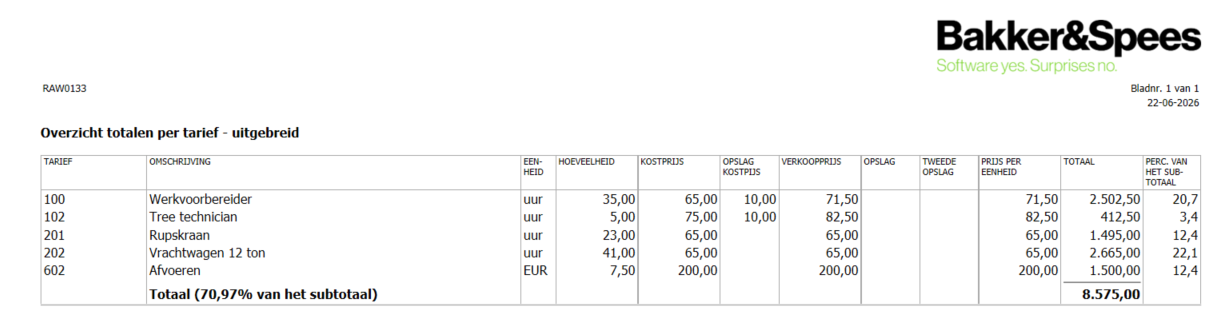
Op deze plek heb je de mogelijkheid om je tarieven in je begroting af te drukken. Je hebt de keuze om totalen per tarief te willen zien of je tarieven uitgesplitst. Per mogelijkheid is er een afbeelding te zien.

Let op! Bij de keuzes over milieubelasting, kostensoort, kostentype, leverancier en werksoort wordt aangehouden wat er in de Stamgegevens (prijzenbibliotheek) is ingericht. Heb je hier niks toegewezen, dan zal dit ook niet zichtbaar worden op de print.

Print Totalen per tarief – Uitgebreid
Print Totalen per tarief – Milieubelasting
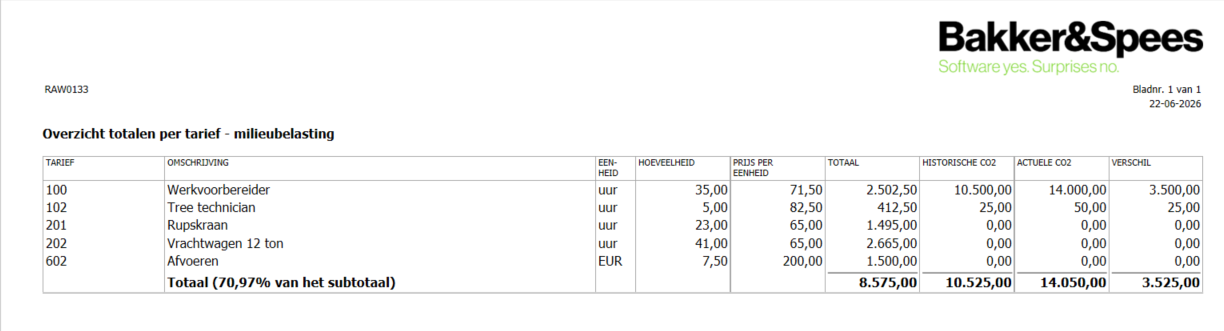
Overzicht totalen per tarief - Milieubelasting Bakker&Spees

Print Uitgesplitst naar kostensoort

Overzicht tarieven uitgesplitst naar - Kostensoort Bakker&Spees

Print Uitgesplitst naar Hoofdstuk

Overzicht tarieven uitgesplitst naar - hoofdstuk Bakker&Spees

Print Uitgesplitst naar leverancier

Overzicht tarieven uitgesplitst naar - leverancier Bakker&Spees

Print Uitgesplitst naar bestekspost

Overzicht tarieven uitgesplitst naar - bestekspost Bakker&Spees

Print Uitgesplitst naar eenheid

Overzicht tarieven uitgesplitst naar - eenheid Bakker&Spees
Was dit artikel nuttig?
JaNee

Veelgestelde vragen

Probeer je een RSX te maken maar krijg je een melding dat dit niet lukt?
Laat CIVIEL 9 je bestand controleren met [Inhoud] [Bestek controleren] en pas zo nodig je bestand hier op aan.
Hoe pas ik de lengte van een termijn aan?

Ga naar het tabblad [Termijnen] en je ziet een overzicht van al je termijnen. Pas de datum aan door naar het veld [T/m] te gaan en een nieuwe einddatum te kiezen. Klik hier voor meer informatie.

Begroting

Ben je bezig of klaar met je calculatie, dan kan je deze afdrukken of uitdraaien. Er zijn verschillende mogelijkheden beschikbaar, op deze pagina behandelen we de afdruk Begroting.

Als je een uitgebreide afdruk wil maken van je begroting dan kan je het beste naar [Bestand] – [Afdrukken] – [Begroting] gaan. Hier vind je veel verschillende mogelijkheden om je uitdraai van je begroting helemaal naar wens te maken. Er zijn 5 kopjes waar je je voorkeur kan opgeven: Instellingen, Kolommen, Opmaak, Ondertekening en Selectie.

TIP: Aan het eind van deze pagina leggen we uit hoe je jouw ideale afdrukinstellingen kan bewaren voor de volgende keer, zodat elke begroting met dezelfde opmaak wordt uitgedraaid!

Instellingen

Onder het kopje Instellingen kan je opgeven wat er allemaal zichtbaar moet zijn. Zo kan je kiezen of de werkbeschrijvingen erbij moeten, je onderbouwingen (tarieven en/of werkpakketten) maar ook kan je ervoor kiezen of er bedragen bij tussenhoofden getoond moeten worden. Kies je voor ‘Tussenhoofden met 1 cijfer’, dan zal per hoofdstuk met 1 cijfer getoond worden hoeveel dit hoofdstuk totaal kost. Ook is onder dit kopje de mogelijkheid om je voor- en achterblad af te drukken.

Let op! Werk je met een wat kleiner scherm? Dan is het mogelijk dat er meer instellingen beschikbaar zijn door naar beneden te scrollen.

Kolommen

Onder het kopje Kolommen heb je tevens veel mogelijkheden. De meest voorkomende kolommen zijn: Bestekspostnummer, Eenheid, Hoeveelheid, Prijs per eenheid en Bedrag.

Opmaak

Onder het kopje opmaak heb je de mogelijkheid om het bestand leesbaarder te maken door de staart en hoofdstukken op een nieuwe pagina af te drukken. Daarnaast is er de mogelijkheid om Tarieven, Werkpakketten en Notities in kleur te weergeven op de afdruk. Zo vallen ze extra op!

Selectie

Wil je niet je gehele begroting afdrukken maar alleen een selectie? Dan kan je hier, door middel van de vinkjes en de drop-down, aangeven welke delen wel en niet afgedrukt dienen te worden.

Rapportinstellingen bewaren

Heb je alle instellingen, kolommen en opmaak precies zoals je wil? Dan is het handig om deze instellingen te bewaren. Zo kan je bij een volgend werk deze instellingen aanklikken en neemt het programma jouw voorkeuren mee.

Stap 1: zorg ervoor dat alle vinkjes aan staan die je prettig vind voor jouw werk
Stap 2: klik op de knop ‘Nieuwe rapportinstelling’
Stap 3: geef de rapportinstelling een naam

Was dit artikel nuttig?
JaNee

Veelgestelde vragen

Probeer je een RSX te maken maar krijg je een melding dat dit niet lukt?
Laat CIVIEL 9 je bestand controleren met [Inhoud] [Bestek controleren] en pas zo nodig je bestand hier op aan.
Hoe pas ik de lengte van een termijn aan?

Ga naar het tabblad [Termijnen] en je ziet een overzicht van al je termijnen. Pas de datum aan door naar het veld [T/m] te gaan en een nieuwe einddatum te kiezen. Klik hier voor meer informatie.

Bouwstoffen

Ben je bezig of klaar met je calculatie, dan kan je deze afdrukken of uitdraaien. Er zijn verschillende mogelijkheden beschikbaar, op deze pagina behandelen we de bouwstoffen.

Wil je een uitdraai maken van alle bouwstoffen in het werk? Ga naar [Bestand] – [Afdrukken] en kies voor bouwstoffen. Hier heb je de mogelijkheid om de bouwstoffen van dit werk af te drukken ook per ‘kenmerk’. Mocht je bijvoorbeeld alle ‘te leveren’ bouwstoffen in één keer willen zien, dan is de afdruk bouwstoffen – te leveren een perfecte optie!

Was dit artikel nuttig?
JaNee

Veelgestelde vragen

Probeer je een RSX te maken maar krijg je een melding dat dit niet lukt?
Laat CIVIEL 9 je bestand controleren met [Inhoud] [Bestek controleren] en pas zo nodig je bestand hier op aan.
Hoe pas ik de lengte van een termijn aan?

Ga naar het tabblad [Termijnen] en je ziet een overzicht van al je termijnen. Pas de datum aan door naar het veld [T/m] te gaan en een nieuwe einddatum te kiezen. Klik hier voor meer informatie.

Inschrijvingsdocumenten

Ben je bezig of klaar met je calculatie, dan kan je deze afdrukken of uitdraaien. Er zijn verschillende mogelijkheden beschikbaar, op deze pagina behandelen we de inschrijvingsdocumenten.

Ga naar [Bestand] – [Afdrukken] en kies voor [Inschrijvingsdocumenten]. Hier heb je twee tabbladen: ‘Instellingen’ en ‘Onderdelen’ waar je verschillende mogelijkheden hebt wat je allemaal wil afdrukken. Zo heb je de keuze uit het inschrijvingsbiljet, inschrijvingsstaat en het bijdrage formulier.

Wil je de inschrijvers automatisch opnemen op het inschrijvingsbiljet en onderaan de inschrijvingsstaat? Dan zijn er twee mogelijkheden:

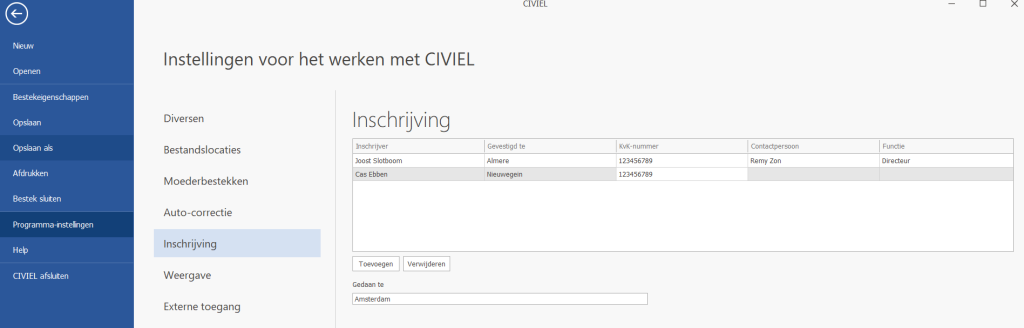
Ga naar [Bestand] – [Programma-instellingen] en kies voor [Inschrijving]. Dit is de plek waar je standaard inschrijvers kan toevoegen. Zo voorkom je dat je bij elke inschrijving opnieuw alle gegevens moet toevoegen.

Inschrijvers instellen Bakker&Spees

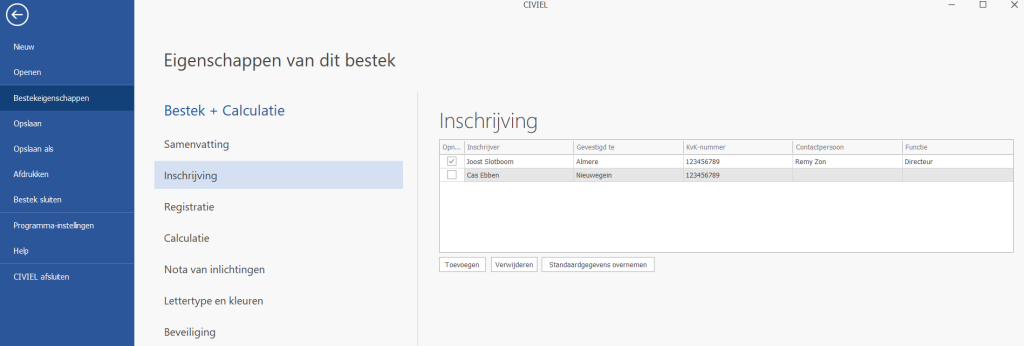
Heb je dit gedaan? Ga dan naar [Bestand] – [Bestekeigenschappen] – [Inschrijving]. Hier kan je door op de knop [Standaardgegevens overnemen] te klikken de gegevens vanuit de Programma-instellingen overnemen. Vink in de eerste kolom aan of uit welke inschrijver opgenomen moet worden voor dit werk. Er is ook een mogelijkheid om nog extra inschrijvers toe te voegen via de knop [Toevoegen].

Bestekeigenschappen inschrijving Bakker&Spees
Was dit artikel nuttig?
JaNee

Veelgestelde vragen

Probeer je een RSX te maken maar krijg je een melding dat dit niet lukt?
Laat CIVIEL 9 je bestand controleren met [Inhoud] [Bestek controleren] en pas zo nodig je bestand hier op aan.
Hoe pas ik de lengte van een termijn aan?

Ga naar het tabblad [Termijnen] en je ziet een overzicht van al je termijnen. Pas de datum aan door naar het veld [T/m] te gaan en een nieuwe einddatum te kiezen. Klik hier voor meer informatie.