Excelbestand inlezen

Heb je een aanvraag via een Excelbestand gekregen en wil je daar verder mee werken in CIVIEL?

Zorg er dan voor dat het Excelbestand de volgende kolommen bevat:

Download hier het sjabloon om zelf in te vullen:

Sjabloon begroting

Post

Dit is het postnummer, dit moet een 6-cijferige code zijn eindigend op een 0. Zorg ervoor dat de getallen opvolgend zijn anders komen ze niet in de goede volgorde in CIVIEL.

Omschrijving

De omschrijving van de post.

Eenheid

M2, stuks, EUR etc.

Hoev

De hoeveelheid van de post

Code

N of V

Als je deze kolom niet wilt gebruiken hoef je hem ook niet in te vullen.

Prijs

Eenheidsprijs

Als je deze kolom niet wilt gebruiken hoef je hem ook niet in te vullen.

Bedrag

Totaalbedrag

Als je deze kolom niet wilt gebruiken hoef je hem ook niet in te vullen.

Openen in CIVIEL

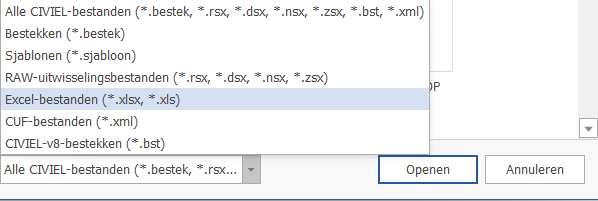
Kies voor [Bestand][Openen], vergeet niet te kiezen voor het openen van een Excel-bestand. Standaard zal CIVIEL ‘Alle CIVIEL-bestanden’ openen.
Was dit artikel nuttig?
JaNee

Veelgestelde vragen

Probeer je een RSX te maken maar krijg je een melding dat dit niet lukt?
Laat CIVIEL 9 je bestand controleren met [Inhoud] [Bestek controleren] en pas zo nodig je bestand hier op aan.
Hoe pas ik de lengte van een termijn aan?

Ga naar het tabblad [Termijnen] en je ziet een overzicht van al je termijnen. Pas de datum aan door naar het veld [T/m] te gaan en een nieuwe einddatum te kiezen. Klik hier voor meer informatie.

ZSX maken

Het ZSX is het digitale uitwisselformaat van de inschrijfstaat.

Als aannemer kun je gevraagd worden om een ZSX aan te leveren. Het ZSX is de digitale inschrijfstaat en laat alleen de inschrijfregel + inschrijfprijs zien, dus zonder onderbouwing.

De opdrachtgever kan het ZSX op zijn RSX invoegen en daarmee de RAW-Administratie gaan doen.

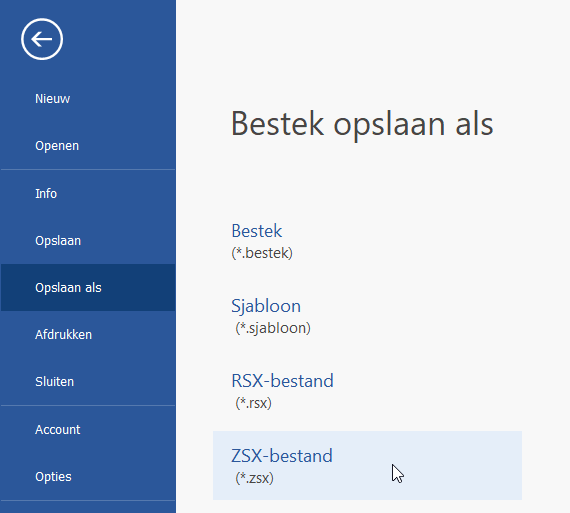
Je maakt een ZSX door je calculatie te openen en te kiezen voor [Bestand] [Opslaan als] [ZSX-bestand].

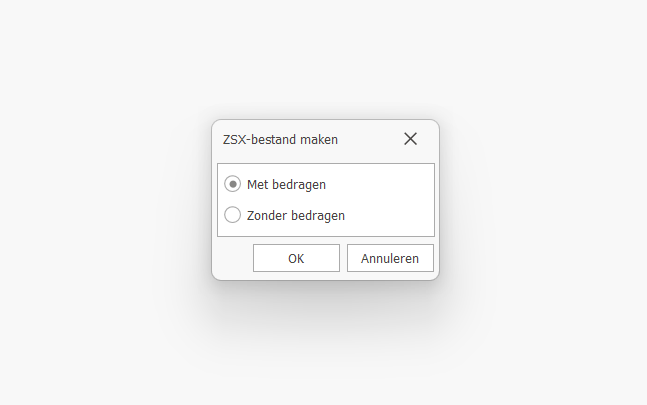
Hierna zal nog een vraag volgen, meestal wordt gekozen voor de optie inclusief bedragen, maar het is ook mogelijk om de inschrijfstaat zonder prijzen te genereren.

Was dit artikel nuttig?
JaNee

Veelgestelde vragen

Probeer je een RSX te maken maar krijg je een melding dat dit niet lukt?
Laat CIVIEL 9 je bestand controleren met [Inhoud] [Bestek controleren] en pas zo nodig je bestand hier op aan.
Hoe pas ik de lengte van een termijn aan?

Ga naar het tabblad [Termijnen] en je ziet een overzicht van al je termijnen. Pas de datum aan door naar het veld [T/m] te gaan en een nieuwe einddatum te kiezen. Klik hier voor meer informatie.

Budgetten

In deel 2.2 worden alle posten uit het bestek onderbouwd, wat leidt tot een aanneemsom in de Calculatie. In aanvulling hierop kunnen bijvoorbeeld reserveringen opgenomen worden voor verwacht bijkomend werk of interne kosten. Deze kunnen in het veld Budgetten opgenomen worden en vallen dan buiten de aanneemsom.

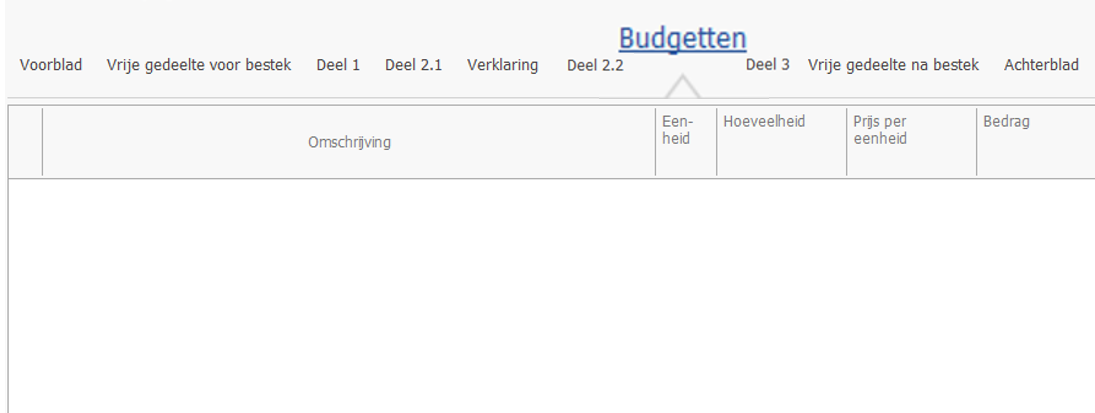
Wanneer je het tabblad Budgetten opent in de Calculatie module via [Inhoud] [Budgetten], dan opent onderstaand scherm met een leeg veld.

Wanneer je het tabblad Budgetten opent in de Calculatie module via [Inhoud] [Budgetten], dan opent bovenstaand scherm met een leeg veld. Door te dubbelklikken, of te kiezen voor [rechtermuisknop] [Nieuwe Budgetregel], opent een tabel waar de budgetregel ingevuld kan worden. In dit voorbeeld voegen we Engineeringkosten toe, waar de kosten €75,- per uur bedraagt en gerekend wordt met 150 uur aan werkzaamheden.

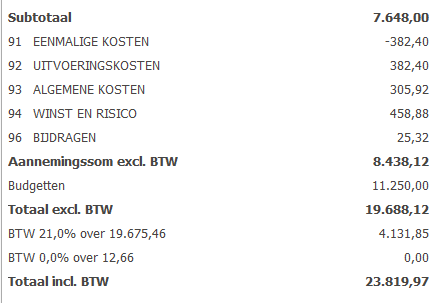
Er kunnen meerdere budgetregels toegevoegd worden en middels [Rechtermuisknop] [Budgetregel verwijderen] ook weer verwijderd worden. Wanneer de aannemingssom geopend wordt, door op de blauwe totaalprijs onderin het venster te klikken, duidelijk dat deze budgetten buiten de aanneemsom lopen.

Was dit artikel nuttig?
JaNee

Veelgestelde vragen

Probeer je een RSX te maken maar krijg je een melding dat dit niet lukt?
Laat CIVIEL 9 je bestand controleren met [Inhoud] [Bestek controleren] en pas zo nodig je bestand hier op aan.
Hoe pas ik de lengte van een termijn aan?

Ga naar het tabblad [Termijnen] en je ziet een overzicht van al je termijnen. Pas de datum aan door naar het veld [T/m] te gaan en een nieuwe einddatum te kiezen. Klik hier voor meer informatie.

Referentiebegroting

Heb je een nieuw RSX gekregen terwijl je al aan het calculeren bent? Met de functie [referentiebegroting invoegen] kun je je calculatie invoegen op het nieuwe bestek, zo hoef je niet opnieuw te beginnen.

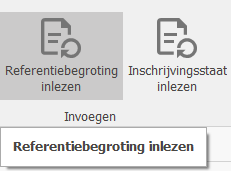
Open het nieuwe RSX bestand en kies voor [Inhoud][Referentiebegroting inlezen] en kies hier voor je eerder gemaakte calculatie.

Referentiebegroting invoegen

Mochten er stelposten in het RSX staan dan zal je onderstaande vraag krijgen. Kies voor [Nee].

Prijzen overschrijven ja of nee bij invoegen referentiebegroting

Wat gebeurt er na het invoegen van je calculatie:
CIVIEL checkt per post of het postnummer, de hoofdcode en eenheid hetzelfde zijn.

  • Is dit het geval? Dan nemen we je onderbouwing/eenheidsprijs over.
  • Is de hoeveelheid van de post veranderd, dan her-berekenen we de inschrijfprijzen aan de hand van de eenheidsprijs/onderbouwing.
  • Is er een nieuwe post bijgekomen? Dan kun je deze zelf weer calculeren
Was dit artikel nuttig?
JaNee

Veelgestelde vragen

Probeer je een RSX te maken maar krijg je een melding dat dit niet lukt?
Laat CIVIEL 9 je bestand controleren met [Inhoud] [Bestek controleren] en pas zo nodig je bestand hier op aan.
Hoe pas ik de lengte van een termijn aan?

Ga naar het tabblad [Termijnen] en je ziet een overzicht van al je termijnen. Pas de datum aan door naar het veld [T/m] te gaan en een nieuwe einddatum te kiezen. Klik hier voor meer informatie.