Inschrijvingsstaten vergelijken

Wil je in de aanbestedingsfase de inschrijving van een aannemer met je eigen raming vergelijken of zelfs meerdere inschrijvingen vergelijken?

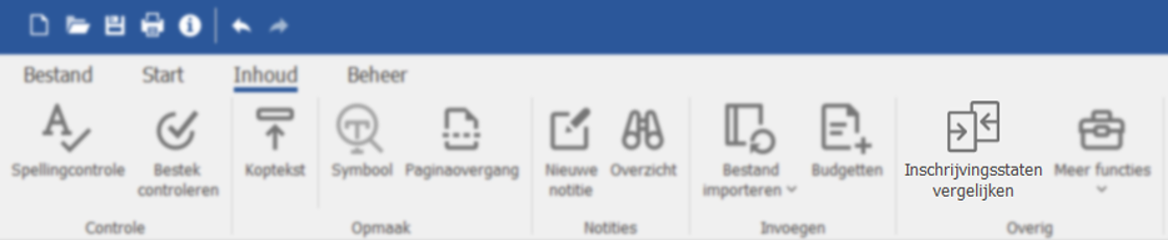
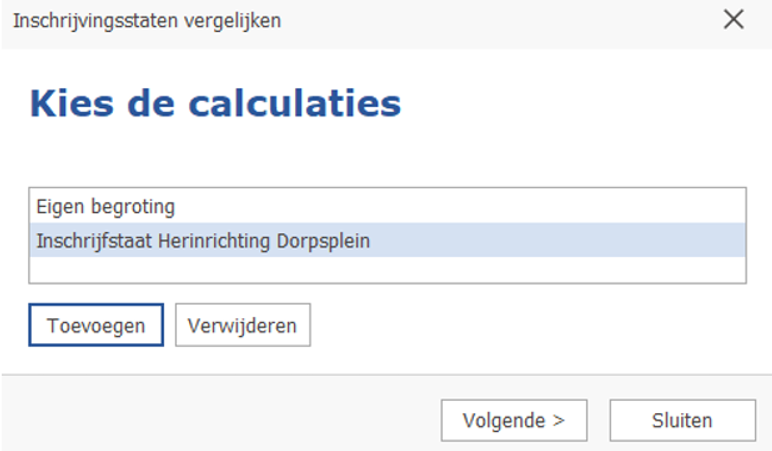
Open je eigen raming en kies daarna voor [Inhoud][Overig][Inschrijvingsstaten vergelijken]. Je eigen bestand staat hier al in en je kunt nu ook de inschrijving(en) van de aannemer(s) toevoegen via [Toevoegen].

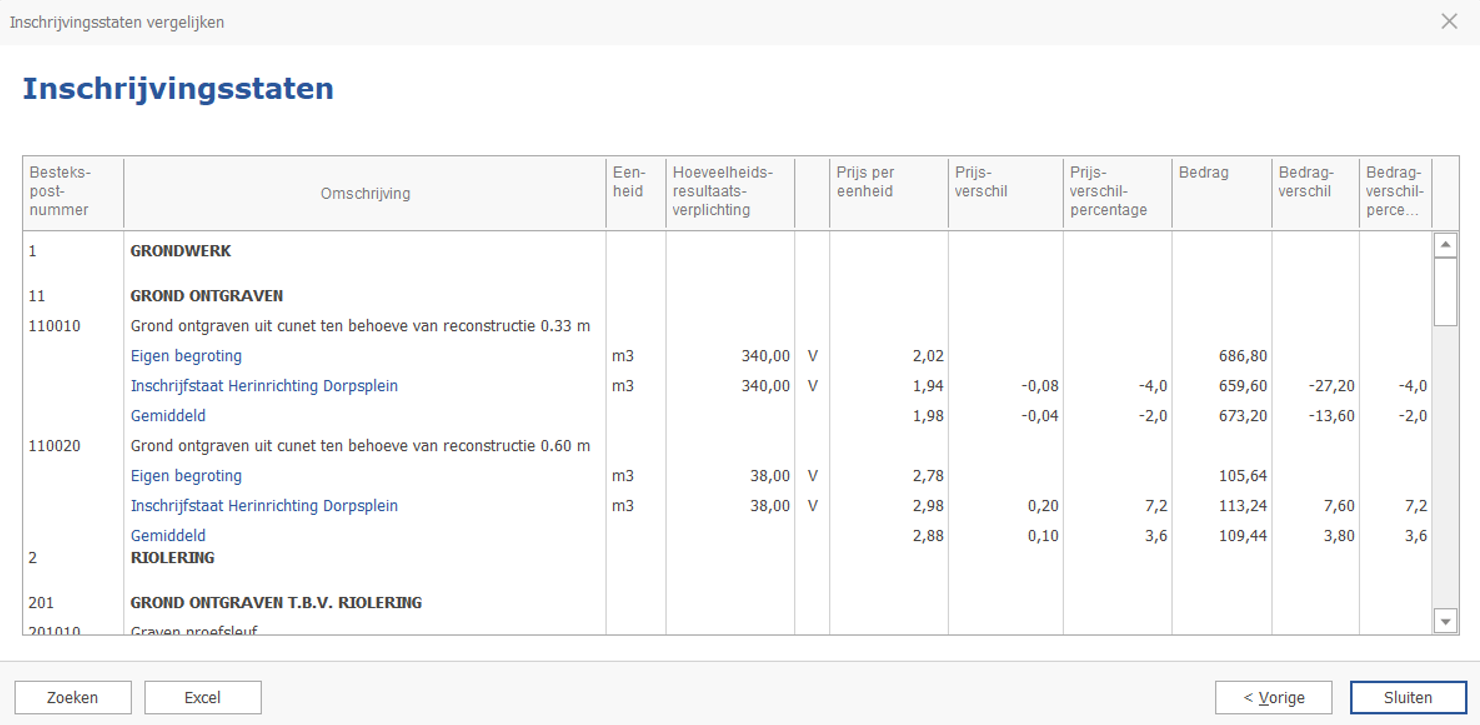
Kies daar voor [Volgende] en CIVIEL zal een overzicht genereren van alle inschrijvingen, de prijzen per bestekpost en hoe deze afwijken van je eigen raming. Wil je nog verder werken met dit overzicht? Dan kun het ook naar Excel exporteren via de [Excel] knop.

Was dit artikel nuttig?
JaNee

Veelgestelde vragen

Probeer je een RSX te maken maar krijg je een melding dat dit niet lukt?
Laat CIVIEL 9 je bestand controleren met [Inhoud] [Bestek controleren] en pas zo nodig je bestand hier op aan.
Hoe pas ik de lengte van een termijn aan?

Ga naar het tabblad [Termijnen] en je ziet een overzicht van al je termijnen. Pas de datum aan door naar het veld [T/m] te gaan en een nieuwe einddatum te kiezen. Klik hier voor meer informatie.

Inschrijfstaat vs. Werkbeschrijving

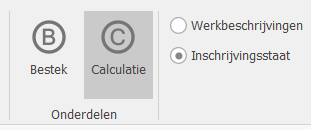
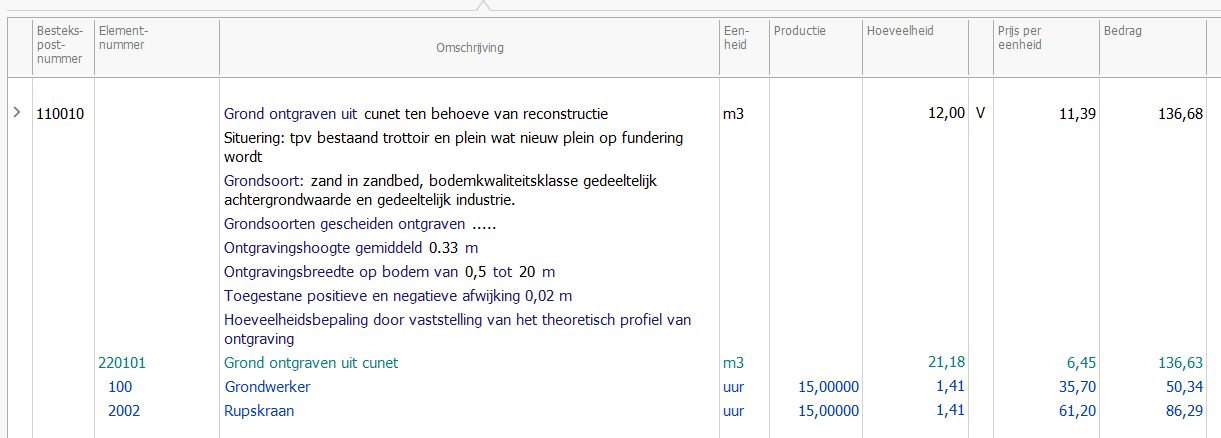
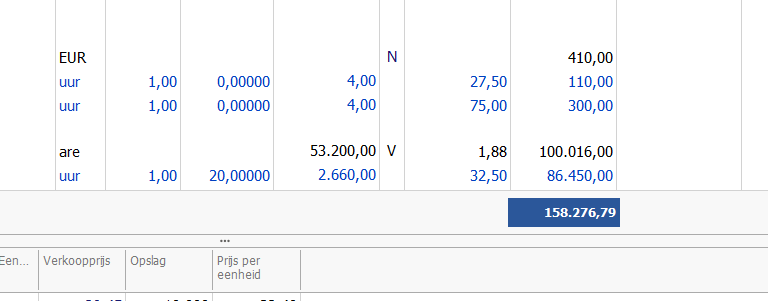
Als je aan het calculeren bent kun je het bestek/ je calculatie op twee manieren bekijken; als inschrijfstaat of als werkbeschrijving.

Beide opties kun je aan- of uit zetten via de knoppenbalk.

Als je aan het calculeren bent is het meestal slim om de werkbeschrijvingen aan te zetten, zo zie je immers de complete bestekpost.

Werkbeschrijvingen

Inschrijfstaat

Was dit artikel nuttig?
JaNee

Veelgestelde vragen

Probeer je een RSX te maken maar krijg je een melding dat dit niet lukt?
Laat CIVIEL 9 je bestand controleren met [Inhoud] [Bestek controleren] en pas zo nodig je bestand hier op aan.
Hoe pas ik de lengte van een termijn aan?

Ga naar het tabblad [Termijnen] en je ziet een overzicht van al je termijnen. Pas de datum aan door naar het veld [T/m] te gaan en een nieuwe einddatum te kiezen. Klik hier voor meer informatie.

Aanneemsom bekijken en wijzigen

De aannemingssom is het totaalbedrag van je calculatie excl. 21% BTW. Je vindt deze onderop in je calculatie.

Onderop in je calculatie vind je de aanneemingssom, elke keer als je een prijs invoert zal deze veranderen.

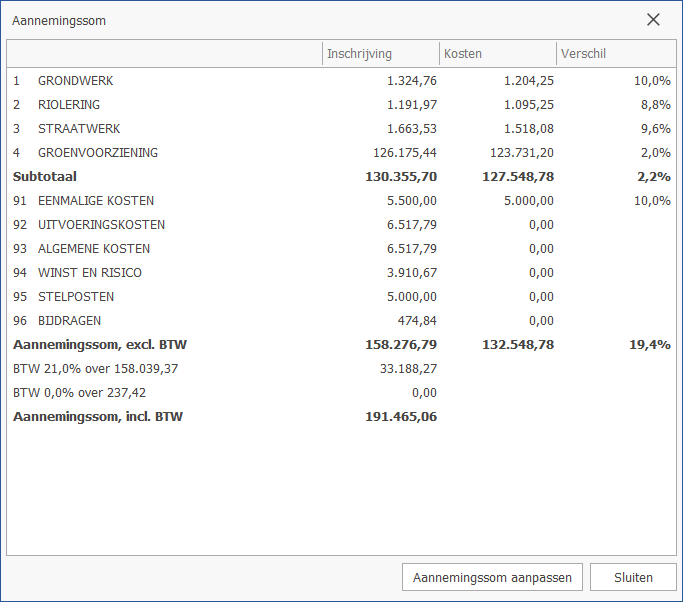
Door op de aannemingssom te klikken krijg je een korte samenvatting van je calculatie:

Je ziet je inschrijfprijs, je kostprijs (kosten) en het verschil tussen die twee.

Aannemingssom wijzigen

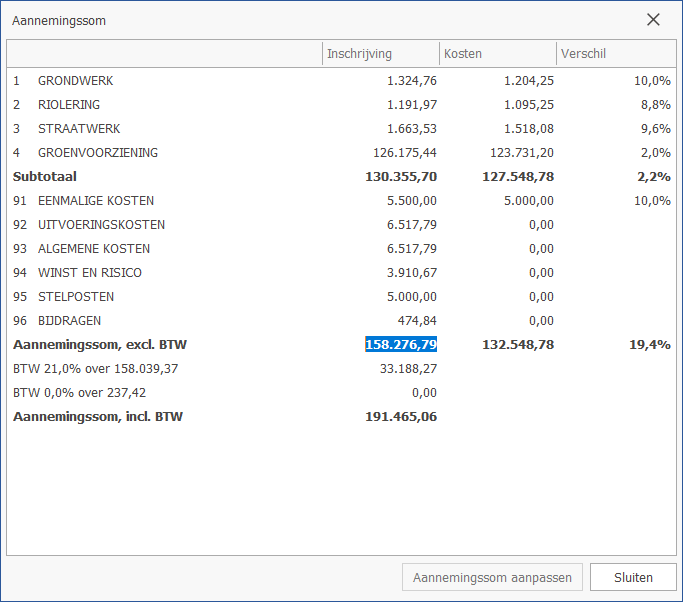
Je kunt de aanneemingssom hier ook veranderen, kies voor [Aannemingssom aanpassen]. Geef de gewenste aanneemingssom op bij de blauw gearceerde cijfers .

Kies daarna voor [TAB]. Een scherm verschijnt waarin je kunt aangeven wat je met het verschil wilt doen:

Maak een keuze en kies voor [OK]. De aannemingssom is nu aangepast naar het gewenste bedrag.

Het verschil opnemen in de bestekpost Korting

Dit is de meest gebruikte optie. Het verschil (meestal een – bedrag) wordt verwerkt op de post Korting.

Het verschil opnemen in de bestekpost Winst en Risico

Kies je hiervoor, dan wordt het verschil opgenomen in de post Winst & Risico. Let op: dit heeft invloed op je verrekenprijzen.

Het verschil openen in de inschrijfprijzen

Met deze optie worden alle inschrijfprijzen met een bepaald percentage verlaagd of verhoogd. Het kan zijn dat je niet helemaal op je gewenste aannemingssom uitkomt i.v.m. met de verplichte afronding op 2 decimalen. Het verschil kun je dan evt. opnemen in een van de bovenstaande posten.

Was dit artikel nuttig?
JaNee

Veelgestelde vragen

Probeer je een RSX te maken maar krijg je een melding dat dit niet lukt?
Laat CIVIEL 9 je bestand controleren met [Inhoud] [Bestek controleren] en pas zo nodig je bestand hier op aan.
Hoe pas ik de lengte van een termijn aan?

Ga naar het tabblad [Termijnen] en je ziet een overzicht van al je termijnen. Pas de datum aan door naar het veld [T/m] te gaan en een nieuwe einddatum te kiezen. Klik hier voor meer informatie.

Nota van inlichtingen verwerken

Bij elke aanbesteding krijg je de kans om vragen te stellen, naar aanleiding van deze vragen, stelt de opdrachtgever een Nota van Inlichtingen op met alle veranderingen t.o.v. het bestek.

Je kunt een Nota van Inlichtingen op meerdere manieren ontvangen.

  • Als NSX-bestand
  • Verwerkt in een nieuw RSX
  • Op papier/via de mail

NSX-bestand

Als je een NSX bestand ontvangt kun je het pakket automatisch de wijzigingen laten doorvoeren. Dit vinden wij dus zelf ook de ‘beste’ en makkelijkste manier. Goed om te weten is dat bij inlezen van een NSX alleen deel 2.2 Nadere beschrijving wordt aangepast.

Ben je nog niet begonnen met calculeren? Open dan het RSX. Ben je al wel begonnen, open dan je calculatie. Kies voor [Inhoud][Nota inlezen].

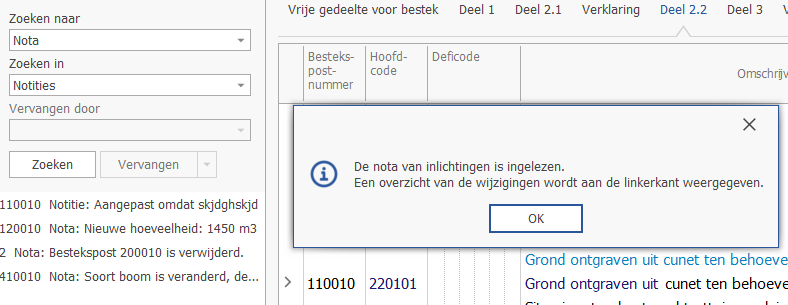
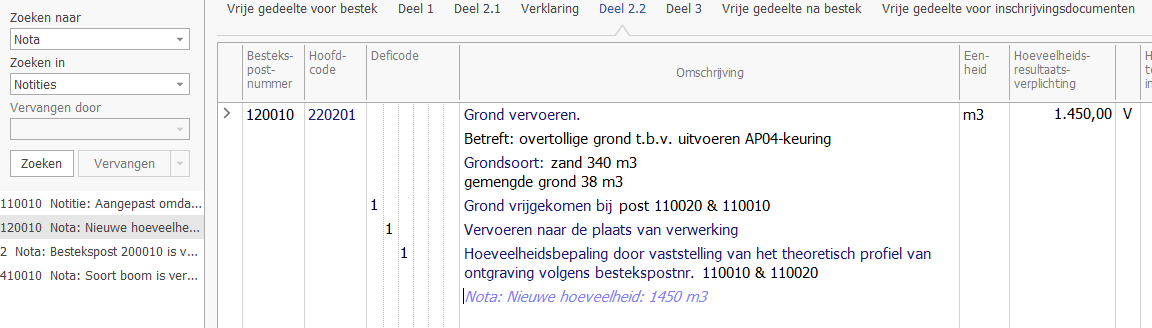
Er volgt een melding dat aangeeft dat alleen deel 2.2. zal worden aangepast. Kies voor [OK] en vertel het programma waar het NSX staat en kies voor [Openen]. Nadat de nota is ingelezen krijg je een melding en zie je alle wijziging teksten aan de linkerkant in de (bestek)structuur staan.

Door op de posten in de bestekstructuur te klikken kom je bij de gewijzigde post uit en zie je gelijk wat de wijzigingen zijn. Zo kun je wijziging per wijziging door het bestek heen. Was je al begonnen met calculeren? Dan zullen wij je onderbouwing automatisch aanpassen aan de nieuwe hoeveelheden.

Nieuw RSX

Krijg je een compleet nieuwe RSX, en heb je nog niets gecalculeerd, dan kun je met het nieuwe RSX aan de slag gaan. Heb je wel al gecalculeerd, dan kun je je calculatie invoegen op het nieuwe bestek. Zo hoef je niet opnieuw te beginnen.

Open het nieuwe RSX bestand en kies voor [Inhoud][Referentiebegroting inlezen] en kies voor je calculatie-bestand.

Wat gebeurt er? CIVIEL checkt per post of het postnummer, de hoofdcode en eenheid hetzelfde zijn. Zo ja, dan nemen we je onderbouwing over en herberekenen we deze ook als de hoeveelheid van de post is veranderd.

Nota per mail/PDF/Word

Krijg je geen nieuw digitaal bestand, dan zal je zelf aan de slag moeten gaan met het aanpassen van het bestek.

Hoeveelheden

Hoeveelheden kun je makkelijk zelf aanpassen door op de hoeveelheid te klikken en het aan te passen.

Posten toevoegen

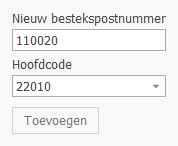
Ga naar de plek in het bestand waar de nieuwe post moet komen en dubbelklik 1 keer. Geef het juiste postnummer en de juiste hoofdcode op.

Zelf de nota verwerken

De post zal worden toegevoegd, laatste handeling is de hoeveelheid van de post invoeren.

Posten verwijderen

Ga naar de post die verwijderd moet worden en kies voor [Rechtermuisknop] [Verwijderen].

Deficodes

Deficodes kun je niet zelf aanpassen, deze informatie moet je zelf onthouden.

Was dit artikel nuttig?
JaNee

Veelgestelde vragen

Probeer je een RSX te maken maar krijg je een melding dat dit niet lukt?
Laat CIVIEL 9 je bestand controleren met [Inhoud] [Bestek controleren] en pas zo nodig je bestand hier op aan.
Hoe pas ik de lengte van een termijn aan?

Ga naar het tabblad [Termijnen] en je ziet een overzicht van al je termijnen. Pas de datum aan door naar het veld [T/m] te gaan en een nieuwe einddatum te kiezen. Klik hier voor meer informatie.