Invoeren deel 1 en 2

Nadat je een nieuw bestek hebt geopend kun je deel 1 en 2.1  handmatig gaan invullen. Blauw is verplichte tekst vanuit de RAW-systematiek, op de zwarte stippen kun je zelf tekst invoeren.

Deze tekst kun je ook plakken vanuit Word of vanuit een ander bestek.

Was dit artikel nuttig?
JaNee

Veelgestelde vragen

Probeer je een RSX te maken maar krijg je een melding dat dit niet lukt?
Laat CIVIEL 9 je bestand controleren met [Inhoud] [Bestek controleren] en pas zo nodig je bestand hier op aan.
Hoe pas ik de lengte van een termijn aan?

Ga naar het tabblad [Termijnen] en je ziet een overzicht van al je termijnen. Pas de datum aan door naar het veld [T/m] te gaan en een nieuwe einddatum te kiezen. Klik hier voor meer informatie.

Hoofd- of subhoofdstuk toevoegen

In deel 2.2 Nadere Beschrijving heb je 1-, 2-, 3- en 4-cijferige posten tot je beschikking voor hoofdstukken en subhoofdstukken. Een post met 5 cijfers bestaat niet en een post met 6 cijfers is een bestekspost.

Net als bij besteksposten kun je op verschillende manieren een hoofd- of subhoofdstuk toevoegen. Voor elke optie is het belangrijk dat je boven hoofdstuk 9 staartposten staat.

Via dubbelklikken

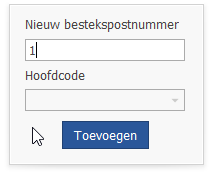
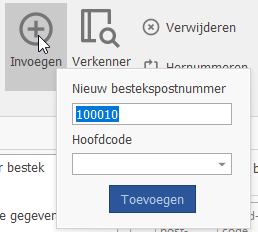
Dubbelklik op de witte regel boven de staartposten. Er komt vervolgens een melding tevoorschijn die vraagt om het nieuwe bestekspostnummer en de hoofdcode. Hoofdstukken hebben geen hoofdcode, dus je hoeft hier alleen het hoofdstuknummer in de vullen en de kiezen voor Enter of [Toevoegen]. Bij elke manier van een hoofdstuk toevoegen volg je deze ‘procedure’.

Via dubbelklik hoofdstuk toevoegen

Het hoofdstuk wordt toegevoegd, de cursor komt automatisch in de kolom [omschrijving] zodat je direct de hoofdstuk omschrijving kunt invoeren.

Via rechtermuisknop

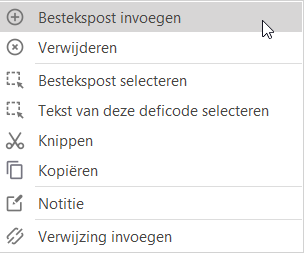
Ga op een witte regel boven de staartposten staan. Kies voor [Rechtermuisknop][Bestekspost invoegen].


Via de knoppenbalk

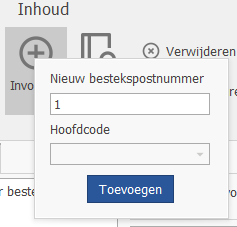
Kies voor [Invoegen] onder [Bewerken] op de knoppenbalk.

Via knoppenbalk hoofdstuk toevoegen


Via de sneltoets CTRL+Insert

Ga op een witte regel staan en kies voor CTRL+Insert.

Met ENTER

Laatste manier is door op een lege regel (witte) te staan en voor ENTER te kiezen.

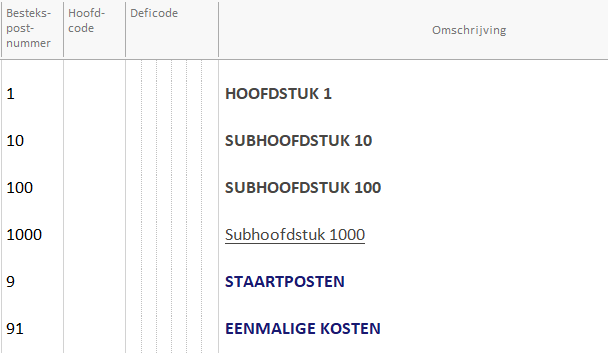
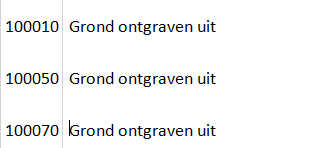
Zoals gezegd heb je dus 1-, 2-, 3- en 4-cijferige posten tot je beschikking, hieronder een voorbeeld:

Wil je het postnummer veranderen? Dan heb je hier twee opties voor: hernummeren of verplaatsen.

Verwijderen

Een hoofdstuk kun je verwijderen door op het hoofdstuk te gaan staan en in het rechtermuismenu te kiezen voor [Verwijderen]. Ook kun je de post selecteren en dan kiezen voor de knop [Delete].

Was dit artikel nuttig?
JaNee

Veelgestelde vragen

Probeer je een RSX te maken maar krijg je een melding dat dit niet lukt?
Laat CIVIEL 9 je bestand controleren met [Inhoud] [Bestek controleren] en pas zo nodig je bestand hier op aan.
Hoe pas ik de lengte van een termijn aan?

Ga naar het tabblad [Termijnen] en je ziet een overzicht van al je termijnen. Pas de datum aan door naar het veld [T/m] te gaan en een nieuwe einddatum te kiezen. Klik hier voor meer informatie.

Werkomschrijving maken

Nadat je een postnummer en werkomschrijving hebt toegevoegd ga je de werkomschrijving project specifiek maken.

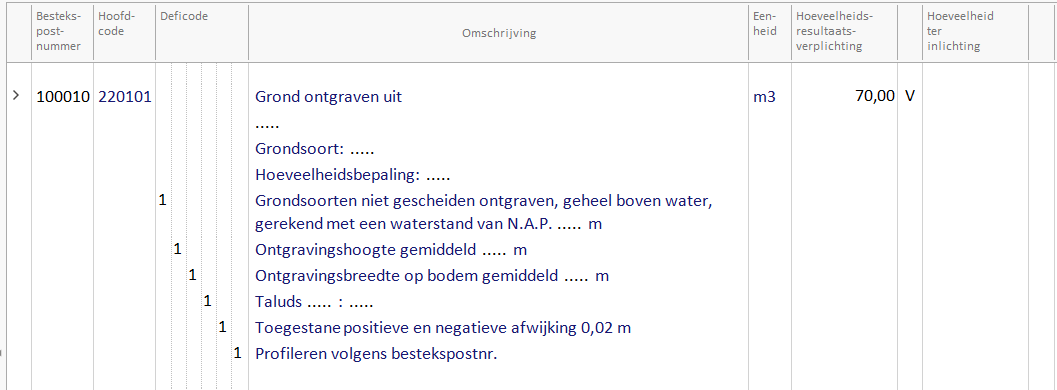
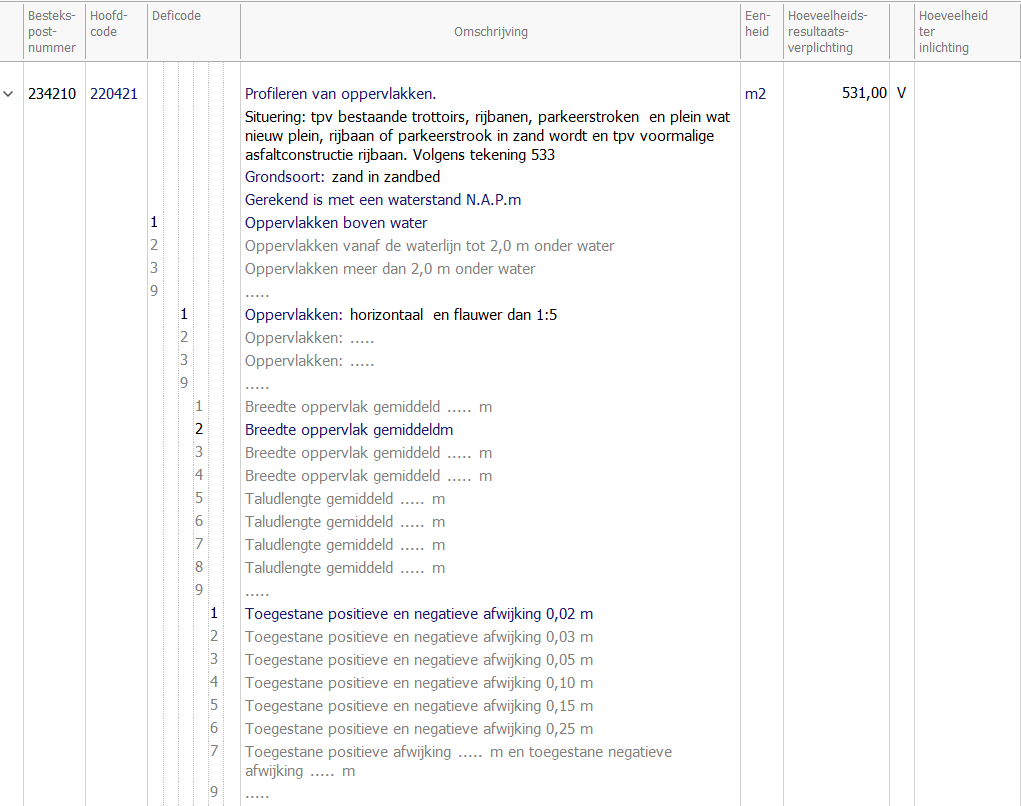
In deel 2.2. Nadere Beschrijving zie je verschillende kolommen boven je werkomschrijving staan:

Bestekspostnummer

Het nummer van je post, deze is uniek en heb je zelf ingevoerd.

Hoofdcode

Nummer van de werkomschrijving vanuit de RAW-catalogus, deze zal voor dezelfde handeling altijd hetzelfde nummer hebben. Hij kan dus vaker voorkomen in het bestek.

Deficode

Komt ook uit de RAW-catalogus, met de deficodes kun je post zo specifiek mogelijk maken.

Omschrijving

De omschrijving van de post, wat moet er precies gebeuren.

Eenheid

Eenheid van de post, deze is blauw, dus is al in de RAW-catalogus vastgesteld.

Hoeveelheidresultaatverpl.

De hoeveelheid van de post, deze vul je zelf in.

V

Is de post V (verrekenbaar), N (niet-verrekenbaar) of A (te accorderen). Dit geef je ook zelf op.

Zie dit artikel van het CROW hoe je de verschillende posten verrekent.

Hoeveelheid ter inlichting

Hoort er een leverantie bij de post, dan geef je dit hier op. Het kan zijn dat je nog een extra post moet aanmaken als je wilt dat de aannemer het materiaal koopt.

L

Geeft aan wat er met de leverantie moet gebeuren. L (te leveren), T (wordt ter beschikking gesteld), I (ter info), H (hergebruiken) of R (recyclen).

Zie dit artikel van het CROW hoe je de letters H en R kan gebruiken in de praktijk.

Blauwe tekst is verplichte tekst vanuit de RAW-catalogus en kun je niet aanpassen. De zwarte tekst kan en moet je zelf invullen of aanpassen. Hiermee maak je de post specifiek. Weet je niet precies wat je moet invullen? Zet dan de aanwijstekst aan. Aan de rechterkant van het beeld verschijnt in het paars de aanwijstekst.


 

Heb je een 99 post aangemaakt? Dan is deze helemaal zwart en kun je hem zelf indelen.
Was dit artikel nuttig?
JaNee

Veelgestelde vragen

Probeer je een RSX te maken maar krijg je een melding dat dit niet lukt?
Laat CIVIEL 9 je bestand controleren met [Inhoud] [Bestek controleren] en pas zo nodig je bestand hier op aan.
Hoe pas ik de lengte van een termijn aan?

Ga naar het tabblad [Termijnen] en je ziet een overzicht van al je termijnen. Pas de datum aan door naar het veld [T/m] te gaan en een nieuwe einddatum te kiezen. Klik hier voor meer informatie.

Bestekposten toevoegen

Een bestekspost kan in Deel 2.2. Nadere Beschrijving worden toegevoegd. Dit wordt boven de staartposten gedaan. 1-, 2-, 3- en 4-cijferige posten geven de hoofdstukaanduidingen aan; 6-cijferige posten zijn de werkelijke besteksposten.

Je kunt op verschillende manieren een post toevoegen:

Via dubbelklikken

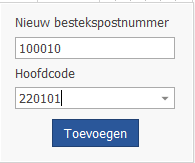
Dubbelklik op de witte regel boven de staartposten. Er komt vervolgens een melding tevoorschijn die vraagt om het nieuwe bestekspostnummer. Het pakket zal altijd eerst zelf met een suggestie komen voor het postnummer, maar die kun je daar altijd zelf nog aanpassen.

Weet je ook welke hoofdcode je nodig hebt? Dan kun je deze invullen.

Postnummer aanmaken


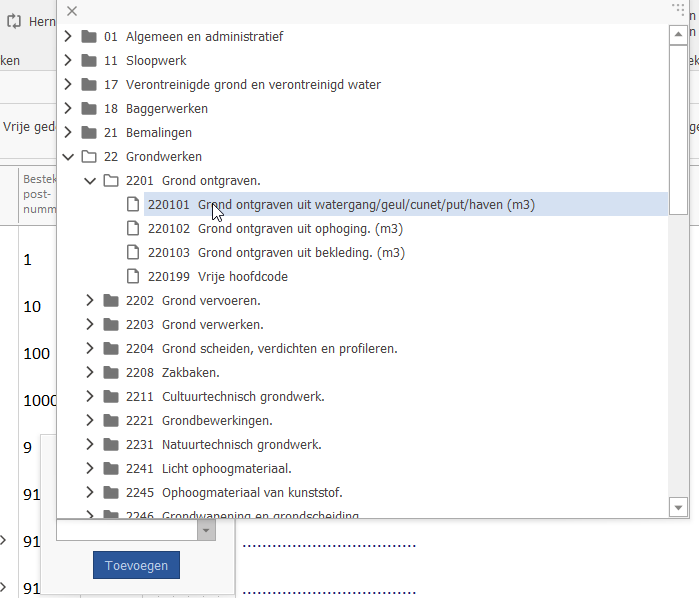
Weet je dit nog niet? Kies dan voor het dropdownmenu in het veld van de hoofdcode. Alle RAW-hoofdstukken worden getoond. Ga op zoek naar de juiste werkomschrijving en bevestig deze door te dubbelklikken op de werkomschrijving.


Via de rechtermuisknop

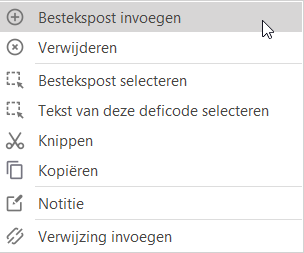
Ga op een witte regel boven de staartposten staan. Kies voor [Rechtermuisknop] [Bestekspost invoegen].


Via de knoppenbalk

Kies voor [Invoegen] onder [Bewerken] op de knoppenbalk.

Via knoppenbalk bestekpost toevoegen


Met de sneltoets CTRL + Insert

Ga op een witte regel staan en kies voor CTRL+Insert. 

Met ENTER

Laatste manier is door op een lege regel (witte) te staan en voor ENTER te kiezen. 

Via de Verkenner

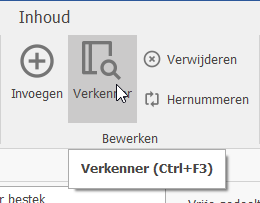
Kies op de knoppenbalk voor de Verkenner.

Via Verkenner bestekspost toevoegen


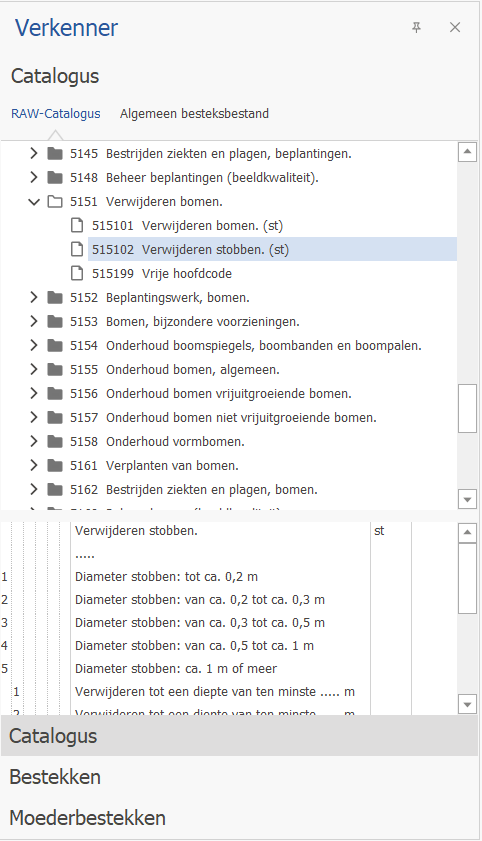
Aan de rechterkant van het beeld is nu de Verkenner geopend met daarin de RAW-catalogus. Ga in de RAW-Catalogus opzoek naar de gewenste werkomschrijving, onder in de Verkenner zie je de inhoud van de werkbeschrijvingen.

Heb je de juiste werkomschrijving gevonden, dan kun je  deze naar je bestek slepen of toevoegen door op de werkomschrijving te dubbelklikken. Kies je voor dubbelklik dan zal de post op de plek komen waar je cursor het laatst stond.  Standaard zal CIVIEL zijn eigen nummering aanhouden, maar die kun je altijd nog aanpassen door middel van verplaatsen of hernummeren.

99 posten

Kun je niet de juiste werkomschrijving vinden in de RAW-catalogus dan kun je ook zelf een post aanmaken. Zorg er dan voor dat de eerste 4 cijfers matchen met de hoofdstukindeling vanuit de RAW-catalogus en dat de laatste 2 cijfers 99 zijn.

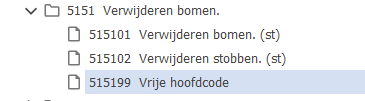
Voorbeeld: wil je iets zeggen over het verwijderen van bomen, maar dekken beide omschrijvingen de lading niet? Maak dan post 515199 aan of haal hem uit de Verkenner.


Verwijderen

Een bestekspost kun je verwijderen door op het hoofdstuk te gaan staan en in het rechtermuisknopmenu te kiezen voor [Verwijderen]. Ook kun je de post selecteren en dan kiezen voor de knop [Delete].

Nadat je de post hebt toegevoegd, kun je deze projectspecifiek maken.

Was dit artikel nuttig?
JaNee

Veelgestelde vragen

Probeer je een RSX te maken maar krijg je een melding dat dit niet lukt?
Laat CIVIEL 9 je bestand controleren met [Inhoud] [Bestek controleren] en pas zo nodig je bestand hier op aan.
Hoe pas ik de lengte van een termijn aan?

Ga naar het tabblad [Termijnen] en je ziet een overzicht van al je termijnen. Pas de datum aan door naar het veld [T/m] te gaan en een nieuwe einddatum te kiezen. Klik hier voor meer informatie.

Deficodes

Nadat je een werkomschrijving hebt toegevoegd kun je deze door middel van de deficodes specifiek voor je project maken.


Klik op het  > voor het bestekspostnummer. Hierdoor zal de post uitvouwen en zie je alle beschikbare deficodes. Ook kan je de sneltoets CTRL + K gebruiken voor het open- en dichtklappen van de deficodes.


In het blauw zie je de deficodes die geactiveerd zijn. De rest is grijs. Wil je een andere deficode gebruiken? Dubbelklik er op en hij wordt geactiveerd.  Zit de juiste deficode er niet bij? Kies dan voor nummer 9. Je kunt nu zelf een omschrijving maken.

 Inhoud kopiëren van andere deficodes

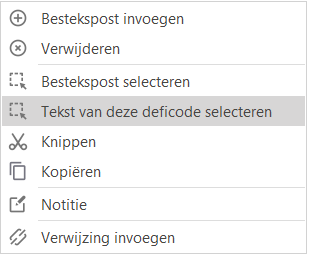
Wil je gebruik maken van bestaande deficodeteksten? Ga naar de deficode-omschrijving toe en kies met je rechtermuisknop voor [Tekst van deze deficode selecteren].


Kies dan voor CTRL+C en vervolgens CTRL+V of kies met de rechtermuisknop voor [Kopiëren] en [Plakken].

Verwijderen deficode

Wil je geen deficode hebben op die regel? Dan kun je die verwijderen door op de actieve deficode te gaan staan en met de rechtermuisknop te kiezen voor [Verwijderen].

Was dit artikel nuttig?
JaNee

Veelgestelde vragen

Probeer je een RSX te maken maar krijg je een melding dat dit niet lukt?
Laat CIVIEL 9 je bestand controleren met [Inhoud] [Bestek controleren] en pas zo nodig je bestand hier op aan.
Hoe pas ik de lengte van een termijn aan?

Ga naar het tabblad [Termijnen] en je ziet een overzicht van al je termijnen. Pas de datum aan door naar het veld [T/m] te gaan en een nieuwe einddatum te kiezen. Klik hier voor meer informatie.

Rompteksten

Als je een bestek schrijft, dan heb je de optie om de romptekst (de tekst die mee gaat naar de inschrijfstaat) afwijkend te maken ten opzichte van je bestekspost. Dit kan handig zijn omdat je de post dan iets meer kunt specificeren.

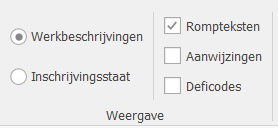
Je kunt de rompteksten op twee manieren bekijken en aanpassen. Beide opties zitten bij Weergave in de knoppenbalk:


Rompteksten

De romptekst wordt in het blauw boven de bestekspost weergegeven. Je kunt deze naar wens aanpassen.

Inschrijvingsstaat

Je ziet de inschrijvingsstaat; deze tekst kun je ook aanpassen.

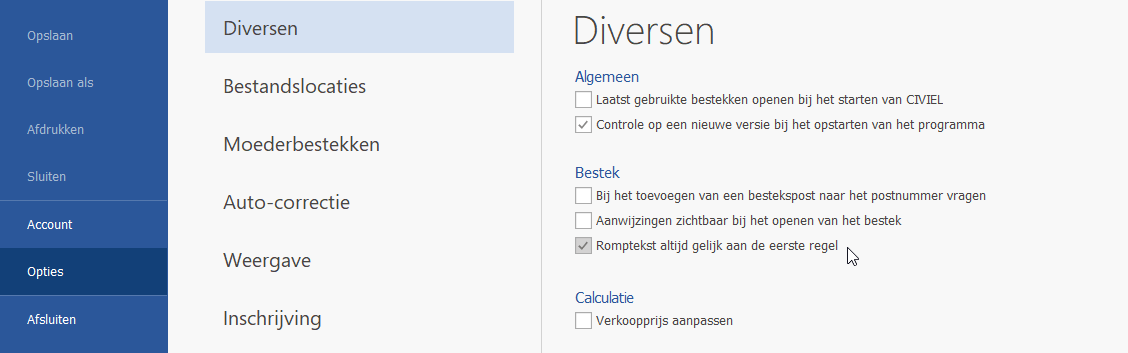
Bij 99-posten kan het handig zijn om er voor te kiezen de romptekst wel of niet gelijk aan de eerste regel te kiezen. Om deze mogelijkheid aan-/uit te zetten kan je naar [Bestand][Opties][Diversen] navigeren en onder het kopje Bestek de functie selecteren.

Was dit artikel nuttig?
JaNee

Veelgestelde vragen

Probeer je een RSX te maken maar krijg je een melding dat dit niet lukt?
Laat CIVIEL 9 je bestand controleren met [Inhoud] [Bestek controleren] en pas zo nodig je bestand hier op aan.
Hoe pas ik de lengte van een termijn aan?

Ga naar het tabblad [Termijnen] en je ziet een overzicht van al je termijnen. Pas de datum aan door naar het veld [T/m] te gaan en een nieuwe einddatum te kiezen. Klik hier voor meer informatie.

Verwijzingen

Besteksposten verwijzen vaak naar elkaar. Met een verwijzing kun je dit zichtbaar maken.

Je voegt een verwijzing toe door het bestekspostnummer in te toetsen. De verwijzing zal blauw kleuren.

Maak je een verwijzing naar een niet bestaande post, dan zal de tekst grijs kleuren.

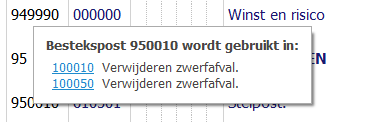
Als je op het nummer klikt, springt CIVIEL naar de desbetreffende post. Ga je over het bestekspostnummer van de verwezen post heen, dan zie je de verwijzing weer.Verwijzen er meer posten naar die specifieke post, dan zie je dat ook. Klik op het blauwe bestekspostnummer om weer uit te komen bij de post waar de verwijzing staat.


Overzicht verwijzingen

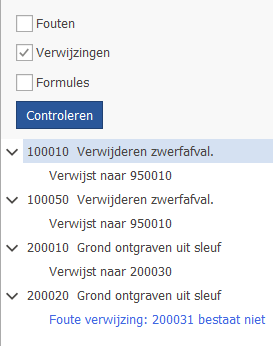
Voor een overzicht van alle verwijzingen kies je onderop in de bestekstructuur voor het laatste knopje: Controle.

Laatste knopje Controle


Je kunt aangeven wat je wilt controleren. Kies voor [Verwijzingen]. Er verschijnt een lijst van alle posten met een verwijzing. Zitten er posten tussen waar een foutieve verwijzing inzit? Dan zal dit in het blauw worden weergegeven.

Was dit artikel nuttig?
JaNee

Veelgestelde vragen

Probeer je een RSX te maken maar krijg je een melding dat dit niet lukt?
Laat CIVIEL 9 je bestand controleren met [Inhoud] [Bestek controleren] en pas zo nodig je bestand hier op aan.
Hoe pas ik de lengte van een termijn aan?

Ga naar het tabblad [Termijnen] en je ziet een overzicht van al je termijnen. Pas de datum aan door naar het veld [T/m] te gaan en een nieuwe einddatum te kiezen. Klik hier voor meer informatie.

Voorblad maken

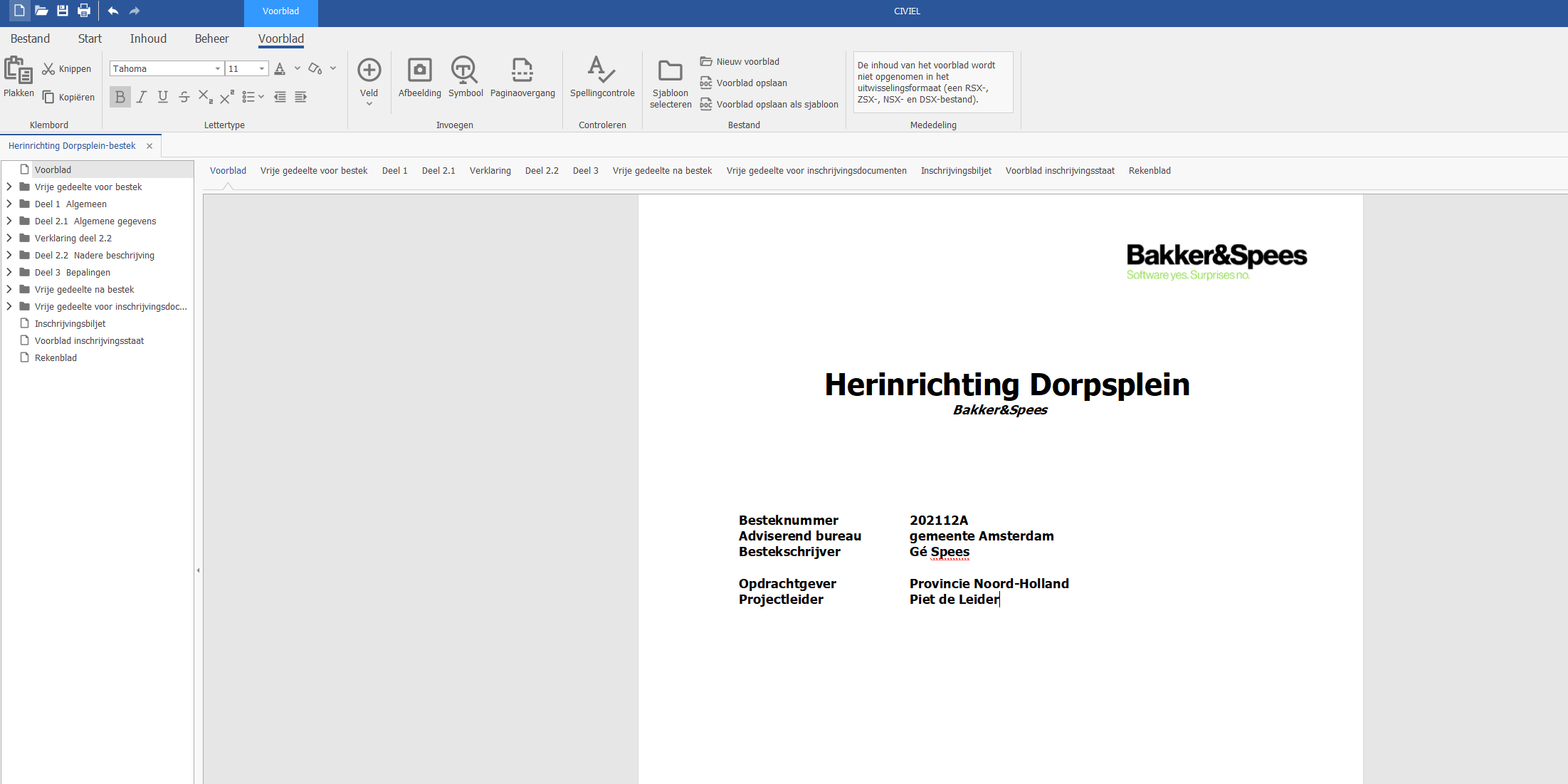
Je kunt een voorblad inclusief plaatjes, logo’s en opmaak toevoegen aan je bestek.

Kies voor [Voorblad] in de bestekstructuur of de bestek tabs

Er opent een lege witte pagina en deze kun je helemaal naar wens aanpassen, zo kun je het lettertype aanpassen maar ook plaatjes zoals je logo toevoegen.

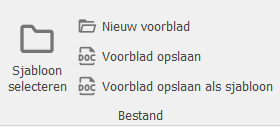
Wil je het voorblad hergebruiken voor een ander bestek? Kies in de knoppenbalk voor [Voorblad opslaan als sjabloon],  de volgende keer kun je het voorblad via [Sjabloon selecteren] aan je bestek toevoegen.

Voorblad als jabloon opslaan en toevoegen

Let op:  het voorblad gaat niet mee in het RSX. Het is dus puur om je PDF mooier op te maken.

Was dit artikel nuttig?
JaNee

Veelgestelde vragen

Probeer je een RSX te maken maar krijg je een melding dat dit niet lukt?
Laat CIVIEL 9 je bestand controleren met [Inhoud] [Bestek controleren] en pas zo nodig je bestand hier op aan.
Hoe pas ik de lengte van een termijn aan?

Ga naar het tabblad [Termijnen] en je ziet een overzicht van al je termijnen. Pas de datum aan door naar het veld [T/m] te gaan en een nieuwe einddatum te kiezen. Klik hier voor meer informatie.