Filters

Door gebruik te maken van filters kun je sneller zoeken. Er zijn vijf verschillende soorten filters; Transactietype, Berichttype, Initiator, Executor en Persoon.

Wanneer je in de VISI-verkenner het dossier openklapt vind je de map ‘Filters’. Door gebruik te maken van filters kun je sneller zoeken. Er zijn vijf verschillende soorten filters; Transactietype, Berichttype, Initiator, Executor en Persoon.

Transactietype

In deze map staan alle transactietypen die verzonden zijn in het project. Door hier op een transactie te klikken krijg je in het transactievenster de verzonden transacties van dat type te zien.

Berichttype

Deze map werkt hetzelfde als de ‘transactietype’ map. Alleen gaat het nu om berichten in plaats van transacties.

Initiator

De initiator is degene die oorspronkelijk met de transactie is begonnen. Met deze filter kun je alle communicatie van een bepaalde initiator zien.

Executor

De executor is degene die een verzoek van de initiator in een transactie afhandelt. Met deze filter kun je alle communicatie van een bepaalde executor zien.

Persoon

Met deze filter kun je alle communicatie terugvinden die door een persoon in het project is verstuurd.

Was dit artikel nuttig?
JaNee

Veelgestelde vragen

Hoe kan het dat ik geen tijdelijk wachtwoord ontvang?
  • Je hebt geen of een ongeldig gebruikersnaam ingevuld.
    De gebruikersnaam hoort je e-mailadres te zijn.
  • Je gebruikt een verkeerde link om in te loggen.
  • Je hebt drie keer geprobeerd in te loggen.
    Kom je er niet uit? Neem dan contact op met de VISI Servicedesk.
    Lees meer over Inloggen in VISI 5.
Waarom werkt mijn tijdelijke wachtwoord niet?
  • Je tijdelijke wachtwoord is niet correct ingevuld.
    Het kan zijn dat bij het copy-pasten er een tekentje teveel of te weinig is gekopieerd.
  • Je account is geblokkeerd. Neem contact op met de VISI Servicedesk.
    Lees meer over Inloggen in VISI 5.
Waarom kan ik mijn bericht niet behandelen?
  • Je behandelt de berichten vanuit het Alle berichten-postvak. Beter is het om in VISI te werken via de Te behandelen-locatie. Hier staan de transacties waar je daadwerkelijk ook wat mee kan of moet.
  • Je hebt niet de juiste rechten. Deze kunnen eventueel later toegekend worden.
  • Het bericht is afgerond en hoeft niet meer behandeld te worden. Het bericht kan dan roze zijn. Je kunt het gereedmelden met het vinkje.
    Meer over Het behandelen van berichten.
Kan ik mijn verzonden bericht terugtrekken?

Het is niet mogelijk om verzonden berichten terug te trekken. Laat je bericht afkeuren door de ontvangende partij. Daarna kan je het verzoek intrekken en de transactie afsluiten.
Meer over Het behandelen van berichten.

Doorstuurregels

VISI-berichten kunnen op basis van verschillende criteria automatisch worden doorgestuurd naar de juiste persoon.

Met doorstuurregels is het mogelijk om op basis van diverse criteria een bericht automatisch bij binnenkomst door te sturen naar iemand anders binnen het VISI-project. Zo is het mogelijk om doorstuurregels in te stellen op basis van type transactie, type document of labels in berichten (bijvoorbeeld IPM-discipline of locatie).

Voordelen

  • De initiële ontvanger krijgt de berichten in zijn of haar postvak en hoeft geen manuele handelingen te verrichten om de berichten door te sturen, dit scheelt dus ook tijd en geld.
  • De uiteindelijke ontvanger ontvangt de berichten sneller omdat deze niet hoeft te wachten voordat deze handmatig worden doorgestuurd.


Doorstuurregels instellen

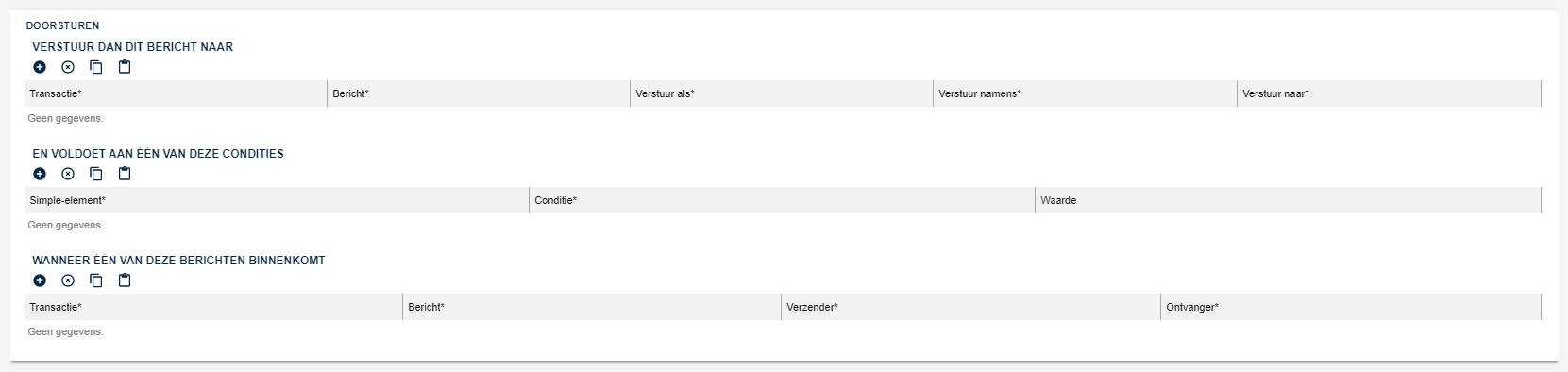
Iedere functioneel beheerder kan in VISI doorstuurregels instellen. Om een doorstuurregel in te stellen klik je op nieuwe transactie, en selecteer je de transactie “Doorsturen” en het bericht “Nieuwe doorstuurregel”. In het nieuwe bericht kies je een naam voor de nieuwe doorstuurregel en selecteer je eerst de transactie en het binnenkomende bericht. Vervolgens selecteer je de verzender en ontvanger van dit bericht. Wanneer je het binnenkomende bericht hebt geïdentificeerd, neem je de eventuele criteria op (bijvoorbeeld Simple Element IPM Discipline is gelijk aan waarde “Technisch Management”). Na de criteria benoemd te hebben bepaal je op welke manier het binnenkomende bericht moet worden doorgestuurd. Dit doe je door de vervolgtransactie te selecteren, het nieuwe bericht, degene die het bericht opstelt en de nieuwe ontvanger. Ook bepaal je hier of eventuele bijlagen die waren toegevoegd aan het oorspronkelijke bericht moeten worden meegestuurd.
De tien meest gewaardeerde aspecten

Dit is een van de tien aspecten die onze klanten het meest waarderen aan onze VISI-software.
BENIEUWD NAAR DE ANDERE NEGEN?

Was dit artikel nuttig?
JaNee

Veelgestelde vragen

Hoe kan het dat ik geen tijdelijk wachtwoord ontvang?
  • Je hebt geen of een ongeldig gebruikersnaam ingevuld.
    De gebruikersnaam hoort je e-mailadres te zijn.
  • Je gebruikt een verkeerde link om in te loggen.
  • Je hebt drie keer geprobeerd in te loggen.
    Kom je er niet uit? Neem dan contact op met de VISI Servicedesk.
    Lees meer over Inloggen in VISI 5.
Waarom werkt mijn tijdelijke wachtwoord niet?
  • Je tijdelijke wachtwoord is niet correct ingevuld.
    Het kan zijn dat bij het copy-pasten er een tekentje teveel of te weinig is gekopieerd.
  • Je account is geblokkeerd. Neem contact op met de VISI Servicedesk.
    Lees meer over Inloggen in VISI 5.
Waarom kan ik mijn bericht niet behandelen?
  • Je behandelt de berichten vanuit het Alle berichten-postvak. Beter is het om in VISI te werken via de Te behandelen-locatie. Hier staan de transacties waar je daadwerkelijk ook wat mee kan of moet.
  • Je hebt niet de juiste rechten. Deze kunnen eventueel later toegekend worden.
  • Het bericht is afgerond en hoeft niet meer behandeld te worden. Het bericht kan dan roze zijn. Je kunt het gereedmelden met het vinkje.
    Meer over Het behandelen van berichten.
Kan ik mijn verzonden bericht terugtrekken?

Het is niet mogelijk om verzonden berichten terug te trekken. Laat je bericht afkeuren door de ontvangende partij. Daarna kan je het verzoek intrekken en de transactie afsluiten.
Meer over Het behandelen van berichten.

Volgnummers

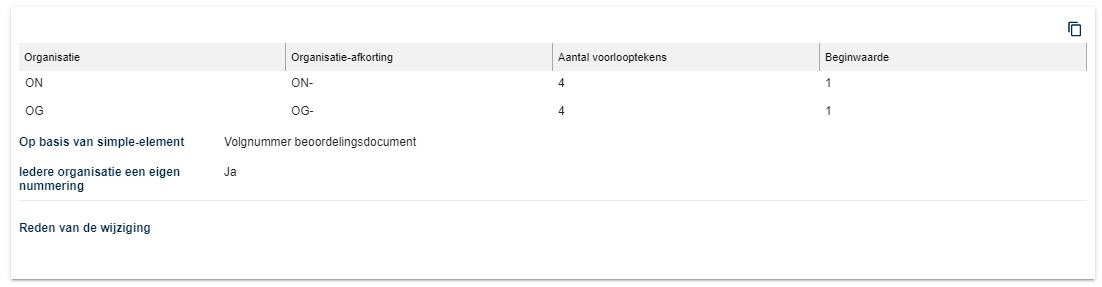
Iedere transactie binnen VISI heeft een uniek volgnummer. Dit is een unieke identificatie waaraan je de transactie kunt herkennen. Voor elke nieuwe transactie wordt het volgnummer automatisch met één opgehoogd. Deze volgnummers worden per project ingesteld door de functioneel beheerders.

Instellen van volgnummers

Wanneer een project wordt aangemaakt worden de instellingen gekopieerd van een sjabloonproject. Om de instellingen toepasbaar te maken voor dit project dienen ze aangepast te worden. Ga in de verkenner naar Projectbeheer -> Instellingen -> Volgnummers. Muteer elk regel en pas daarbij de organisaties aan naar de in dit project aangemaakte organisaties. Pas hierbij niet de organisatie-afkorting, aantal voorlooptekens of de beginwaarde aan.

Was dit artikel nuttig?
JaNee

Veelgestelde vragen

Hoe kan het dat ik geen tijdelijk wachtwoord ontvang?
  • Je hebt geen of een ongeldig gebruikersnaam ingevuld.
    De gebruikersnaam hoort je e-mailadres te zijn.
  • Je gebruikt een verkeerde link om in te loggen.
  • Je hebt drie keer geprobeerd in te loggen.
    Kom je er niet uit? Neem dan contact op met de VISI Servicedesk.
    Lees meer over Inloggen in VISI 5.
Waarom werkt mijn tijdelijke wachtwoord niet?
  • Je tijdelijke wachtwoord is niet correct ingevuld.
    Het kan zijn dat bij het copy-pasten er een tekentje teveel of te weinig is gekopieerd.
  • Je account is geblokkeerd. Neem contact op met de VISI Servicedesk.
    Lees meer over Inloggen in VISI 5.
Waarom kan ik mijn bericht niet behandelen?
  • Je behandelt de berichten vanuit het Alle berichten-postvak. Beter is het om in VISI te werken via de Te behandelen-locatie. Hier staan de transacties waar je daadwerkelijk ook wat mee kan of moet.
  • Je hebt niet de juiste rechten. Deze kunnen eventueel later toegekend worden.
  • Het bericht is afgerond en hoeft niet meer behandeld te worden. Het bericht kan dan roze zijn. Je kunt het gereedmelden met het vinkje.
    Meer over Het behandelen van berichten.
Kan ik mijn verzonden bericht terugtrekken?

Het is niet mogelijk om verzonden berichten terug te trekken. Laat je bericht afkeuren door de ontvangende partij. Daarna kan je het verzoek intrekken en de transactie afsluiten.
Meer over Het behandelen van berichten.

Versienummers

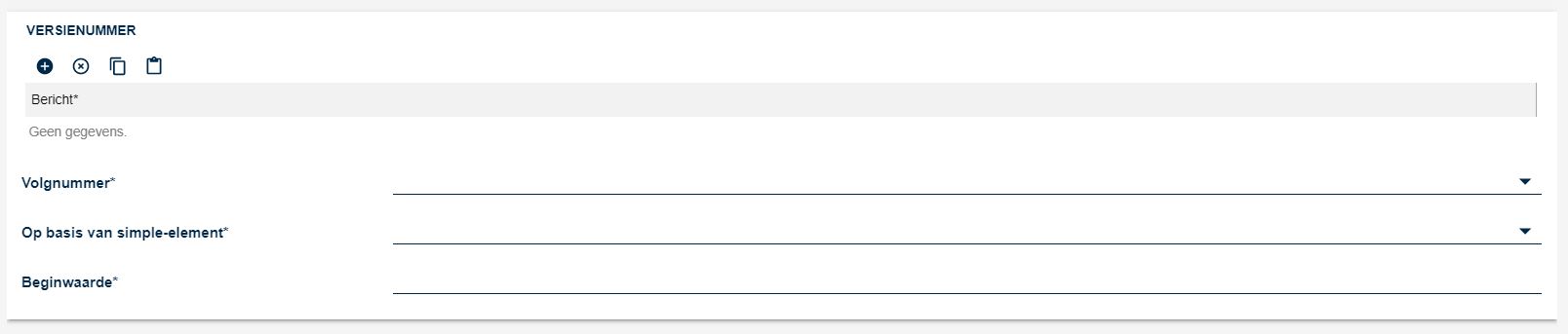
Naast een uniek volgnummer kan iedere transactie ook een versienummer bevatten. Wanneer binnen een transactie bijvoorbeeld een afkeuring plaatsvindt en een nieuwe versie wordt ingediend kan het versienummer automatisch worden opgehoogd. Hiermee ontstaat een unieke vorm van versienummering.

Versienummers instellen

Versienummers worden ingesteld door de Functioneel Beheerder. Een nieuw versienummer kan worden ingesteld door een nieuwe transactie aan te maken en vervolgens te kiezen voor “Versienummer” en het bericht “Nieuw versienummer”. Versienummers worden altijd gebaseerd op basis van het unieke Volgnummer. Je selecteert eerst het Volgnummer waar het versienummer betrekking op moet hebben. Vervolgens selecteer je het Simple Element (Veld) waar het volgnummer ingevuld moet worden. Tenslotte geef je aan wat de startwaarde moet zijn, bijvoorbeeld 0 of 1.

Was dit artikel nuttig?
JaNee

Veelgestelde vragen

Hoe kan het dat ik geen tijdelijk wachtwoord ontvang?
  • Je hebt geen of een ongeldig gebruikersnaam ingevuld.
    De gebruikersnaam hoort je e-mailadres te zijn.
  • Je gebruikt een verkeerde link om in te loggen.
  • Je hebt drie keer geprobeerd in te loggen.
    Kom je er niet uit? Neem dan contact op met de VISI Servicedesk.
    Lees meer over Inloggen in VISI 5.
Waarom werkt mijn tijdelijke wachtwoord niet?
  • Je tijdelijke wachtwoord is niet correct ingevuld.
    Het kan zijn dat bij het copy-pasten er een tekentje teveel of te weinig is gekopieerd.
  • Je account is geblokkeerd. Neem contact op met de VISI Servicedesk.
    Lees meer over Inloggen in VISI 5.
Waarom kan ik mijn bericht niet behandelen?
  • Je behandelt de berichten vanuit het Alle berichten-postvak. Beter is het om in VISI te werken via de Te behandelen-locatie. Hier staan de transacties waar je daadwerkelijk ook wat mee kan of moet.
  • Je hebt niet de juiste rechten. Deze kunnen eventueel later toegekend worden.
  • Het bericht is afgerond en hoeft niet meer behandeld te worden. Het bericht kan dan roze zijn. Je kunt het gereedmelden met het vinkje.
    Meer over Het behandelen van berichten.
Kan ik mijn verzonden bericht terugtrekken?

Het is niet mogelijk om verzonden berichten terug te trekken. Laat je bericht afkeuren door de ontvangende partij. Daarna kan je het verzoek intrekken en de transactie afsluiten.
Meer over Het behandelen van berichten.

Veldgedrag

Het is mogelijk om aan velden in het VISI-bericht al een standaard waarde mee te geven. Hierdoor hoeft niet elk veld door de gebruiker te worden ingevuld. Dit kan middels het aanmaken van een veldgedrag.

Veldgedrag instellen

Wanneer een project wordt aangemaakt worden standaard instellingen zoals veldgedrag gekopieerd van een sjabloonproject. Een functioneel beheerder kan deze instellingen aanpassen, of nieuwe instellingen toevoegen. Om veldgedrag in een project aan te passen ga je in de verkenner naar Projectbeheer -> Instellingen -> Veldgedrag.

Binnen projecten wordt bijvoorbeeld vaak het contractnummer al standaard ingesteld, zodat dit niet voor ieder bericht opnieuw hoeft te worden ingevuld. Om dit aan te passen selecteer je de regel Contractnummer. Kies voor “Veldgedrag wijzigen” en geef hier de juiste contractnaam in. Let wel, deze omschrijving moet ook aan de contractpartner worden verstrekt ten behoeve van de inrichting van het project aan hun zijde.  Stel hierbij in dat de veldwaarde niet mag worden aangepast bij antwoorden.

Een ander voorbeeld van een standaard veldgedrag is de reactietermijn. Door hier een getal in te vullen wordt bij bepaalde berichten de reactietermijn standaard al ingevuld op het voor gedefinieerde aantal dagen.

Was dit artikel nuttig?
JaNee

Veelgestelde vragen

Hoe kan het dat ik geen tijdelijk wachtwoord ontvang?
  • Je hebt geen of een ongeldig gebruikersnaam ingevuld.
    De gebruikersnaam hoort je e-mailadres te zijn.
  • Je gebruikt een verkeerde link om in te loggen.
  • Je hebt drie keer geprobeerd in te loggen.
    Kom je er niet uit? Neem dan contact op met de VISI Servicedesk.
    Lees meer over Inloggen in VISI 5.
Waarom werkt mijn tijdelijke wachtwoord niet?
  • Je tijdelijke wachtwoord is niet correct ingevuld.
    Het kan zijn dat bij het copy-pasten er een tekentje teveel of te weinig is gekopieerd.
  • Je account is geblokkeerd. Neem contact op met de VISI Servicedesk.
    Lees meer over Inloggen in VISI 5.
Waarom kan ik mijn bericht niet behandelen?
  • Je behandelt de berichten vanuit het Alle berichten-postvak. Beter is het om in VISI te werken via de Te behandelen-locatie. Hier staan de transacties waar je daadwerkelijk ook wat mee kan of moet.
  • Je hebt niet de juiste rechten. Deze kunnen eventueel later toegekend worden.
  • Het bericht is afgerond en hoeft niet meer behandeld te worden. Het bericht kan dan roze zijn. Je kunt het gereedmelden met het vinkje.
    Meer over Het behandelen van berichten.
Kan ik mijn verzonden bericht terugtrekken?

Het is niet mogelijk om verzonden berichten terug te trekken. Laat je bericht afkeuren door de ontvangende partij. Daarna kan je het verzoek intrekken en de transactie afsluiten.
Meer over Het behandelen van berichten.

Algemene mappen

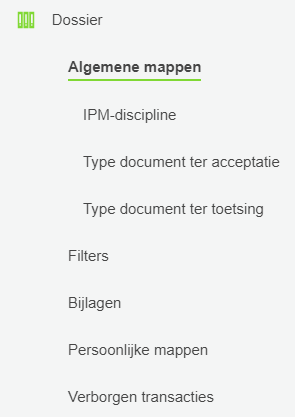
Algemene mappen zijn mappen die automatisch worden gevuld met VISI transacties. Je vindt ze terug in je VISI-verkenner onder Dossier. De algemene mappen kunnen per project worden ingesteld zodat je altijd de juiste informatie kunt terugvinden.

Algemene mappen worden aangemaakt door de Functioneel Beheerder. Binnen de algemene mappen wordt communicatie automatisch geordend. In de meeste gevallen zijn algemene mappen gebaseerd op berichtregels met een keuzelijst, bijvoorbeeld een discipline (technisch of omgevingsmanagement).

Als je in een bericht een discipline kiest, wordt automatisch een mapje aangemaakt waaraan het bericht gekoppeld wordt. Mocht het mapje van de betreffende discipline al bestaan, dan wordt de transactie toegevoegd aan dat mapje. Zo wordt het heel eenvoudig om alle communicatie van een bepaald keuzetype uit de lijst terug te vinden.

Algemene mappen instellen

Als Functioneel Beheerder kun je algemene mappen instellen door een nieuwe transactie op te starten en dan te kiezen voor “Algemene Map” en het bericht “Nieuwe Algemene Map”. Vervolgens selecteer je de Simple Element op basis waarvan je de Algemene Map wilt genereren.

Was dit artikel nuttig?
JaNee

Veelgestelde vragen

Hoe kan het dat ik geen tijdelijk wachtwoord ontvang?
  • Je hebt geen of een ongeldig gebruikersnaam ingevuld.
    De gebruikersnaam hoort je e-mailadres te zijn.
  • Je gebruikt een verkeerde link om in te loggen.
  • Je hebt drie keer geprobeerd in te loggen.
    Kom je er niet uit? Neem dan contact op met de VISI Servicedesk.
    Lees meer over Inloggen in VISI 5.
Waarom werkt mijn tijdelijke wachtwoord niet?
  • Je tijdelijke wachtwoord is niet correct ingevuld.
    Het kan zijn dat bij het copy-pasten er een tekentje teveel of te weinig is gekopieerd.
  • Je account is geblokkeerd. Neem contact op met de VISI Servicedesk.
    Lees meer over Inloggen in VISI 5.
Waarom kan ik mijn bericht niet behandelen?
  • Je behandelt de berichten vanuit het Alle berichten-postvak. Beter is het om in VISI te werken via de Te behandelen-locatie. Hier staan de transacties waar je daadwerkelijk ook wat mee kan of moet.
  • Je hebt niet de juiste rechten. Deze kunnen eventueel later toegekend worden.
  • Het bericht is afgerond en hoeft niet meer behandeld te worden. Het bericht kan dan roze zijn. Je kunt het gereedmelden met het vinkje.
    Meer over Het behandelen van berichten.
Kan ik mijn verzonden bericht terugtrekken?

Het is niet mogelijk om verzonden berichten terug te trekken. Laat je bericht afkeuren door de ontvangende partij. Daarna kan je het verzoek intrekken en de transactie afsluiten.
Meer over Het behandelen van berichten.