VISI als open standaard

VISI is een open standaard voor gestructureerde projectcommunicatie binnen de bouw- en infrasector. Door formele processen, documenten en besluitvorming digitaal vast te leggen, ontstaat een transparante en aantoonbare samenwerking die aansluit op de gekozen contract- en samenwerkingsvorm.

VISI is een open standaard voor digitale communicatie.

Met behulp van VISI bepaal je wanneer (proces), wie (rol van persoon A), wat (informatie), aan wie (rol van persoon B) aanlevert. Daardoor weet iedereen van elkaar waar ze aan toe zijn.  VISI helpt je vervolgens bij het nakomen van je afspraken. Je weet altijd welke acties jij, of de ander, nog moet uitvoeren. Je weet of je bericht aangekomen is, en eventueel overdracht van werk van de ene naar de andere medewerker, gaat naadloos. De communicatie is terug te vinden voor alle betrokkenen, zonder wederzijdse afhankelijkheid. De VISI standaard valt daarbij voor bepaalde overheidsorganisaties onder het ‘pas toe of leg uit’-beleid.

In de praktijk wordt VISI gebruikt voor zaken zoals:
  • Vragen en Antwoorden
  • Goedkeuringen
  • Wijzigingsverzoeken
  • Toetsingen
  • Opleveringen
  • Formele correspondentie en besluitvorming

In plaats van losse e-mails en bestanden wordt elke formele communicatie binnen een vooraf gedefinieerd proces afgehandeld. Dit proces wordt dan verwerkt in een raamwerk. Elke stap heeft een verantwoordelijke, een ontvanger, een termijn en een status.

Hierdoor is altijd inzichtelijk:
  • Wie welke actie moet uitvoeren;
  • Welke documenten bij een proces horen;
  • Wanneer iets is verzonden of goedgekeurd;
  • Of aan contractuele afspraken is voldaan.

VISI wordt veel toegepast bij projecten die werken volgens UAV-GC, maar is ook geschikt voor andere contractvormen zoals UAV 2012 of bouwteamprojecten. Steeds meer opdrachtgevers, zoals Rijkswaterstaat, ProRail en diverse provincies en gemeenten, schrijven het gebruik van VISI voor.


Wil je meer weten over de standaard?

lees het hier bij digiGO en bij Forum Standaardisatie

Was dit artikel nuttig?
JaNee

Veelgestelde vragen

Hoe kan het dat ik geen tijdelijk wachtwoord ontvang?
  • Je hebt geen of een ongeldig gebruikersnaam ingevuld.
    De gebruikersnaam hoort je e-mailadres te zijn.
  • Je gebruikt een verkeerde link om in te loggen.
  • Je hebt drie keer geprobeerd in te loggen.
    Kom je er niet uit? Neem dan contact op met de VISI Servicedesk.
    Lees meer over Inloggen in VISI 5.
Waarom werkt mijn tijdelijke wachtwoord niet?
  • Je tijdelijke wachtwoord is niet correct ingevuld.
    Het kan zijn dat bij het copy-pasten er een tekentje teveel of te weinig is gekopieerd.
  • Je account is geblokkeerd. Neem contact op met de VISI Servicedesk.
    Lees meer over Inloggen in VISI 5.
Waarom kan ik mijn bericht niet behandelen?
  • Je behandelt de berichten vanuit het Alle berichten-postvak. Beter is het om in VISI te werken via de Te behandelen-locatie. Hier staan de transacties waar je daadwerkelijk ook wat mee kan of moet.
  • Je hebt niet de juiste rechten. Deze kunnen eventueel later toegekend worden.
  • Het bericht is afgerond en hoeft niet meer behandeld te worden. Het bericht kan dan roze zijn. Je kunt het gereedmelden met het vinkje.
    Meer over Het behandelen van berichten.
Kan ik mijn verzonden bericht terugtrekken?

Het is niet mogelijk om verzonden berichten terug te trekken. Laat je bericht afkeuren door de ontvangende partij. Daarna kan je het verzoek intrekken en de transactie afsluiten.
Meer over Het behandelen van berichten.

Transactiestatus

Berichten die je verstuurt en ontvangt, hebben een bepaalde status.

Dat zie je in de Eenvoudige weergave aan de kleur van het balkje voor de transactie. In de Geavanceerde weergave wordt de status meegegeven aan de kleur van de tekst en aan het icoontje in de kolom ‘status’. Zie ook de paragraaf “’Kolommen aanpassen in de geavanceerde weergave’”.

Transactiestatus Eenvoudige weergave:


Transactiestatus Geavanceerde weergave:


Legenda:

Blauw – open

Er wordt nog gecommuniceerd over dit onderwerp en iedereen is op tijd met reageren.

Rood – open, te laat

Er wordt nog gecommuniceerd over dit onderwerp, maar iemand is te laat met reageren. De reactietermijn is overschreden.

Zwart – gesloten

Alle communicatie over dit onderwerp is afgerond. Er kan niet meer gereageerd worden.

Roze – gesloten, niet gereed gemeld:

Alle communicatie over het onderwerp is afgerond. Er kan niet meer gereageerd worden. De transactie moet alleen nog gereed gemeld worden door jou. Voor de andere gebruikers is deze transactie zwart.


Dik – ongelezen

Deze transactie is nieuw of er is een nieuw bericht ontvangen.


Was dit artikel nuttig?
JaNee

Veelgestelde vragen

Hoe kan het dat ik geen tijdelijk wachtwoord ontvang?
  • Je hebt geen of een ongeldig gebruikersnaam ingevuld.
    De gebruikersnaam hoort je e-mailadres te zijn.
  • Je gebruikt een verkeerde link om in te loggen.
  • Je hebt drie keer geprobeerd in te loggen.
    Kom je er niet uit? Neem dan contact op met de VISI Servicedesk.
    Lees meer over Inloggen in VISI 5.
Waarom werkt mijn tijdelijke wachtwoord niet?
  • Je tijdelijke wachtwoord is niet correct ingevuld.
    Het kan zijn dat bij het copy-pasten er een tekentje teveel of te weinig is gekopieerd.
  • Je account is geblokkeerd. Neem contact op met de VISI Servicedesk.
    Lees meer over Inloggen in VISI 5.
Waarom kan ik mijn bericht niet behandelen?
  • Je behandelt de berichten vanuit het Alle berichten-postvak. Beter is het om in VISI te werken via de Te behandelen-locatie. Hier staan de transacties waar je daadwerkelijk ook wat mee kan of moet.
  • Je hebt niet de juiste rechten. Deze kunnen eventueel later toegekend worden.
  • Het bericht is afgerond en hoeft niet meer behandeld te worden. Het bericht kan dan roze zijn. Je kunt het gereedmelden met het vinkje.
    Meer over Het behandelen van berichten.
Kan ik mijn verzonden bericht terugtrekken?

Het is niet mogelijk om verzonden berichten terug te trekken. Laat je bericht afkeuren door de ontvangende partij. Daarna kan je het verzoek intrekken en de transactie afsluiten.
Meer over Het behandelen van berichten.

Verkenner

De VISI-verkenner bestaat uit meerdere mapjes. Hier wordt het projectarchief automatisch opgebouwd.

Alle projectdocumenten, transacties en berichten zijn hier gemakkelijk terug te vinden.


Berichten

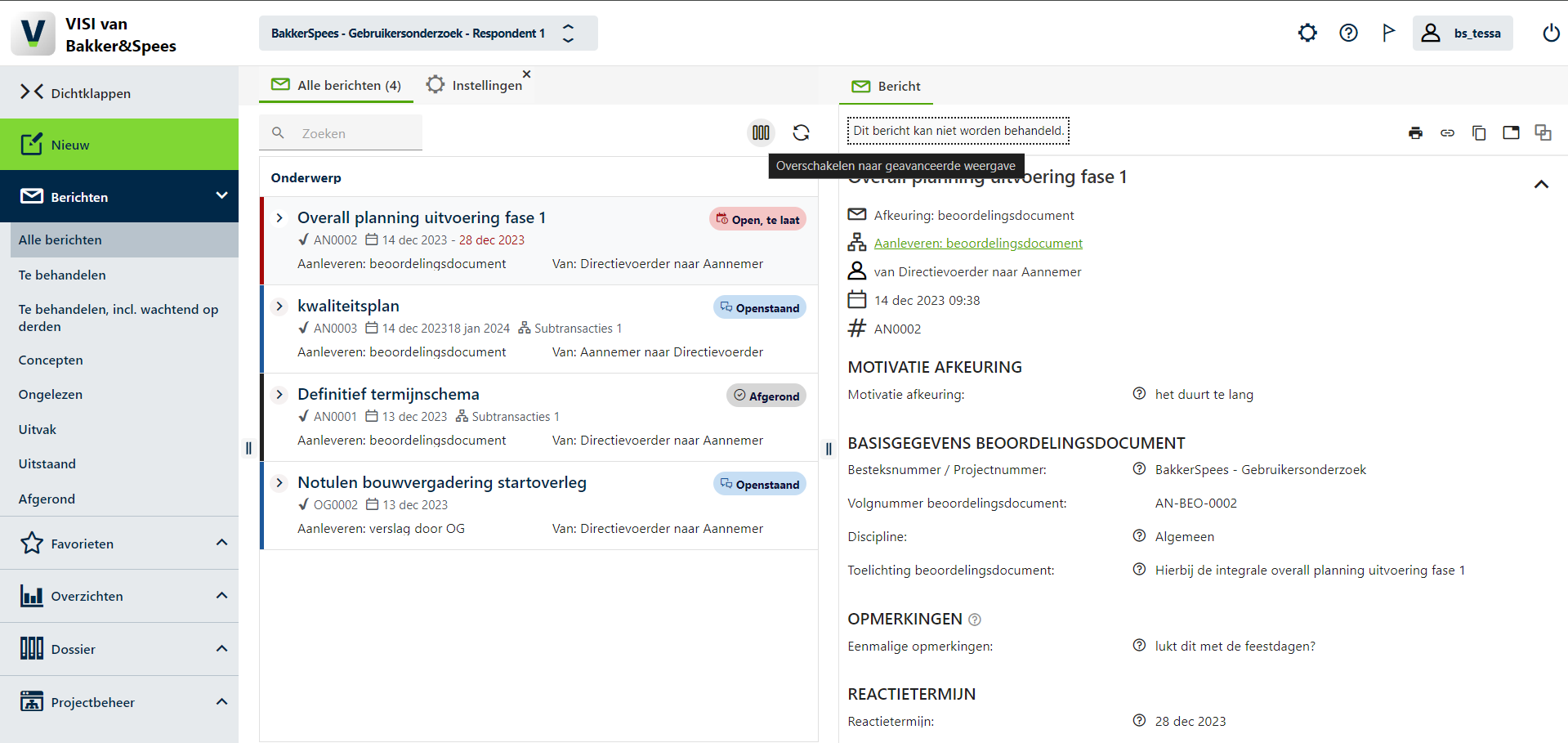
Bij berichten vind je alle berichten en transacties die verstuurd zijn, zowel openstaande als afgeronde. Voor elke status is er een apart mapje.

Alle berichten

Laat alle transacties, inclusief berichten, zien die al verstuurd zijn.

Te behandelen

Dit is eigenlijk je directe ‘to do list’. Dit zijn alle transacties met berichten waarop jij nog moet reageren, behalve degenen die je hebt doorgestuurd naar derden met bijvoorbeeld een oordeelverzoek.

Te behandelen incl. wachtend op derden

Dit zijn alle berichten waarop jij uiteindelijk moet reageren, inclusief degenen waarbij je nog op antwoord wacht van iemand anders. Als die eenmaal reageert gaat de transactie weer naar ‘Te behandelen’.

Concepten

Hier staan je concept berichten. Dit zijn berichten die je zelf hebt opgesteld maar nog niet verstuurd hebt. Tevens wordt hier je bericht opgeslagen als VISI bijvoorbeeld onverwachts afsluit. Ook kan je hier nu berichten klaar zetten voor de persoon namens wie jij gemachtigd bent. Deze persoon ziet dan dit bericht en kan deze verder afmaken en versturen.

Ongelezen

Toont alle transacties die een ongelezen bericht bevatten.

Uitvak

Mocht een bericht niet verzonden kunnen worden, dan komt dit terecht in het uitvak.

Uitstaand

Laat alle transacties zien waarbij jij nog op een reactie wacht.

Afgerond

Hier staan alle afgeronde transacties. Deze zijn zwartgekleurd en hierin kan niet meer worden gecommuniceerd.


Verkenner dicht- en openklappen

Wanneer je meer ruimte wil voor het transactie- en berichtenvenster, kun je het verkennermenu inklappen door onderaan de verkenner op de knop ’Dichtklappen’ te klikken. Klik vervolgens op hetzelfde icoontje op de verkenner weer te openen.

Was dit artikel nuttig?
JaNee

Veelgestelde vragen

Hoe kan het dat ik geen tijdelijk wachtwoord ontvang?
  • Je hebt geen of een ongeldig gebruikersnaam ingevuld.
    De gebruikersnaam hoort je e-mailadres te zijn.
  • Je gebruikt een verkeerde link om in te loggen.
  • Je hebt drie keer geprobeerd in te loggen.
    Kom je er niet uit? Neem dan contact op met de VISI Servicedesk.
    Lees meer over Inloggen in VISI 5.
Waarom werkt mijn tijdelijke wachtwoord niet?
  • Je tijdelijke wachtwoord is niet correct ingevuld.
    Het kan zijn dat bij het copy-pasten er een tekentje teveel of te weinig is gekopieerd.
  • Je account is geblokkeerd. Neem contact op met de VISI Servicedesk.
    Lees meer over Inloggen in VISI 5.
Waarom kan ik mijn bericht niet behandelen?
  • Je behandelt de berichten vanuit het Alle berichten-postvak. Beter is het om in VISI te werken via de Te behandelen-locatie. Hier staan de transacties waar je daadwerkelijk ook wat mee kan of moet.
  • Je hebt niet de juiste rechten. Deze kunnen eventueel later toegekend worden.
  • Het bericht is afgerond en hoeft niet meer behandeld te worden. Het bericht kan dan roze zijn. Je kunt het gereedmelden met het vinkje.
    Meer over Het behandelen van berichten.
Kan ik mijn verzonden bericht terugtrekken?

Het is niet mogelijk om verzonden berichten terug te trekken. Laat je bericht afkeuren door de ontvangende partij. Daarna kan je het verzoek intrekken en de transactie afsluiten.
Meer over Het behandelen van berichten.

Dossier

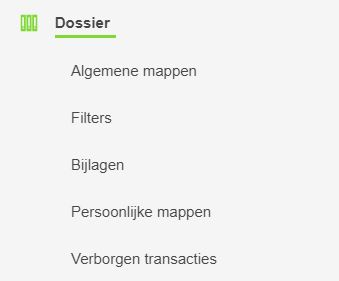
In het dossier vind je alle bijlagen/documenten en kun je diep in het archief zoeken.

Het dossier kent vier verschillende onderdelen:

Algemene mappen

De algemene mappen zijn mappen die aangemaakt worden door de projectbeheerder en waarin communicatie automatisch geordend wordt. In de meeste gevallen zijn algemene mappen gebaseerd op berichtregels met een keuzelijst, bijvoorbeeld een discipline (technisch of omgevingsmanagement).

Als je in een bericht een discipline kiest, wordt automatisch een mapje aangemaakt waaraan het bericht gekoppeld wordt. Mocht het mapje van de betreffende discipline al bestaan, dan wordt de transactie toegevoegd aan dat mapje. Zo wordt het heel eenvoudig om alle communicatie van een bepaald keuzetype uit de lijst terug te vinden.

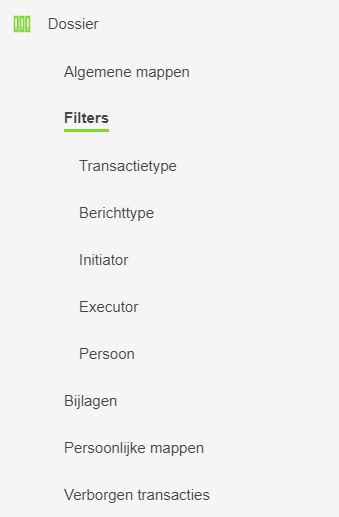
Filters

Door gebruik te maken van filters kun je sneller zoeken.

Transactietype

In deze map staan alle transactietypen die verzonden zijn in het project. Door hier op een transactie te klikken krijg je in het transactievenster de verzonden transacties van dat type te zien.

Berichttype

Deze map werkt hetzelfde als de ‘transactietype’ map. Alleen gaat het nu om berichten in plaats van transacties.

Initiator

De initiator is degene die oorspronkelijk met de transactie is begonnen. Met deze filter kun je alle communicatie van een bepaalde initiator zien.

Executor

De executor is degene die het bericht ontvangt en erop gaat reageren. Met deze filter kun je alle communicatie van een bepaalde executor zien.

Persoon

Hiermee kan de communicatie per persoon worden teruggevonden.


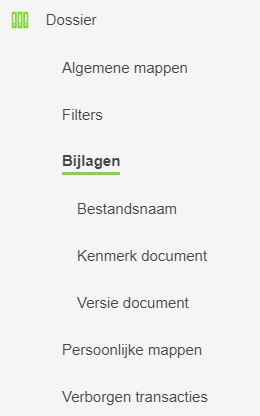
Bijlagen

Bij het toevoegen van een bijlage heb je altijd de volgende kolommen:

Alles wat daar wordt ingevoerd kan later worden teruggevonden via ‘Bijlagen’ in het ‘Dossier’.

Bestandnaam

Op de naam van de bijlage.

Soort document

Aan de hand van het keuzemenu ‘soort document’ bij het toevoegen van een bijlage.

Kenmerk document

Vrije veld dat je zelf kunt invullen.

Datum document

Datum die je het document meegeeft.

Versie document

Versienummer dat je het document meegeeft.


Persoonlijke mappen

Je kunt zelf persoonlijke mappen aanmaken. In een persoonlijke map kun je transacties toevoegen. Dit kan handig zijn als je een vergadering hebt en je bepaalde punten wilt bespreken. Dan hoef je niet steeds op zoek te gaan naar de punten, maar staan ze al in je map. Een persoonlijke map voeg je toe door op het kopje van persoonlijke map te staan en te kiezen voor [rechtermuisknop][Voeg een persoonlijke map toe].

Geef de map een naam en ga daarna in de VISI-verkenner weer naar ‘Alle berichten’. De transacties die daar staan kun je nu één voor één naar de persoonlijke map slepen.

Verwijderen van de map kan ook via de [Rechtermuisknop]

Was dit artikel nuttig?
JaNee

Veelgestelde vragen

Hoe kan het dat ik geen tijdelijk wachtwoord ontvang?
  • Je hebt geen of een ongeldig gebruikersnaam ingevuld.
    De gebruikersnaam hoort je e-mailadres te zijn.
  • Je gebruikt een verkeerde link om in te loggen.
  • Je hebt drie keer geprobeerd in te loggen.
    Kom je er niet uit? Neem dan contact op met de VISI Servicedesk.
    Lees meer over Inloggen in VISI 5.
Waarom werkt mijn tijdelijke wachtwoord niet?
  • Je tijdelijke wachtwoord is niet correct ingevuld.
    Het kan zijn dat bij het copy-pasten er een tekentje teveel of te weinig is gekopieerd.
  • Je account is geblokkeerd. Neem contact op met de VISI Servicedesk.
    Lees meer over Inloggen in VISI 5.
Waarom kan ik mijn bericht niet behandelen?
  • Je behandelt de berichten vanuit het Alle berichten-postvak. Beter is het om in VISI te werken via de Te behandelen-locatie. Hier staan de transacties waar je daadwerkelijk ook wat mee kan of moet.
  • Je hebt niet de juiste rechten. Deze kunnen eventueel later toegekend worden.
  • Het bericht is afgerond en hoeft niet meer behandeld te worden. Het bericht kan dan roze zijn. Je kunt het gereedmelden met het vinkje.
    Meer over Het behandelen van berichten.
Kan ik mijn verzonden bericht terugtrekken?

Het is niet mogelijk om verzonden berichten terug te trekken. Laat je bericht afkeuren door de ontvangende partij. Daarna kan je het verzoek intrekken en de transactie afsluiten.
Meer over Het behandelen van berichten.

Legenda

De transacties hebben verschillende kleuren die de status van de transactie aangeven.

De legenda waarin deze kleuren staan, kun je opvragen met de vlag-knop [Legenda] die rechtsboven in het transactiescherm te vinden is. Bovenin verschijnt het scherm met uitleg. Dit scherm verdwijnt weer, als je er eenmaal op klikt.

Transactiestatus

Berichten die je verstuurt en ontvangt hebben een bepaalde status. Dat zie je aan de kleur, maar ook in de kolom ‘status’.

Blauw – open

Er wordt nog gecommuniceerd over dit onderwerp en iedereen is op tijd met reageren.

Rood – open, te laat

Er wordt nog gecommuniceerd over dit onderwerp, maar iemand is te laat met reageren. De reactietermijn is overschreden.

Zwart – gesloten

Alle communicatie over dit onderwerp is afgerond. Er kan niet meer gereageerd worden.

Paars – gesloten, niet gereed gemeld

Alle communicatie over het onderwerp is afgerond. Er kan niet meer gereageerd worden.

De transactie moet alleen nog gereed gemeld worden door jou.

Dik – ongelezen

Deze transactie is nieuw of er is een nieuw bericht ontvangen.

Transactie gereedmelden

Verzendstatus

Omdat de communicatie tussen twee verschillende partijen loopt via een eigen server (‘postvak’,) wil je zeker weten dat wat jij stuurt ook bij de ander is aangekomen. Bij verzendstatus kun je zien of je bericht inderdaad is aangekomen.

Verzonden

Het bericht is correct verzonden en aangekomen op de server van de ontvangende persoon.

Nog niet verstuurd

Het bericht is nog niet verzonden.

Fout bij verzenden

Het bericht kan niet verzonden worden vanaf de eigen server.

Verzonden, nog geen bevestiging

Het bericht is verzonden, maar nog niet aangekomen op de andere server.

Indien de verzendstatus niet na een halve dag is veranderd in een zwart vinkje, neem dan contact op met je VISI-aanspreekpunt of de servicedesk van Bakker&Spees.

Was dit artikel nuttig?
JaNee

Veelgestelde vragen

Hoe kan het dat ik geen tijdelijk wachtwoord ontvang?
  • Je hebt geen of een ongeldig gebruikersnaam ingevuld.
    De gebruikersnaam hoort je e-mailadres te zijn.
  • Je gebruikt een verkeerde link om in te loggen.
  • Je hebt drie keer geprobeerd in te loggen.
    Kom je er niet uit? Neem dan contact op met de VISI Servicedesk.
    Lees meer over Inloggen in VISI 5.
Waarom werkt mijn tijdelijke wachtwoord niet?
  • Je tijdelijke wachtwoord is niet correct ingevuld.
    Het kan zijn dat bij het copy-pasten er een tekentje teveel of te weinig is gekopieerd.
  • Je account is geblokkeerd. Neem contact op met de VISI Servicedesk.
    Lees meer over Inloggen in VISI 5.
Waarom kan ik mijn bericht niet behandelen?
  • Je behandelt de berichten vanuit het Alle berichten-postvak. Beter is het om in VISI te werken via de Te behandelen-locatie. Hier staan de transacties waar je daadwerkelijk ook wat mee kan of moet.
  • Je hebt niet de juiste rechten. Deze kunnen eventueel later toegekend worden.
  • Het bericht is afgerond en hoeft niet meer behandeld te worden. Het bericht kan dan roze zijn. Je kunt het gereedmelden met het vinkje.
    Meer over Het behandelen van berichten.
Kan ik mijn verzonden bericht terugtrekken?

Het is niet mogelijk om verzonden berichten terug te trekken. Laat je bericht afkeuren door de ontvangende partij. Daarna kan je het verzoek intrekken en de transactie afsluiten.
Meer over Het behandelen van berichten.

Berichten openen in nieuw tabblad

Vind je het berichtvenster wat te klein om het goed te kunnen lezen? Open het dan in een nieuw tabblad. Bekijk in deze video hoe je dat doet.

Was dit artikel nuttig?
JaNee

Veelgestelde vragen

Hoe kan het dat ik geen tijdelijk wachtwoord ontvang?
  • Je hebt geen of een ongeldig gebruikersnaam ingevuld.
    De gebruikersnaam hoort je e-mailadres te zijn.
  • Je gebruikt een verkeerde link om in te loggen.
  • Je hebt drie keer geprobeerd in te loggen.
    Kom je er niet uit? Neem dan contact op met de VISI Servicedesk.
    Lees meer over Inloggen in VISI 5.
Waarom werkt mijn tijdelijke wachtwoord niet?
  • Je tijdelijke wachtwoord is niet correct ingevuld.
    Het kan zijn dat bij het copy-pasten er een tekentje teveel of te weinig is gekopieerd.
  • Je account is geblokkeerd. Neem contact op met de VISI Servicedesk.
    Lees meer over Inloggen in VISI 5.
Waarom kan ik mijn bericht niet behandelen?
  • Je behandelt de berichten vanuit het Alle berichten-postvak. Beter is het om in VISI te werken via de Te behandelen-locatie. Hier staan de transacties waar je daadwerkelijk ook wat mee kan of moet.
  • Je hebt niet de juiste rechten. Deze kunnen eventueel later toegekend worden.
  • Het bericht is afgerond en hoeft niet meer behandeld te worden. Het bericht kan dan roze zijn. Je kunt het gereedmelden met het vinkje.
    Meer over Het behandelen van berichten.
Kan ik mijn verzonden bericht terugtrekken?

Het is niet mogelijk om verzonden berichten terug te trekken. Laat je bericht afkeuren door de ontvangende partij. Daarna kan je het verzoek intrekken en de transactie afsluiten.
Meer over Het behandelen van berichten.

Eenvoudige en geavanceerde weergave

Je kunt als gebruiker in ieder project in één muisklik schakelen tussen de eenvoudige en de geavanceerde weergave. Hiermee kun je zelf kiezen welke weergave je wil gebruiken om de informatie in VISI te zien. Zo heb je altijd het overzicht dat bij jou past.

Eenvoudige weergave

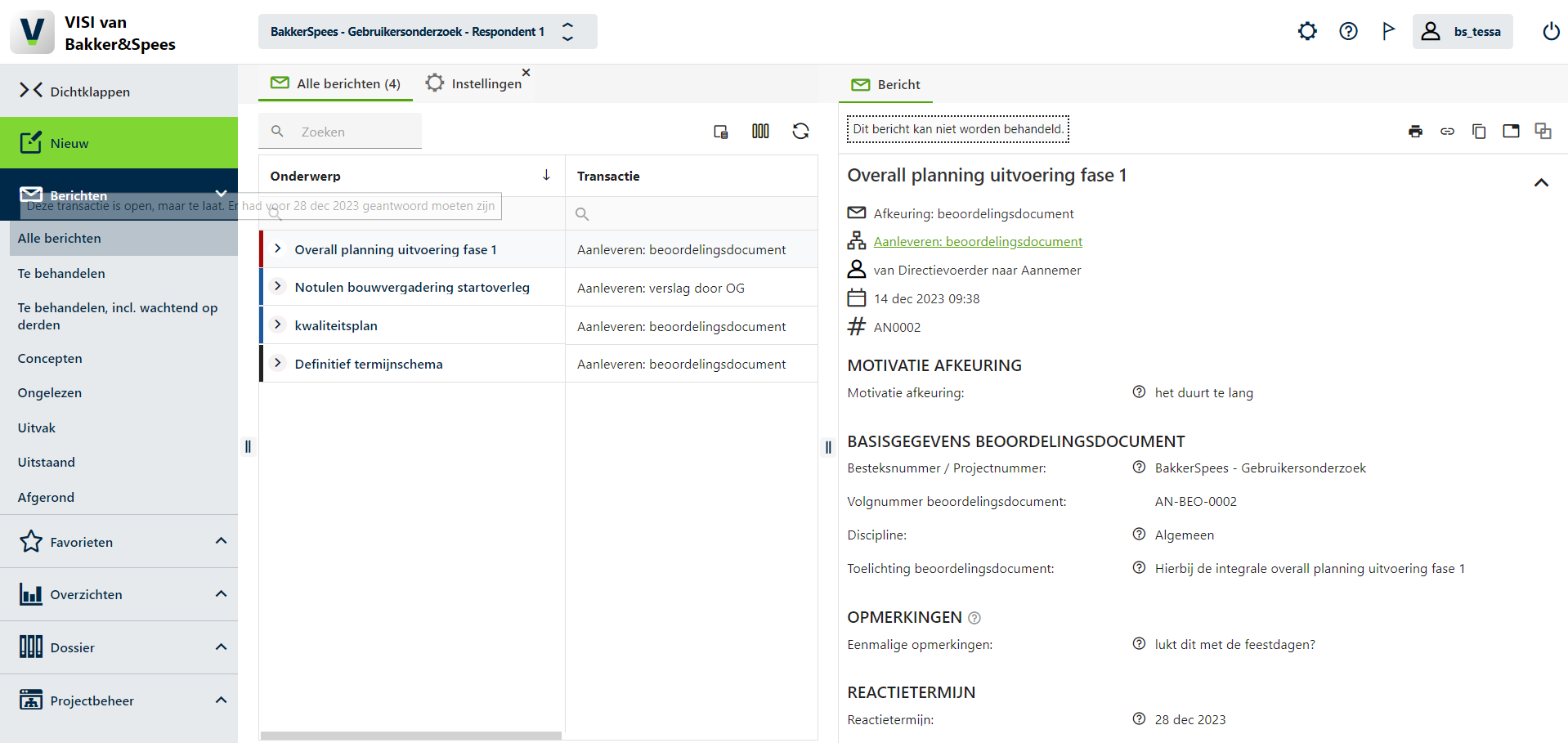
Standaard start je nu in de nieuwe ‘Eenvoudige weergave’. In deze weergave is het transactieoverzicht vereenvoudigd. Alle transactie-informatie is meteen inzichtelijk en de status van de berichten wordt met handige statusindicaties weergegeven.


Geavanceerde weergave

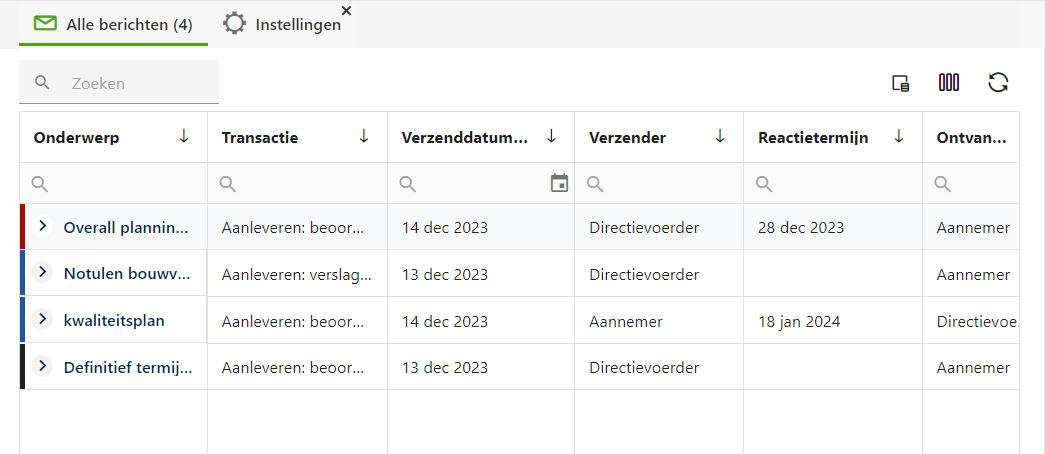
Voor ervaren gebruikers is er de ‘Geavanceerde weergave’. Met deze weergave kun je meer data op je scherm tonen en heb je zelf de vrije keuze in het aan- en, uitzetten, het, verplaatsen en sorteren van kolommen met handige informatie. De status van de berichten wordt weergegeven aan de hand van de kleur van de tekst, of met iconen die je middels de selectie “’Status’” onder [Wijzig kolommen] kunt toevoegen.


Kolommen aanpassen in de geavanceerde weergave

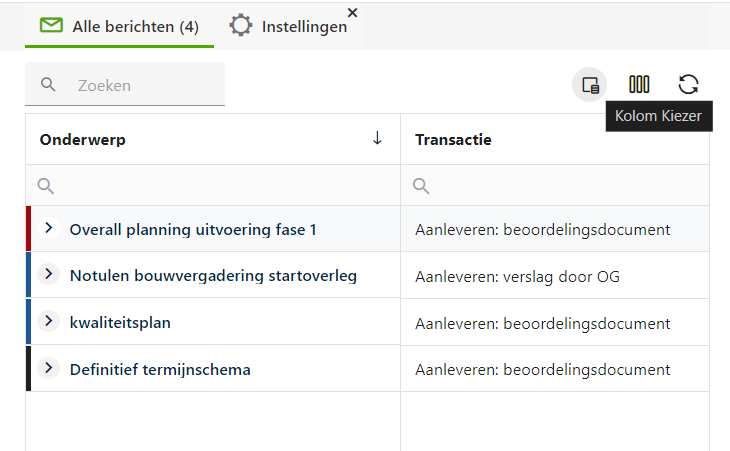
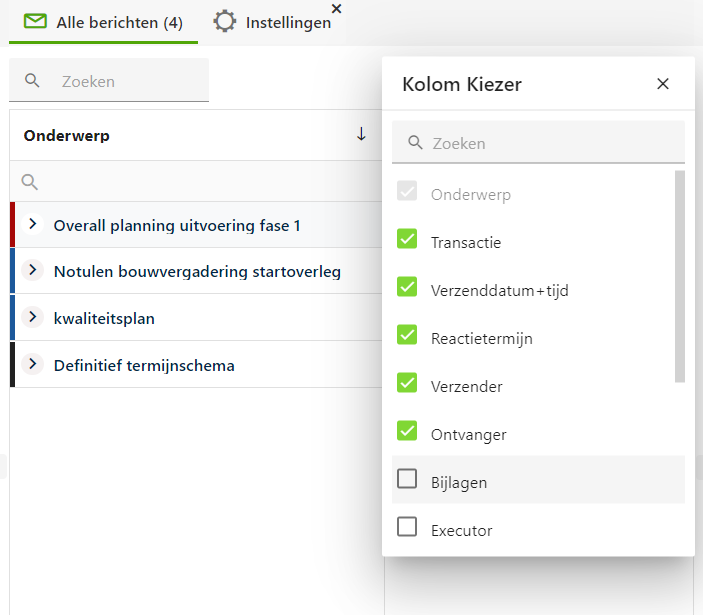
Kolommen instellen doe je in de Geavanceerde weergave middels de knop “[Kolom Kiezer]”. Je kunt kolommen weghalen en toevoegen door op een van de kolommen te staan en op het pijltje te klikken. Ga  vervolgensdan naar [Kolom Kiezer]:, hier kun je aangeven welke kolommen je wilt zien.


Kolommen verplaatsen doe je door een kolom aan te klikken en deze naar de juiste plek te slepen. ‘Onderwerp’ staat altijd vooraan, deze kun je niet verplaatsen.
Wil je een kolom groter of kleiner maken? Ga dan naar het einde van de kolom.

Er komt een zwarte pijl tevoorschijn, waarmee je de kolom groter of kleiner maakt.


Schakelen tussen de twee weergaven

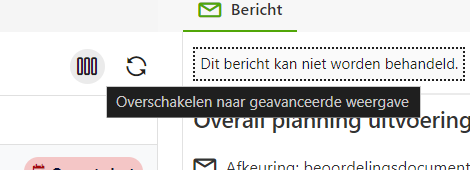
Boven het transactievenster staat een icoon waarmee je snel kunt schakelen tussen de eenvoudige en de geavanceerde weergave. VISI onthoudt tijdens het wisselen welke transactie je open hebt staan.

Schakelen van de eenvoudige naar de geavanceerde weergave:


Was dit artikel nuttig?
JaNee

Veelgestelde vragen

Hoe kan het dat ik geen tijdelijk wachtwoord ontvang?
  • Je hebt geen of een ongeldig gebruikersnaam ingevuld.
    De gebruikersnaam hoort je e-mailadres te zijn.
  • Je gebruikt een verkeerde link om in te loggen.
  • Je hebt drie keer geprobeerd in te loggen.
    Kom je er niet uit? Neem dan contact op met de VISI Servicedesk.
    Lees meer over Inloggen in VISI 5.
Waarom werkt mijn tijdelijke wachtwoord niet?
  • Je tijdelijke wachtwoord is niet correct ingevuld.
    Het kan zijn dat bij het copy-pasten er een tekentje teveel of te weinig is gekopieerd.
  • Je account is geblokkeerd. Neem contact op met de VISI Servicedesk.
    Lees meer over Inloggen in VISI 5.
Waarom kan ik mijn bericht niet behandelen?
  • Je behandelt de berichten vanuit het Alle berichten-postvak. Beter is het om in VISI te werken via de Te behandelen-locatie. Hier staan de transacties waar je daadwerkelijk ook wat mee kan of moet.
  • Je hebt niet de juiste rechten. Deze kunnen eventueel later toegekend worden.
  • Het bericht is afgerond en hoeft niet meer behandeld te worden. Het bericht kan dan roze zijn. Je kunt het gereedmelden met het vinkje.
    Meer over Het behandelen van berichten.
Kan ik mijn verzonden bericht terugtrekken?

Het is niet mogelijk om verzonden berichten terug te trekken. Laat je bericht afkeuren door de ontvangende partij. Daarna kan je het verzoek intrekken en de transactie afsluiten.
Meer over Het behandelen van berichten.

Overzichten

Onder overzichten vind je allemaal realtime statusoverzichten.

Sorteren, filteren en zoeken

Wist je dat :


Je de volgorde van de kolommen je in overzicht zelf kan aanpassen?

Dit kan je doen door op de zes puntjes te klikken en daarna de kolom te slepen naar de gewenste locatie

Deze instelling zal dan onthouden worden voor jou in dit project wanneer je het overzicht weer opent

Was dit artikel nuttig?
JaNee

Veelgestelde vragen

Hoe kan het dat ik geen tijdelijk wachtwoord ontvang?
  • Je hebt geen of een ongeldig gebruikersnaam ingevuld.
    De gebruikersnaam hoort je e-mailadres te zijn.
  • Je gebruikt een verkeerde link om in te loggen.
  • Je hebt drie keer geprobeerd in te loggen.
    Kom je er niet uit? Neem dan contact op met de VISI Servicedesk.
    Lees meer over Inloggen in VISI 5.
Waarom werkt mijn tijdelijke wachtwoord niet?
  • Je tijdelijke wachtwoord is niet correct ingevuld.
    Het kan zijn dat bij het copy-pasten er een tekentje teveel of te weinig is gekopieerd.
  • Je account is geblokkeerd. Neem contact op met de VISI Servicedesk.
    Lees meer over Inloggen in VISI 5.
Waarom kan ik mijn bericht niet behandelen?
  • Je behandelt de berichten vanuit het Alle berichten-postvak. Beter is het om in VISI te werken via de Te behandelen-locatie. Hier staan de transacties waar je daadwerkelijk ook wat mee kan of moet.
  • Je hebt niet de juiste rechten. Deze kunnen eventueel later toegekend worden.
  • Het bericht is afgerond en hoeft niet meer behandeld te worden. Het bericht kan dan roze zijn. Je kunt het gereedmelden met het vinkje.
    Meer over Het behandelen van berichten.
Kan ik mijn verzonden bericht terugtrekken?

Het is niet mogelijk om verzonden berichten terug te trekken. Laat je bericht afkeuren door de ontvangende partij. Daarna kan je het verzoek intrekken en de transactie afsluiten.
Meer over Het behandelen van berichten.

Wat is een raamwerk?

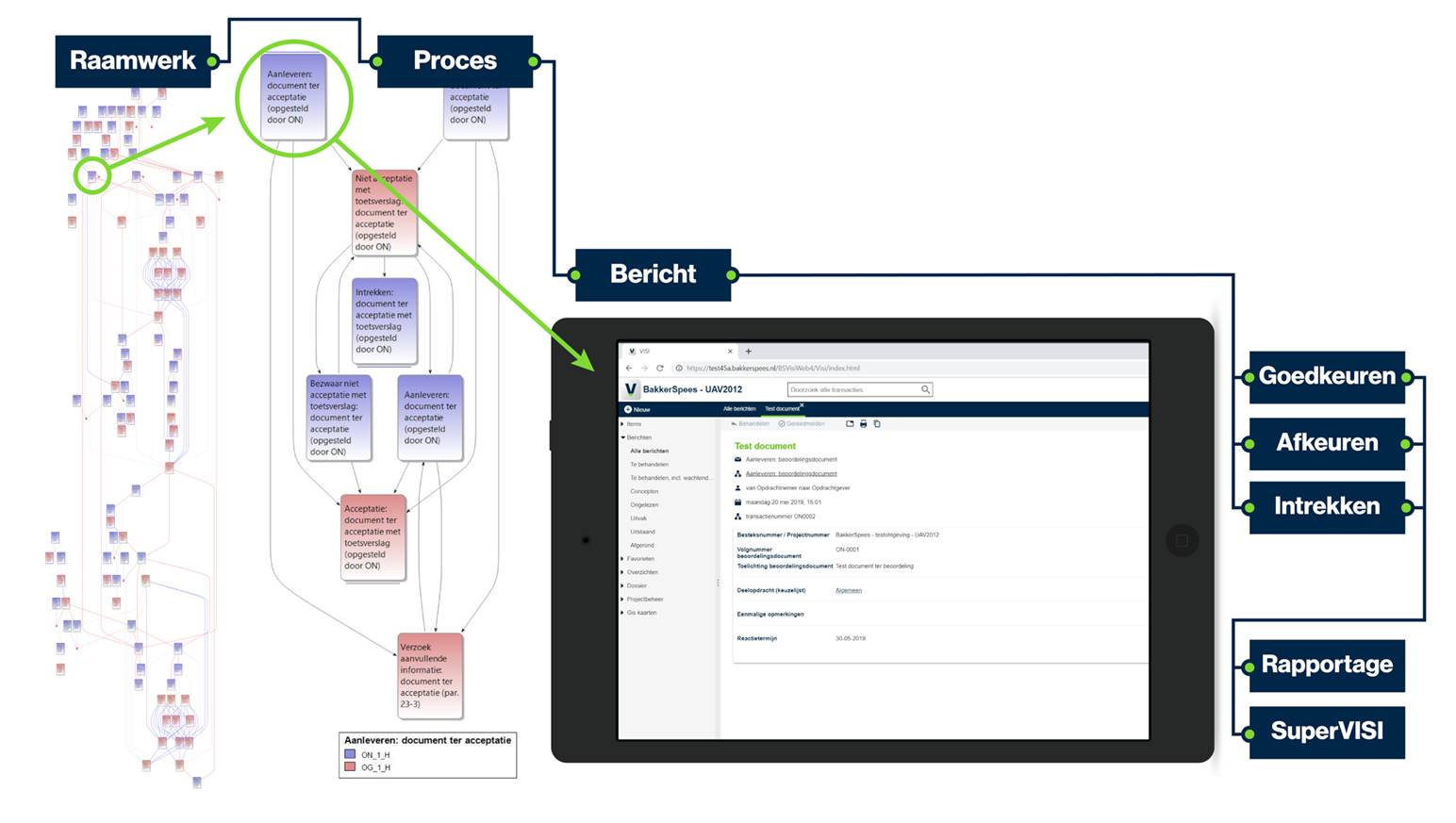
Een raamwerk bestaat uit processen en processen bestaan uit VISI-berichten, van allen wordt de inhoud in het raamwerk bepaald. Een raamwerk omvat alle processen die zich in een project kunnen voordoen.

Het is afhankelijk van het project en eventueel het geldende contract (bijvoorbeeld AWVODI, UAV-2012 of UAV-GC) welke processen worden toegevoegd aan het raamwerk. De processen in een raamwerk kunnen aan elkaar gekoppeld worden waardoor de ene over kan gaan in de andere, een wijzigingsprocedure kan bijvoorbeeld overgaan in een betaalbaarstellingsprocedure. Een proces is een gestructureerd geheel van activiteiten om een bepaalde doelstelling te realiseren. De activiteiten die men moet ontplooien om een doelstelling te realiseren bestaat uit het versturen van VISI-berichten.


In de meest linker figuur zien we een schematisch weergegeven raamwerk, daarnaast een proces. De gekleurde blokjes zijn de VISI-berichten (activiteiten) waar de gebruiker uit kan kiezen om de doelstelling van het proces te realiseren, de berichten van de initiërende partij (in dit geval de Opdrachtnemer) zijn blauw en de berichten van de uitvoerende partij (de Opdrachtgever) zijn rood.

Het afgebeelde proces heet “Aanleveren: document ter acceptatie” en wordt opgestart door een Opdrachtnemer bij een project waarbij de UAV-GC van toepassing is. Het beoogde te realiseren doel van de Opdrachtnemer bij de transactie “Aanleveren: document ter acceptatie” is een door de opdrachtgever geaccepteerd acceptatiedocument. De transactie “Aanleveren: document ter acceptatie” kent ook andere mogelijke resultaten.

Voorbeeld

Als voorbeeld doorlopen we een stap van het proces: De opdrachtnemer start de transactie met het selecteren van de transactie en het juiste bericht “Aanleveren: document ter acceptatie”. In de figuur start het proces met het versturen van het bericht in het omcirkelde blokje. De opdrachtgever heeft drie mogelijke antwoorden (in dit voorbeeld een acceptatie, niet acceptatie of verzoek aanvullende informatie), dat is in het figuur te zien aan de drie pijlen die komen uit het bericht dat is verstuurd door de Opdrachtnemer, deze leiden naar drie rode blokjes. Het proces wordt gevolgd tot deze leidt tot het behalen van de doelstelling (een acceptatie) of een van de andere mogelijke uitkomsten (een intrekking).


Was dit artikel nuttig?
JaNee

Veelgestelde vragen

Hoe kan het dat ik geen tijdelijk wachtwoord ontvang?
  • Je hebt geen of een ongeldig gebruikersnaam ingevuld.
    De gebruikersnaam hoort je e-mailadres te zijn.
  • Je gebruikt een verkeerde link om in te loggen.
  • Je hebt drie keer geprobeerd in te loggen.
    Kom je er niet uit? Neem dan contact op met de VISI Servicedesk.
    Lees meer over Inloggen in VISI 5.
Waarom werkt mijn tijdelijke wachtwoord niet?
  • Je tijdelijke wachtwoord is niet correct ingevuld.
    Het kan zijn dat bij het copy-pasten er een tekentje teveel of te weinig is gekopieerd.
  • Je account is geblokkeerd. Neem contact op met de VISI Servicedesk.
    Lees meer over Inloggen in VISI 5.
Waarom kan ik mijn bericht niet behandelen?
  • Je behandelt de berichten vanuit het Alle berichten-postvak. Beter is het om in VISI te werken via de Te behandelen-locatie. Hier staan de transacties waar je daadwerkelijk ook wat mee kan of moet.
  • Je hebt niet de juiste rechten. Deze kunnen eventueel later toegekend worden.
  • Het bericht is afgerond en hoeft niet meer behandeld te worden. Het bericht kan dan roze zijn. Je kunt het gereedmelden met het vinkje.
    Meer over Het behandelen van berichten.
Kan ik mijn verzonden bericht terugtrekken?

Het is niet mogelijk om verzonden berichten terug te trekken. Laat je bericht afkeuren door de ontvangende partij. Daarna kan je het verzoek intrekken en de transactie afsluiten.
Meer over Het behandelen van berichten.

Transactie en berichtenvenster

Het transactie- en het berichtenvenster zijn nauw met elkaar verbonden. Als je in het transactievenster een selectie maakt, toont het berichtenvenster het laatst verzonden bericht binnen deze transactie. Indien je één van de andere berichten aanklikt, wordt dit in het berichtenvenster getoond.

Was dit artikel nuttig?
JaNee

Veelgestelde vragen

Hoe kan het dat ik geen tijdelijk wachtwoord ontvang?
  • Je hebt geen of een ongeldig gebruikersnaam ingevuld.
    De gebruikersnaam hoort je e-mailadres te zijn.
  • Je gebruikt een verkeerde link om in te loggen.
  • Je hebt drie keer geprobeerd in te loggen.
    Kom je er niet uit? Neem dan contact op met de VISI Servicedesk.
    Lees meer over Inloggen in VISI 5.
Waarom werkt mijn tijdelijke wachtwoord niet?
  • Je tijdelijke wachtwoord is niet correct ingevuld.
    Het kan zijn dat bij het copy-pasten er een tekentje teveel of te weinig is gekopieerd.
  • Je account is geblokkeerd. Neem contact op met de VISI Servicedesk.
    Lees meer over Inloggen in VISI 5.
Waarom kan ik mijn bericht niet behandelen?
  • Je behandelt de berichten vanuit het Alle berichten-postvak. Beter is het om in VISI te werken via de Te behandelen-locatie. Hier staan de transacties waar je daadwerkelijk ook wat mee kan of moet.
  • Je hebt niet de juiste rechten. Deze kunnen eventueel later toegekend worden.
  • Het bericht is afgerond en hoeft niet meer behandeld te worden. Het bericht kan dan roze zijn. Je kunt het gereedmelden met het vinkje.
    Meer over Het behandelen van berichten.
Kan ik mijn verzonden bericht terugtrekken?

Het is niet mogelijk om verzonden berichten terug te trekken. Laat je bericht afkeuren door de ontvangende partij. Daarna kan je het verzoek intrekken en de transactie afsluiten.
Meer over Het behandelen van berichten.