



Eigen rapportage maken
Je kiest eerst 1 van de standaard rapportages in de rapportkiezer via [Beeld]>[Rapportvenster toevoegen]
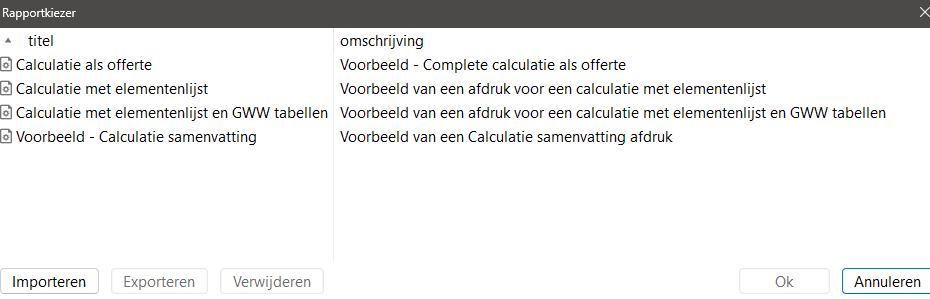
Daarna bepaal je welke aanpassing je wilt doen qua weergave. De uitleg voor elke optie kan je hier teruglezen.
 Om de afdruk instellingen op te slaan, druk je op [Instellingen opslaan]>[Opslaan als]. Een nieuw venster zal openen waarin je de bestandsnaam, titel en omschrijving van de rapportage kan aanpassen.
 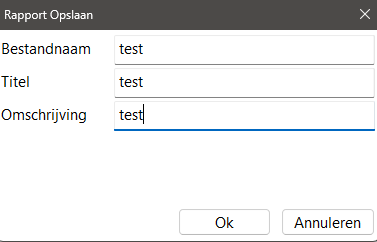 Daarna druk je op [Ok].
 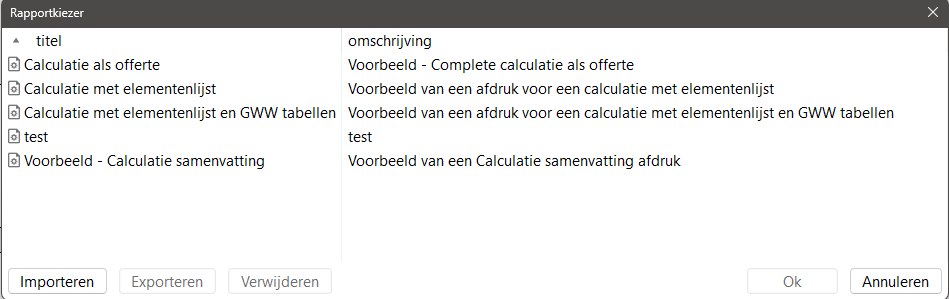 De nieuwste rapportage zal dan getoond worden in de rapportkiezer. Op deze instelling te delen kan je klikken op [Exporteren] of in een gedeelde map plaatsen.
Was dit artikel nuttig?
JaNee
Zoek in de CALC Kennisbank

E-learning CALC
Met de CALC e-learning bepaal je zelf waar, wanneer en hoe snel je leert.