Knoppenbalk

Zodra CALC is geopend, zie je de eerste keer een leeg scherm.
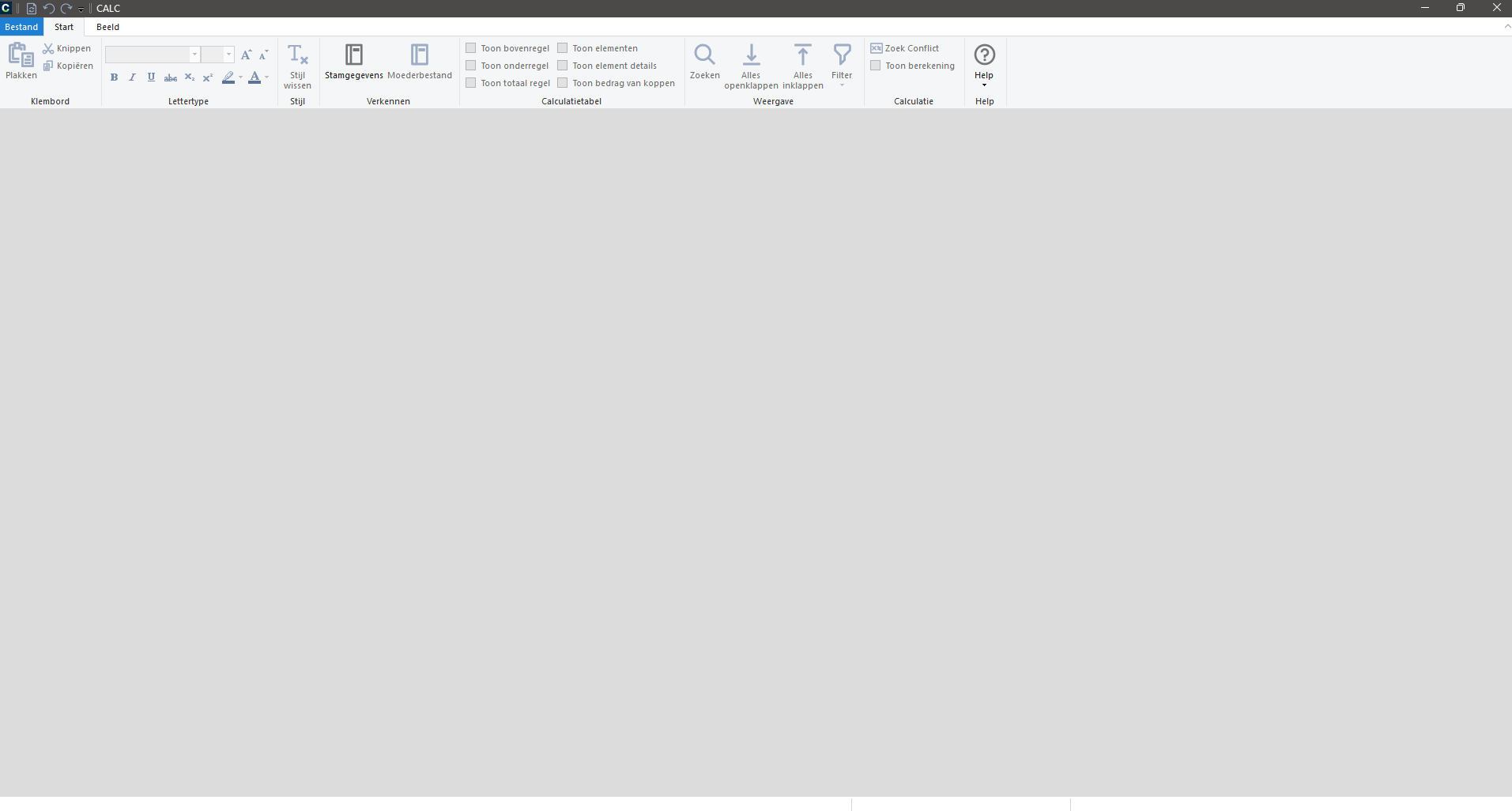
Op dat scherm zie je drie tabbladen:

  • Bestand
  • Start
  • Beeld

Bestand

Als je op het tabblad van Bestand klikt, opent zich onderstaand venster.
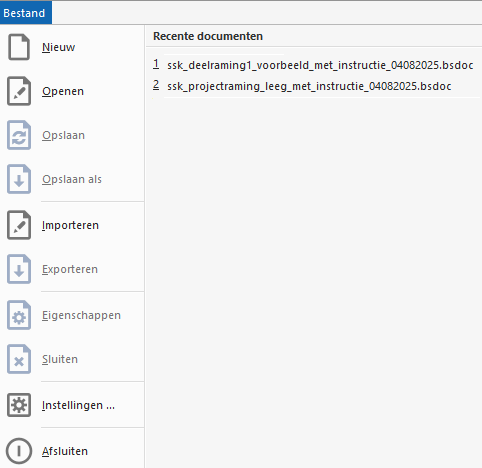


  • Nieuw Starten van een calculatie.
  • Openen Openen van een eerder gemaakte calculatie.
  • Opslaan Opslaan van een calculatie.
  • Opslaan als Opslaan van een calculatie.
  • Importeren Importeren van een bestaande calculatie.
  • Exporteren Exporteren van een geopende calculatie.
  • Eigenschappen Toon de eigenschappen van het gekozen sjabloon.
  • Sluiten Sluiten van een bestand.
  • Instellingen Instellingen van het programma.
  • Afsluiten Afsluiten van het pakket.

Als je eerder in andere bestanden gewerkt hebt in CALC, vind je rechts van het venster na het klikken op het tabblad [Bestand], je recent geopende bestanden.

Start

Bij [Start] vind je de meest gebruikte functies.

Klembord
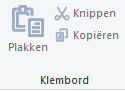
Via klembord kan je onderdelen in de je calculatie knippen, kopiëren en plakken. Er zijn ook sneltoetsen voor deze functies beschikbaar. Lees hier welke dit zijn.

Lettertype & Stijl
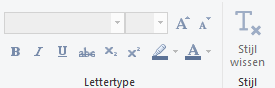
Met lettertype kan je de opmaak van de omschrijvingen in de calculatietabel aanpassen en losse tekstblokken. Het is ook mogelijk een stijl te wissen. 

Bewerken
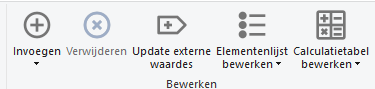
Invoegen

Bij bewerken kan je elementen invoegen. Dit kunnen koppen, werkomschrijvingen zijn om structuur aan de calculatie te geven. Ook kan je tarieven, werkpakketten, constructies en profielen toevoegen ter onderbouwing van een calculatie. Alle benoemde onderdelen noemen we ‘Elementen’. Meer informatie op welke manieren je kan onderbouwen, kan je terugvinden onder het onderdeel ‘Calculeren’ in de kennisbank.  Dit menu kan je ook tonen door met de rechtermuisknop te klikken op de Calculatietabel.
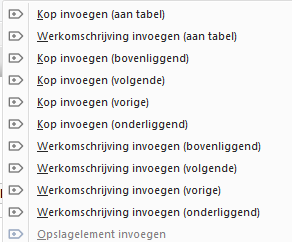
  • Kop invoegen(aan tabel) of werkomschrijving invoegen(aan tabel) begin je altijd mee om een hoofdstukkenstructuur aan te brengen in de calculatie.
  • Element invoegen(onderliggend) maakt een nieuw subtotaal onderaan de geselecteerde regel. Bij invoegen (bovenliggend) is dit andersom.
  • Volgende of vorige elementen toevoegen maakt een nieuwe regel waarin een los totaal wordt berekend.  Bij ‘volgende’ wordt het onder het geselecteerde element gezet en bij ‘vorige’ erboven.

Updaten externe waardes

Dit wordt gebruikt om waarden automatisch bij de werken. De waarden kunnen uit een Excel bestand of een andere CALC-bestand komen. Het is een optionele functie die op aanvraag aan kan worden gezet. Meer informatie lees je hier.

Elementenlijst bijwerken

Deze functie wordt gebruikt om elementen bij te werken die voorkomen in de Elementen in Calculatietabel. Op deze manier kan je al deze prijzen allemaal automatisch bijwerken die uit Stamgegevens worden gehaald.
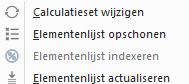
  • Calculatieset wijzigen kan worden gebruikt om te wisselen tussen prijslijsten van bijvoorbeeld aannemers. De elementnummers moeten wel gelijk zijn om de juiste prijzen op te halen en voorkomen in Stamgegevens.
  • Elementenlijst opschonen haalt alle ongebruikte(lichtgrijs) elementen uit de lijst.
  • Elementenlijst indexeren maakt het mogelijk om alle prijzen in de lijst tegelijkertijd te indexeren.
  • Elementenlijst actualiseren werkt alle tarieven bij naar de nieuwste prijzen die staan in Stamgegevens.

Calculatietabel bijwerken
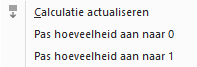
  • Calculatie actualiseren wordt gebruikt als je werkpakketten, constructies en profielen wilt bijwerken die zijn beheerd in Stamgegevens.
  • Pas hoeveelheid aan naar 0 of 1  werkt de hoeveelheid bij voor elke werkomschrijving in de calculatie.

Verkenner
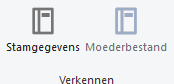
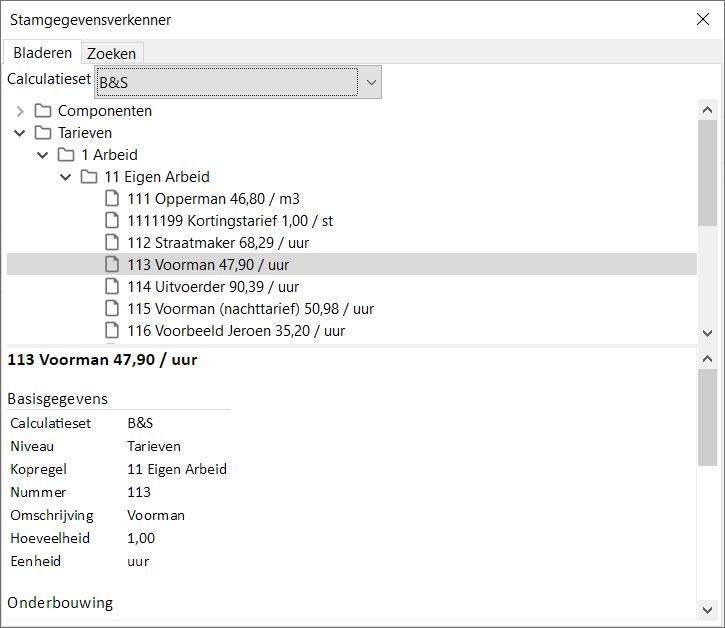
Er zijn 2 bronnen van informatie die je kan gebruiken om prijzen op te halen. Beide bronnen kunnen centraal ingesteld worden voor alle gebruikers via Stamgegevens. Dit wordt aangeboden om veelvoorkomende (prijs)opbouw makkelijk te hergebruiken.

  • Stamgegevens is een gegevensbibliotheek voor prijzen. Hierin kan je prijslijsten beheren.
  • Moederbestand zijn vooraf ingevulde bronbestanden. Dit worden ook wel moederbestekken genoemd.  Hierin kan je een koppen indeling, zoals een work breakdown structure(WBS) van koppen, werkomschrijvingen en onderbouwingen. Uitleg voor instellen lees je hier.

Calculatietabel

Dit zijn alle extra regels en details die je aan- of uit kan zetten tijdens het calculeren in de calculatietabel. Meer informatie lees je hier.

Weergave
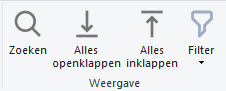
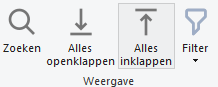
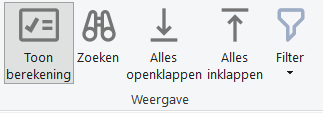
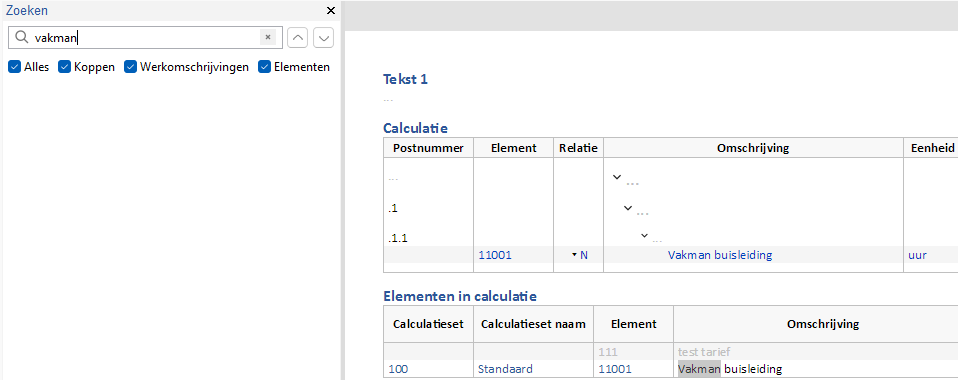
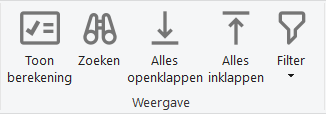
Zoeken opent een tabblad en zoekt ingevulde termen door alle tabellen heen.
Alles openklappen en alles inklappen toont en verbergt de regels in de calculatie tabel.

Filter geeft de optie om tarieven in de Elementen in calculatietabel te filteren. Gedetailleerde uitleg kan je hier terugvinden.

Calculatie
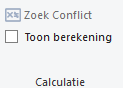
Zoek conflict controleert of de optelling van subtotalen overeenkomt met de totalen. Wanneer dit niet overeenkomt krijg je een waarschuwing.

Toon berekening laat zien welke waarde wordt ingevuld en welk automatisch worden berekend. Gedetailleerde informatie kan je hier teruglezen.

Help
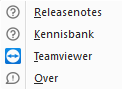
  • Releasenotes stuurt je naar de meest recente overzicht van alle functionaliteiten per softwareversie.
  • Kennisbank stuurt je naar de centrale kennisbank pagina waarin functionaliteiten en CALC werkwijze worden uitgelegd.
  • Teamviewer kan worden gebruik om hulp op afstand te vragen. Een support medewerker kan in overleg met je meekijken.
  • Over toont welke software versie wordt gebruikt. Dit is een veelvoorkomende vraag als er support wordt verleend voor CALC door Bakker&Spees.

Beeld

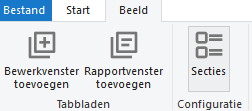
Bij beeld kun je je beeldinstellingen aanpassen, zo kun je bijvoorbeeld bepaalde items uit je calculatie in een extra scherm laten zien. Je kunt hier secties aan- of uitzetten of bijvoorbeeld zoeken in je bestand. Tevens kun je hier een rapportvenster toevoegen. Ook kan je wisselen van vensters als meerdere calculaties zijn geopend.

Was dit artikel nuttig?
JaNee

Veelgestelde vragen

Hoe kan ik printen?

Via [Beeld] en [Rapportvenster toevoegen] kun je een rapportvenster toevoegen: de complete calculatie of de standaardofferte. Vervolgens kun je via [Secties] zelf bepalen welke secties je wilt zien, paginaonderbrekingen instellen en kopteksten aan- of uitzetten.

Hoe stel ik mijn basisniveau van elementen in?

Je kunt via [Eigenschappen van het bestand] bepalen wat je basisniveau van elementen is (Componenten, Tarieven, Werkpakketten, Constructies of Profielen). De lijst [Elementen in de calculatie] wordt opgebouwd met de elementen van het laagste niveau.

Hoeveel niveaus zijn er in CALC?

Standaard zijn er vijf niveaus in CALC: Componenten, Tarieven, Werkpakketten, Constructies en Profielen. Componenten zijn hierbij het laagste niveau en Profielen het hoogste niveau. Een schip (tarief) kan bijvoorbeeld bestaan uit brandstof (component) en een verzekering (component). Een Werkpakket is dan weer een bundeling van tarieven. Voor grond ontgraven heb je bijvoorbeeld een grondwerker (tarief) en een kraan (tarief) nodig. Vervolgens is een Constructie weer een bundeling van werkpakketten en een Profiel een bundeling van constructies.

Vensters schikken

Je kunt het beeld op verschillende manieren instellen door een ‘live-kopie’ te maken van het bestand waar je op dat moment inzit. Je kunt deze functie ook gebruiken om een rapportvenster te openen en die in beeld te houden terwijl je in je bewerkvenster verder werkt.

Via het tabblad [Beeld] kun je de indeling op je beeldscherm veranderen. Via [Bewerkvenster toevoegen] kun je in beeld een ‘live-kopie’ maken van het bestand waar je op dat moment in zit. Je hebt het bestand dan twee keer in beeld. Deze bestanden kun je bijvoorbeeld onder elkaar zetten. Ga hiervoor op het tabje van ‘bewerken’ staan en sleep het bestand onder het andere bestand. Wil je het bestand ernaast zetten of erboven, sleep het dan naar links of boven het andere bestand.

Je kunt ook een rapportvenster toevoegen terwijl je in je bestand verder werkt. Hiervoor ga je naar [Beeld] [Rapportvenster toevoegen]. Vervolgens verschijnt de Rapportkiezer en kies je welke rapportage je wilt gebruiken. Standaard worden er twee rapportagesjablonen meegeleverd: de Complete Calculatie en de Standaard Offerte. In het voorbeeld is er gekozen voor de Standaard offerte. Vervolgens kun je de bestanden onder of naast elkaar zetten. Ga hiervoor op het tabje ‘Rapport’ staan en sleep het bestand naar de gewenste plek. In het voorbeeld is het Rapportvenster onder het bewerkvenster geplaatst.

Was dit artikel nuttig?
JaNee

Veelgestelde vragen

Hoe kan ik printen?

Via [Beeld] en [Rapportvenster toevoegen] kun je een rapportvenster toevoegen: de complete calculatie of de standaardofferte. Vervolgens kun je via [Secties] zelf bepalen welke secties je wilt zien, paginaonderbrekingen instellen en kopteksten aan- of uitzetten.

Hoe stel ik mijn basisniveau van elementen in?

Je kunt via [Eigenschappen van het bestand] bepalen wat je basisniveau van elementen is (Componenten, Tarieven, Werkpakketten, Constructies of Profielen). De lijst [Elementen in de calculatie] wordt opgebouwd met de elementen van het laagste niveau.

Hoeveel niveaus zijn er in CALC?

Standaard zijn er vijf niveaus in CALC: Componenten, Tarieven, Werkpakketten, Constructies en Profielen. Componenten zijn hierbij het laagste niveau en Profielen het hoogste niveau. Een schip (tarief) kan bijvoorbeeld bestaan uit brandstof (component) en een verzekering (component). Een Werkpakket is dan weer een bundeling van tarieven. Voor grond ontgraven heb je bijvoorbeeld een grondwerker (tarief) en een kraan (tarief) nodig. Vervolgens is een Constructie weer een bundeling van werkpakketten en een Profiel een bundeling van constructies.

Secties aanpassen

De Secties in je calculatie kun je in je rapportvenster aan- en uitzetten. Ook kun je de positie van een Sectie wijzigen. Een Sectie is bijvoorbeeld [Tekst 1] en [Elementen in calculatie]. Je kunt de Secties ook in je bewerkvenster aan- of uitzetten of de volgorde van de secties veranderen.

Een CALC-bestand bestaat uit blokken. Deze blokken heten ‘secties’. In een blok kan een tekstblok of tabel staan. Deze blokken kunnen worden verplaatst, getoond of verborgen. Tijdens het calculeren en rapportage kan je ook wisselende instellingen aangeven bij de secties. 

Secties

Klik op het venster waar je de weergave van secties wilt aanpassen. Via [Beeld]>[Secties] kun je de volgorde en zichtbaarheid wijzigen van secties. Klik hier op met de linkermuisknop. 

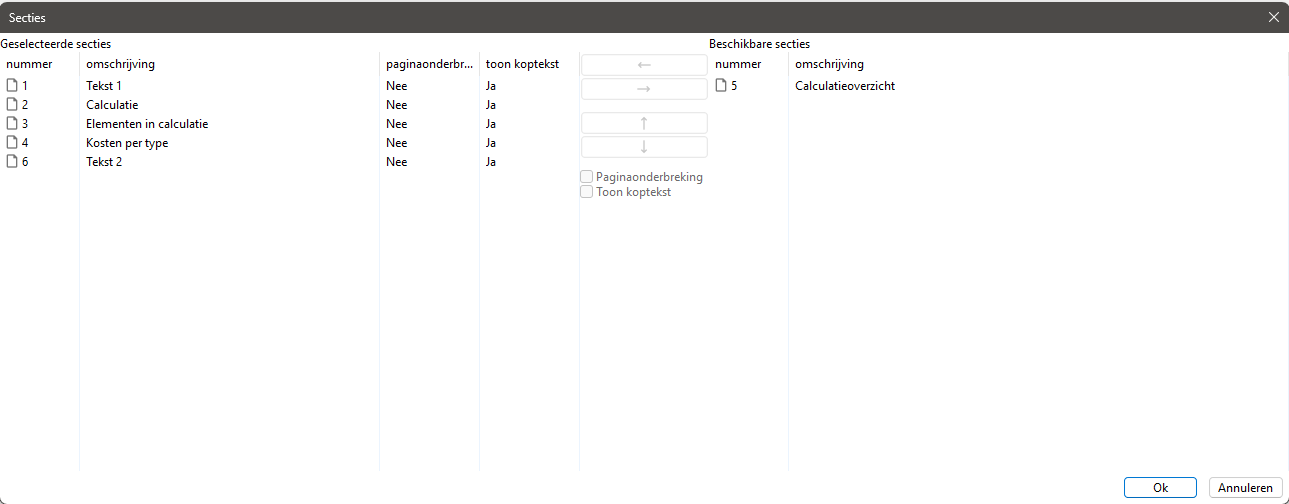
Een nieuw venster zal openen. 

Het scherm is opgedeeld in twee delen, namelijk de [geselecteerde secties] aan de linkerzijde en de [beschikbare secties] aan de rechterzijde. De secties aan de linkerhelft van het scherm zijn reeds geselecteerd en komen naar voren bij het maken van een afdruk. De secties aan de rechterhelft zijn niet geselecteerd en zullen dus niet worden getoond.

Om een sectie van [geselecteerde secties] naar [beschikbare secties] te verplaatsen en vice versa, selecteer dan een van de secties en beweeg deze met de pijl-knoppen naar links of rechts. Klik je op het pijltje dat naar beneden wijst dan verplaats je de sectie een positie omlaag. Klik je op het pijltje dat naar boven wijst dan verplaats je de Sectie een positie omhoog.

Elk blok heeft ook een koptekst. Deze kan je tonen of verbergen voor elke sectie. De koptekst zijn de titels die je tegenkomt in de sectielijst. 

Druk daarna op [Ok] en de weergave wordt aangepast.  

Bewerkvenster 

Een calculatie staat in een bewerkvenster. Dit tabblad wordt automatisch aangemaakt wanneer je een bestand opent. 

Het is mogelijk om meerdere bewerkvensters openen via [Beeld]>[Bewerkvenster toevoegen]. 

Als je het bestand opslaat, dan worden de weergave-instellingen opgeslagen. Wanneer je het bestand opent, hoeft je het niet meer opnieuw in te stellen. 

Rapportvenster

Een rapportage staat in een rapportvenster. Dit tabblad wordt automatisch aangemaakt wanneer je een rapportage opent via [Beeld]>[Rapportvenster toevoegen]. 

Het is mogelijk om hierin ook de pagina onderbreking aan en uit te vinken per sectie. 

Was dit artikel nuttig?
JaNee

Veelgestelde vragen

Hoe kan ik printen?

Via [Beeld] en [Rapportvenster toevoegen] kun je een rapportvenster toevoegen: de complete calculatie of de standaardofferte. Vervolgens kun je via [Secties] zelf bepalen welke secties je wilt zien, paginaonderbrekingen instellen en kopteksten aan- of uitzetten.

Hoe stel ik mijn basisniveau van elementen in?

Je kunt via [Eigenschappen van het bestand] bepalen wat je basisniveau van elementen is (Componenten, Tarieven, Werkpakketten, Constructies of Profielen). De lijst [Elementen in de calculatie] wordt opgebouwd met de elementen van het laagste niveau.

Hoeveel niveaus zijn er in CALC?

Standaard zijn er vijf niveaus in CALC: Componenten, Tarieven, Werkpakketten, Constructies en Profielen. Componenten zijn hierbij het laagste niveau en Profielen het hoogste niveau. Een schip (tarief) kan bijvoorbeeld bestaan uit brandstof (component) en een verzekering (component). Een Werkpakket is dan weer een bundeling van tarieven. Voor grond ontgraven heb je bijvoorbeeld een grondwerker (tarief) en een kraan (tarief) nodig. Vervolgens is een Constructie weer een bundeling van werkpakketten en een Profiel een bundeling van constructies.

Kolommen aanpassen

In CALC kun je zelf bepalen welke kolommen je wilt zien en in welke volgorde de kolommen moeten staan.

Kolombreedte aanpassen

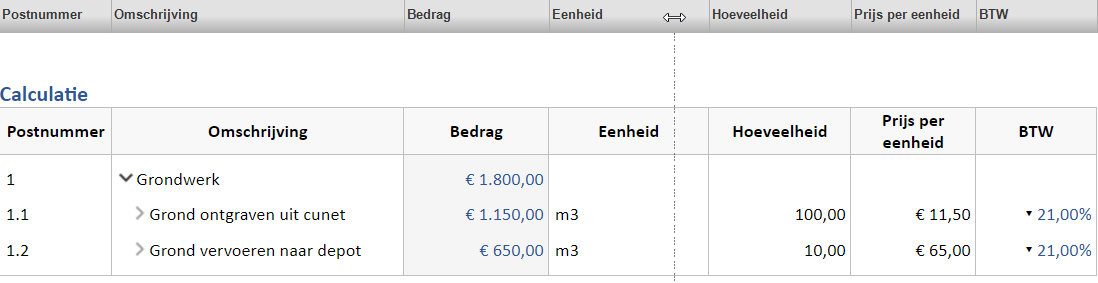
In onderstaand voorbeeld wordt de kolombreedte van de kolom [Eenheid] aangepast. Door op de rand van de rechterkant van de desbetreffende kolom te klikken verschijnt er een stippenlijn. Wanneer de rand versleept wordt verplaatst ook de stippenlijn, welke aangeeft wat de nieuwe kolombreedte wordt. Houd de linkermuisknop gedurende de hele actie ingedrukt en laat deze los wanneer de stippenlijn de gewenste kolombreedte aangeeft.


Volgorde kolommen aanpassen

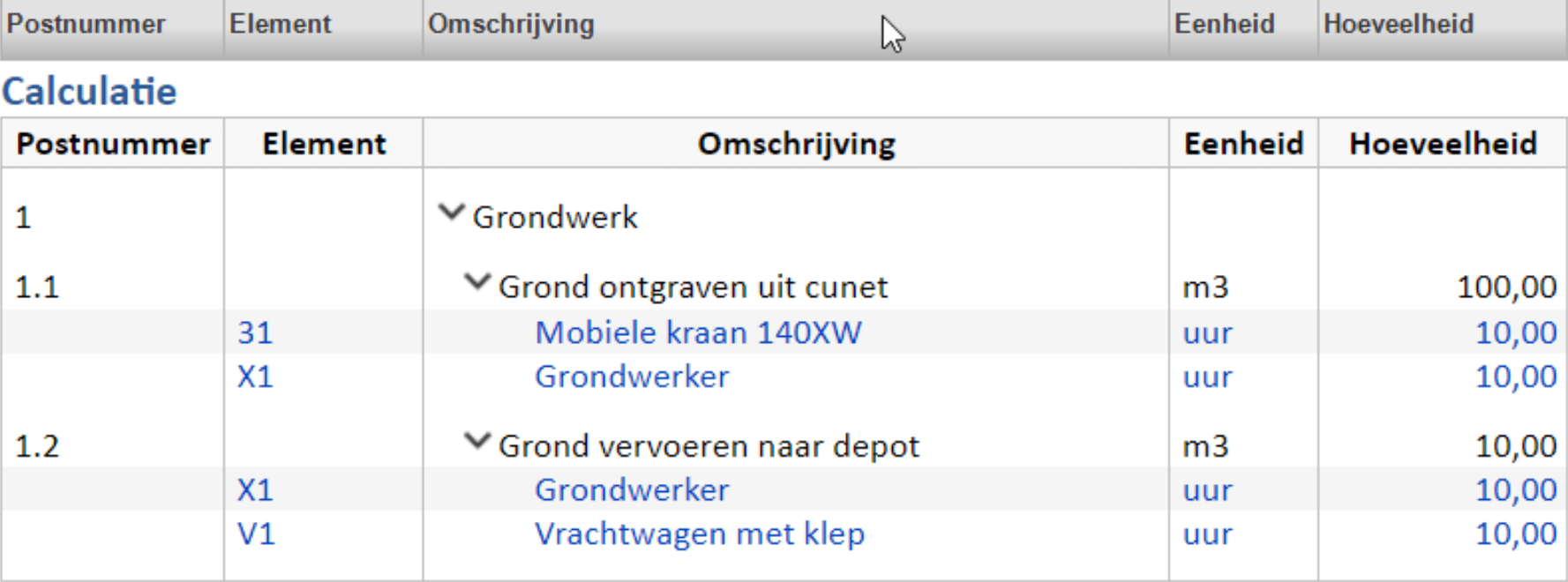
Door met de linkermuisknop op de lichtgrijze kolomtitels te klikken verschijnt bovenin je calculatie de donkergrijze kolomwijziging module. Deze bepaald voor welke tabel de kolommen aangepast kunnen worden.

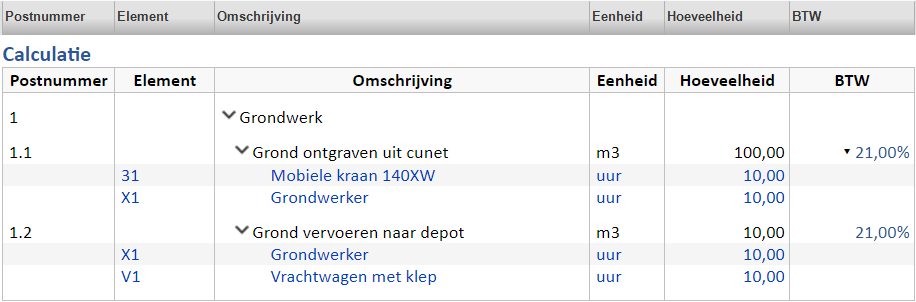
In onderstaand voorbeeld wordt de volgorde van de kolommen in de sectie [Calculatie] veranderd. Selecteer met de linkermuisknop op de kolom [Eenheid] en versleep deze naar een andere positie.  De blauwe balk is de plek waar de kolom terecht komt. In onderstaand voorbeeld komt de kolom [Eenheid] dus tussen de kolom [Hoeveelheid] en de kolom [Omschrijving].

Je ziet dat de kolom [Eenheid] nu inderdaad tussen de kolom [Omschrijving] en [Hoeveelheid] is gekomen.

Ook is het mogelijk de rijen in kolommen te sorteren. Dit kan in elke tabel per kolom worden bepaald, behalve in de Calculatietabel.

Je klikt eerst op de tabel waarin je het wilt sorteren. Daarna klikt je op de kolomnaam in de grijze balk bovenaan. In de volgende voorbeelden wordt de Omschrijvingskolom gesorteerd.

Voorbeeld 1. Omschrijvingskolom met volgorde van invoer.

Voorbeeld 2. De eerste klik sorteert de kolom van Z->A of hoog->laag.

Voorbeeld 3. De tweede klik sorteert de kolom van A->Z of laag-> hoog.

De derde klik toont de originele volgorde weer. Dit is de volgorde van invoer.

Kolommen aan of uitzetten

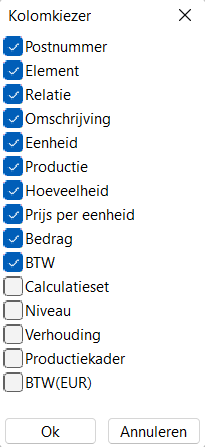
Ga met de linkermuis in de sectie staan waarin je kolommen aan- of uit wilt zetten. Klik vervolgens in de balk waar alle kolomnamen staan op de rechtermuis.

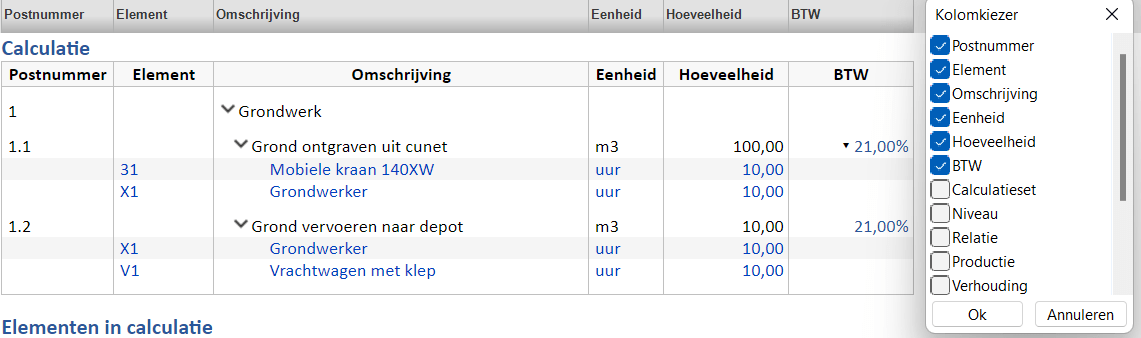
De [Kolomkiezer] verschijnt en je kunt kolommen selecteren door ze aan te vinken. Je deselecteert kolommen door ze uit te vinken. Bevestig je keuze door op [Ok] te klikken.

In dit voorbeeld heb ik de kolom [BTW] aangevinkt. Je ziet dat de kolom [BTW] nu aan de calculatietabel is toegevoegd.

Was dit artikel nuttig?
JaNee

Veelgestelde vragen

Hoe kan ik printen?

Via [Beeld] en [Rapportvenster toevoegen] kun je een rapportvenster toevoegen: de complete calculatie of de standaardofferte. Vervolgens kun je via [Secties] zelf bepalen welke secties je wilt zien, paginaonderbrekingen instellen en kopteksten aan- of uitzetten.

Hoe stel ik mijn basisniveau van elementen in?

Je kunt via [Eigenschappen van het bestand] bepalen wat je basisniveau van elementen is (Componenten, Tarieven, Werkpakketten, Constructies of Profielen). De lijst [Elementen in de calculatie] wordt opgebouwd met de elementen van het laagste niveau.

Hoeveel niveaus zijn er in CALC?

Standaard zijn er vijf niveaus in CALC: Componenten, Tarieven, Werkpakketten, Constructies en Profielen. Componenten zijn hierbij het laagste niveau en Profielen het hoogste niveau. Een schip (tarief) kan bijvoorbeeld bestaan uit brandstof (component) en een verzekering (component). Een Werkpakket is dan weer een bundeling van tarieven. Voor grond ontgraven heb je bijvoorbeeld een grondwerker (tarief) en een kraan (tarief) nodig. Vervolgens is een Constructie weer een bundeling van werkpakketten en een Profiel een bundeling van constructies.

Extra regels in de calculatie

In de calculatie kan je zelf informatie toe te voegen door te navigeren naar [Start][Calculatietabel]. De functies die hier in voorkomen worden in dit artikel toegelicht. Deze functies kunnen aan- en uitgezet worden door op de ‘checkbox’ links van de omschrijving te klikken.


Functie 1 – Toon extra regel boven

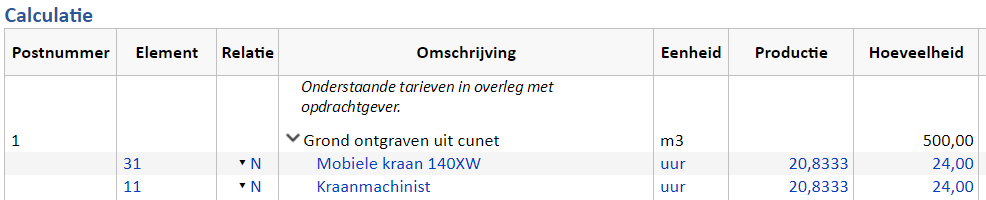
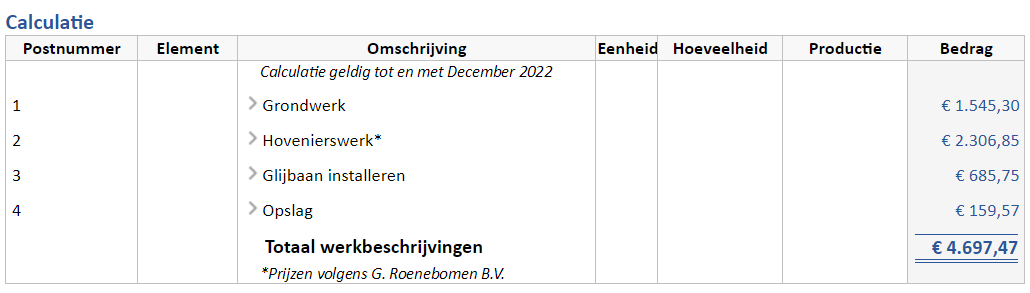
Wanneer deze functie geactiveerd wordt, verschijnt een extra regel tussen de kolomtitels en het eerste hoofdstuk. De regel die verschijnt, is ‘Regel bovenaan calculatie tabel’. De regel is aanpasbaar.


Functie 2 – Toon extra regel onder

Deze functie is vergelijkbaar met functie 1. Het enige verschil is dat deze regel onderin de calculatie komt. Deze functie kan bijvoorbeeld gebruikt worden om voetnoten toe te voegen aan de calculatie. De regel is aanpasbaar.


Functie 3 – Toon extra totaal regels

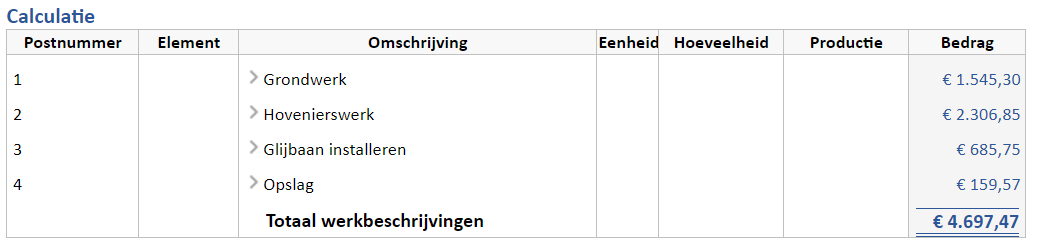
Wanneer deze functie wordt geactiveerd, komt er een extra regel onderaan de calculatie. Het toont een opsomming van de werkbeschrijvingen. De regel is aanpasbaar


Functie 4 – Toon elementen

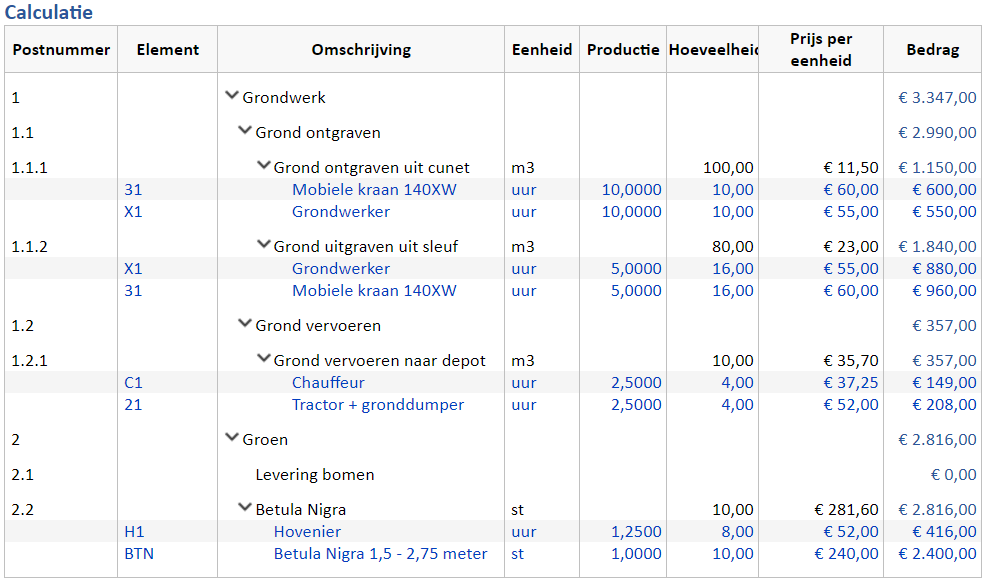
Met deze functie kan je de elementen van het laagste niveau verbergen. Dit zijn alle elementen die terug te zien zijn in de [Elementen in calculatie tabel].

Functie 5 – Toon element details

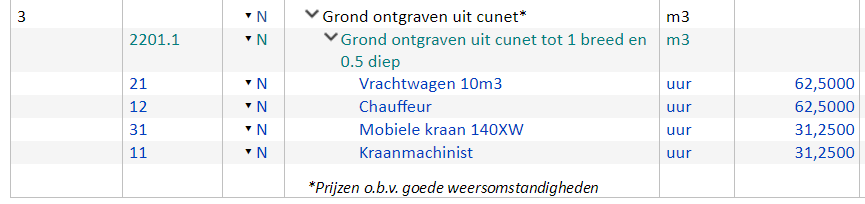
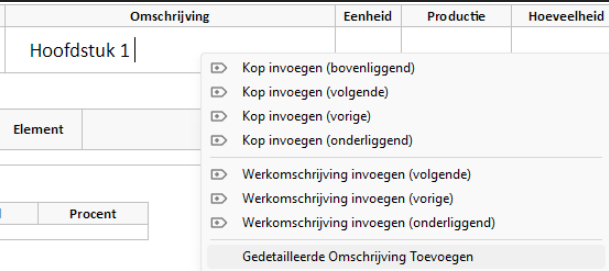
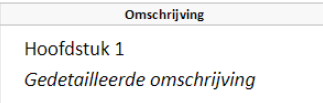
De vierde en laatste functie binnen [Calculatietabel] is het tonen van de element details. Wanneer onder tarieven gedetailleerde omschrijvingen zijn toegevoegd worden deze in de calculatie getoond als deze functie geactiveerd is. Het toevoegen van een gedetailleerde omschrijving gebeurt door met de [rechtermuisknop] op een tarief te klikken en vervolgens [Gedetailleerde Omschrijving Toevoegen] te selecteren. Deze komt er dan cursief onder te staan, zoals te zien in onderstaand voorbeeld bij de tarieven ‘HOV2’ en ‘12.666.5.78’.


Daarnaast is het mogelijk om meerdere functies tegelijkertijd te activeren. In onderstaand voorbeeld zijn functies 1, 2 en 3 geactiveerd.

De standaard tekst die gebruikt worden, kunnen gewijzigd worden naar andere tekst. Dit is mogelijk door de tekst te selecteren en nieuwe tekst te schrijven wordt deze aangepast.


Functie 6 – Toon bedrag van koppen

De laatste functie binnen [Calculatietabel] verbergt de totaalbedragen van koppen.

Was dit artikel nuttig?
JaNee

Veelgestelde vragen

Hoe kan ik printen?

Via [Beeld] en [Rapportvenster toevoegen] kun je een rapportvenster toevoegen: de complete calculatie of de standaardofferte. Vervolgens kun je via [Secties] zelf bepalen welke secties je wilt zien, paginaonderbrekingen instellen en kopteksten aan- of uitzetten.

Hoe stel ik mijn basisniveau van elementen in?

Je kunt via [Eigenschappen van het bestand] bepalen wat je basisniveau van elementen is (Componenten, Tarieven, Werkpakketten, Constructies of Profielen). De lijst [Elementen in de calculatie] wordt opgebouwd met de elementen van het laagste niveau.

Hoeveel niveaus zijn er in CALC?

Standaard zijn er vijf niveaus in CALC: Componenten, Tarieven, Werkpakketten, Constructies en Profielen. Componenten zijn hierbij het laagste niveau en Profielen het hoogste niveau. Een schip (tarief) kan bijvoorbeeld bestaan uit brandstof (component) en een verzekering (component). Een Werkpakket is dan weer een bundeling van tarieven. Voor grond ontgraven heb je bijvoorbeeld een grondwerker (tarief) en een kraan (tarief) nodig. Vervolgens is een Constructie weer een bundeling van werkpakketten en een Profiel een bundeling van constructies.

Onderdelen in- of uitklappen

In CALC kun je alles in de Calculatietabel in één keer in- of uitklappen. Zo hoef je niet handmatig elke kop in-of uit te klappen.

In onderstaand voorbeeld staat alles uitgeklapt.


Om alles in één keer te kunnen in- of uitklappen, ga je naar [Start] [Weergave] en kies je voor [Alles inklappen] of [Alles openklappen]. Of maak gebruik van de sneltoets CTRL + [.


In het voorbeeld is gekozen voor [Alles inklappen]. Je zult zien dat alle koppen nu zijn ingeklapt.


Was dit artikel nuttig?
JaNee

Veelgestelde vragen

Hoe kan ik printen?

Via [Beeld] en [Rapportvenster toevoegen] kun je een rapportvenster toevoegen: de complete calculatie of de standaardofferte. Vervolgens kun je via [Secties] zelf bepalen welke secties je wilt zien, paginaonderbrekingen instellen en kopteksten aan- of uitzetten.

Hoe stel ik mijn basisniveau van elementen in?

Je kunt via [Eigenschappen van het bestand] bepalen wat je basisniveau van elementen is (Componenten, Tarieven, Werkpakketten, Constructies of Profielen). De lijst [Elementen in de calculatie] wordt opgebouwd met de elementen van het laagste niveau.

Hoeveel niveaus zijn er in CALC?

Standaard zijn er vijf niveaus in CALC: Componenten, Tarieven, Werkpakketten, Constructies en Profielen. Componenten zijn hierbij het laagste niveau en Profielen het hoogste niveau. Een schip (tarief) kan bijvoorbeeld bestaan uit brandstof (component) en een verzekering (component). Een Werkpakket is dan weer een bundeling van tarieven. Voor grond ontgraven heb je bijvoorbeeld een grondwerker (tarief) en een kraan (tarief) nodig. Vervolgens is een Constructie weer een bundeling van werkpakketten en een Profiel een bundeling van constructies.

Toon berekening

Je kunt zelf bekijken hoe je calculatie is berekend, zo kun je bijvoorbeeld zien of er (gewenste) conflicten in je calculatie zitten. Dit wordt toegelicht middels twee voorbeeldsituaties:

De berekeningen worden standaard niet getoond. Door op de optie [Start][Weergave][Toon berekening] te selecteren komen de berekeningen in de calculatie naar voren.


Situatie voorbeeld 1:

Er is een post aangemaakt met de hoeveelheid 100 st. Daar hoort een tarief bij ‘straatmaker’ met een eenheidsprijs van € 60,00 en een hoeveelheid van 1 uur. De prijs per eenheid van de post zou daardoor € 0.60 moeten zijn. De gebruiker heeft echter handmatig de eenheidsprijs van de post aangepast naar € 1,00 per stuk.

Situatie voorbeeld 2:

Er is een post aangemaakt met de hoeveelheid 100 st. Daar hoort een tarief bij ‘straatmaker’ met een eenheidsprijs van € 60,00 en een hoeveelheid van 1 uur.  De prijs van de post wordt op basis van dit tarief berekend.
Onderstaande uitleg gaat over situatie 1:


Rood kruis


Invoer die conflicteert met een andere invoer. Dit kan ook gewenst zijn. De prijs per eenheid (€ 1,00) is handmatig overschreven en klopt niet meer met de tarief onderbouwing (€ 0,60). Hierdoor staat er een rood kruis voor.


Groene vink


Basis voor een berekening. De productie van de straatmaker is handmatig door de gebruiker ingevuld en vormt daardoor de basis voor de berekening van o.a. de hoeveelheid. Hierdoor staat er een groene vink voor.
 

Groen = teken


Resultaat van een berekening. De hoeveelheid van 1 is berekend aan de hand van de ingevoerde productie. Hierdoor staat er een groen = teken voor.


Rood = teken met streep


Resultaat van een berekening met een conflicterende invoer. De prijs per eenheid van de post is handmatig aangepast, hierdoor is het totaalbedrag € 100,00. Als je naar de tarieven kijkt dan is het totaalbedrag € 60,00. Dit klopt als je kijkt naar je tarief, maar conflicteert met het bedrag van de post. Dit is echter wel het gewenste bedrag.


Was dit artikel nuttig?
JaNee

Veelgestelde vragen

Hoe kan ik printen?

Via [Beeld] en [Rapportvenster toevoegen] kun je een rapportvenster toevoegen: de complete calculatie of de standaardofferte. Vervolgens kun je via [Secties] zelf bepalen welke secties je wilt zien, paginaonderbrekingen instellen en kopteksten aan- of uitzetten.

Hoe stel ik mijn basisniveau van elementen in?

Je kunt via [Eigenschappen van het bestand] bepalen wat je basisniveau van elementen is (Componenten, Tarieven, Werkpakketten, Constructies of Profielen). De lijst [Elementen in de calculatie] wordt opgebouwd met de elementen van het laagste niveau.

Hoeveel niveaus zijn er in CALC?

Standaard zijn er vijf niveaus in CALC: Componenten, Tarieven, Werkpakketten, Constructies en Profielen. Componenten zijn hierbij het laagste niveau en Profielen het hoogste niveau. Een schip (tarief) kan bijvoorbeeld bestaan uit brandstof (component) en een verzekering (component). Een Werkpakket is dan weer een bundeling van tarieven. Voor grond ontgraven heb je bijvoorbeeld een grondwerker (tarief) en een kraan (tarief) nodig. Vervolgens is een Constructie weer een bundeling van werkpakketten en een Profiel een bundeling van constructies.

Gedetailleerde omschrijving toevoegen

Het is mogelijke om gedetailleerde informatie toe te voegen. Dit kan handig zijn om uitgebreider onderdelen wilt onderbouwen met tekst en de extra informatie optioneel in rapportages wilt meegeven. 

Toevoegen gedetailleerde omschrijving

Klik op de regel in de Calculatietabel met de linkermuisknop waar je detaillering wilt toevoegen. Via de rechtermuisknop kan je detaillering toevoegen. Dit is mogelijk voor koppen, werkomschrijvingen, en elementen(tarieven, werkpakketten, enz). de detaillering wordt geplaatst op een nieuwe regel met schuingedrukte opmaakt.

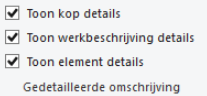
De weergave kan je aanpassen via [Beeld]> [Gedetailleerde omschrijving]. Tijdens het calculeren en rapporteren kunnen de details voor elk type regels afzonderlijk worden getoond of verborgen. De vinkjes staan standaard aan.
Was dit artikel nuttig?
JaNee

Veelgestelde vragen

Hoe kan ik printen?

Via [Beeld] en [Rapportvenster toevoegen] kun je een rapportvenster toevoegen: de complete calculatie of de standaardofferte. Vervolgens kun je via [Secties] zelf bepalen welke secties je wilt zien, paginaonderbrekingen instellen en kopteksten aan- of uitzetten.

Hoe stel ik mijn basisniveau van elementen in?

Je kunt via [Eigenschappen van het bestand] bepalen wat je basisniveau van elementen is (Componenten, Tarieven, Werkpakketten, Constructies of Profielen). De lijst [Elementen in de calculatie] wordt opgebouwd met de elementen van het laagste niveau.

Hoeveel niveaus zijn er in CALC?

Standaard zijn er vijf niveaus in CALC: Componenten, Tarieven, Werkpakketten, Constructies en Profielen. Componenten zijn hierbij het laagste niveau en Profielen het hoogste niveau. Een schip (tarief) kan bijvoorbeeld bestaan uit brandstof (component) en een verzekering (component). Een Werkpakket is dan weer een bundeling van tarieven. Voor grond ontgraven heb je bijvoorbeeld een grondwerker (tarief) en een kraan (tarief) nodig. Vervolgens is een Constructie weer een bundeling van werkpakketten en een Profiel een bundeling van constructies.

Aantekening toevoegen

In CALC kun je zowel in de vrije teksten als in de werkomschrijvingen aantekeningen toevoegen. Dit is bijvoorbeeld handig om aantekeningen te maken als je het bestand van je collega checkt, als geheugensteuntje voor jezelf of als extra aantekening voor de uitvoering.

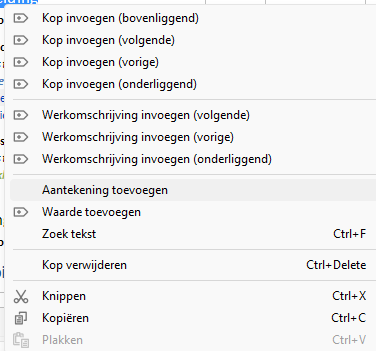
Je voegt een aantekening toe door een stukje tekst te selecteren en te kiezen voor [Rechtermuisknop] [Aantekening toevoegen].

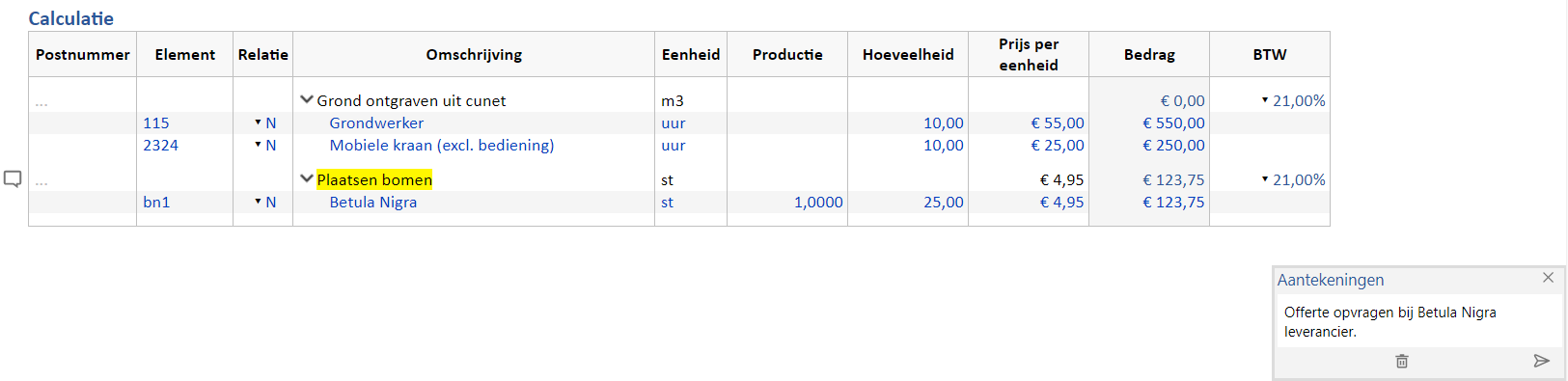
Vervolgens verschijnt er rechts onderin je scherm een venster waarin je je aantekening kunt typen. Gebruik [Enter] of klik op het pijltje om de aantekening te bevestigen.


Het stuk tekst wat je geselecteerd had, is nu geel gearceerd. Aan de linkerkant zie je een symbool voor aantekening staan. Als je hierop klikt, zie je de inhoud hiervan.


Was dit artikel nuttig?
JaNee

Veelgestelde vragen

Hoe kan ik printen?

Via [Beeld] en [Rapportvenster toevoegen] kun je een rapportvenster toevoegen: de complete calculatie of de standaardofferte. Vervolgens kun je via [Secties] zelf bepalen welke secties je wilt zien, paginaonderbrekingen instellen en kopteksten aan- of uitzetten.

Hoe stel ik mijn basisniveau van elementen in?

Je kunt via [Eigenschappen van het bestand] bepalen wat je basisniveau van elementen is (Componenten, Tarieven, Werkpakketten, Constructies of Profielen). De lijst [Elementen in de calculatie] wordt opgebouwd met de elementen van het laagste niveau.

Hoeveel niveaus zijn er in CALC?

Standaard zijn er vijf niveaus in CALC: Componenten, Tarieven, Werkpakketten, Constructies en Profielen. Componenten zijn hierbij het laagste niveau en Profielen het hoogste niveau. Een schip (tarief) kan bijvoorbeeld bestaan uit brandstof (component) en een verzekering (component). Een Werkpakket is dan weer een bundeling van tarieven. Voor grond ontgraven heb je bijvoorbeeld een grondwerker (tarief) en een kraan (tarief) nodig. Vervolgens is een Constructie weer een bundeling van werkpakketten en een Profiel een bundeling van constructies.

Filters

Op een selectie van secties kan een filter worden toegepast, wat zeker bij grote calculaties van toegevoegde waarde kan zijn. Afhankelijk van welke sectie er geselecteerd is kan er op verschillende eigenschappen gefilterd worden. Deze kunnen ook gecombineerd worden om zo de juiste elementen te vinden.

Er kan binnen verschillende secties/tabellen gefilterd worden, afhankelijk van het sjabloon wat gebruikt wordt. In het basis sjabloon zijn dit de secties ‘Elementen in calculatie’ en ‘Kosten per type’.

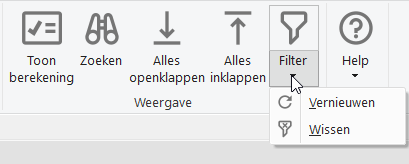
Om het filterscherm te openen kan [Start][Weergave][Filter] geselecteerd worden. Wanneer op het icoon geklikt wordt opent het ‘Filters’ venster. Door op de pijl onderin de knop te klikken opent een uitvouwscherm. Dit wordt verderop in dit artikel behandeld. 

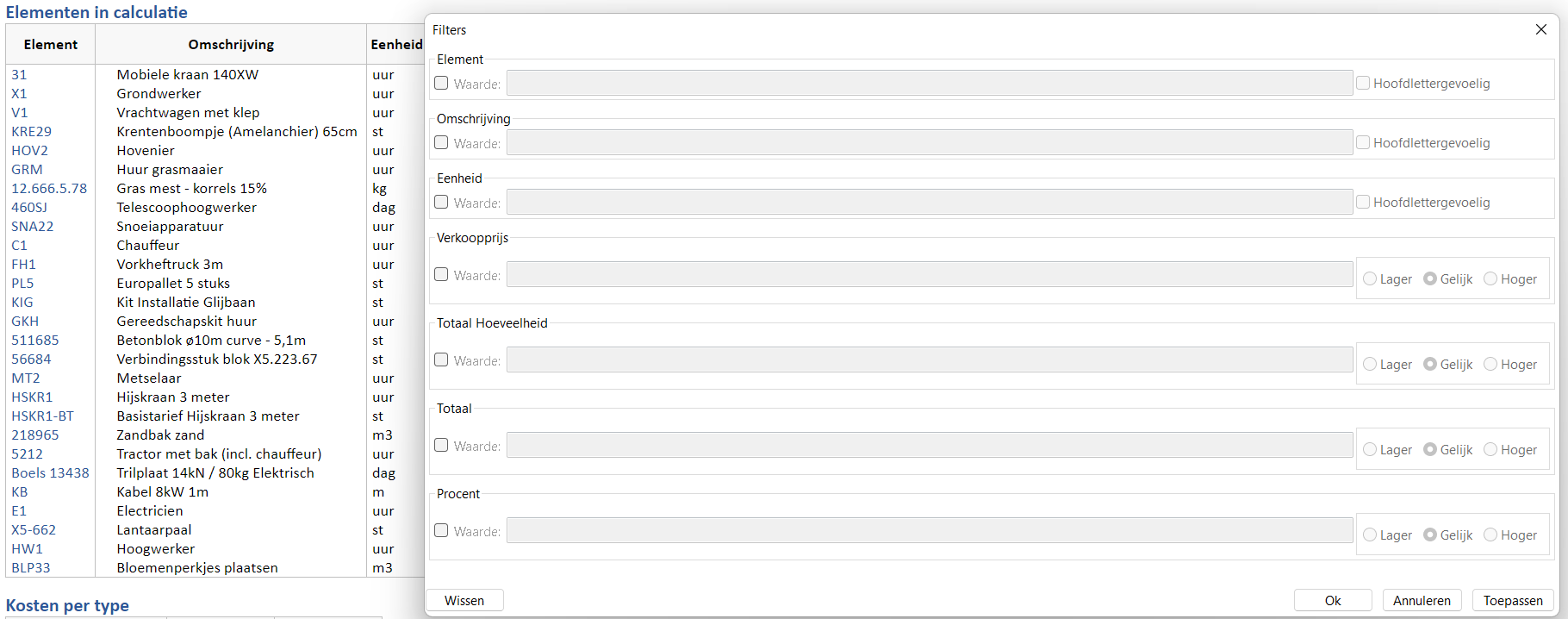
De inhoud van het ‘Filters’ venster hangt af van de geselecteerde sectie/tabel. Door met de [Linkermuisknop] op een tabel te klikken wordt de gewenste tabel geselecteerd, waardoor de inhoud van ‘Filters’ direct wijzigt. In onderstaande afbeelding staat links het reguliere ‘Elementen in calculatie’ scherm met rechts het ‘Filters’ venster. 

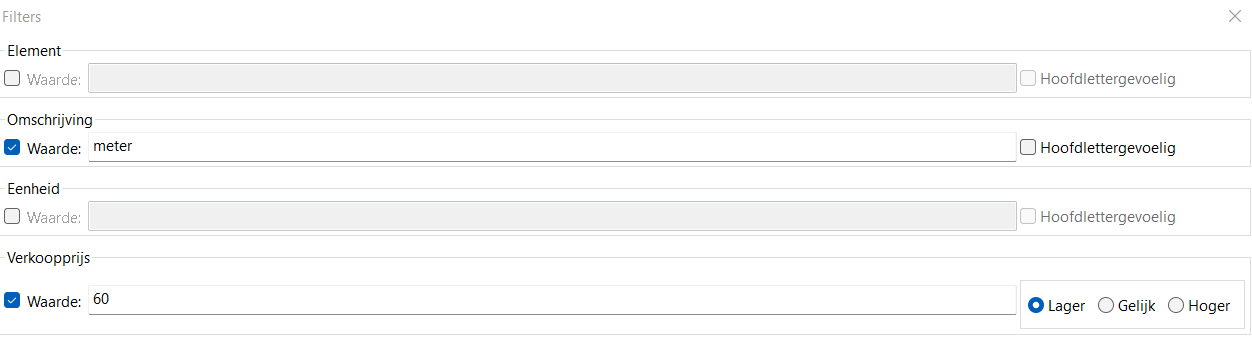
In het ‘Filters’ venster kan het filteren op een bepaalde eigenschap geactiveerd worden door de checkbox onder de omschrijving aan te vinken. In onderstaand voorbeeld zijn ‘Omschrijving’ en ‘Verkoopprijs’ aangevinkt. Houd er rekening mee dat bij filters die naar een waarde zoeken ook aangegeven moet worden of de waarde lager, gelijk of hoger moet zijn dan de eerder aangegeven waarde. Dit kan geselecteerd worden met de knoppenselectie rechts van de invulbalk.

Voor het filter ‘Omschrijving’ is de waarde ‘meter’ gekozen en in het verkoopprijs filter wordt er gezocht naar een element met een verkoopprijs lager dan €60,-. Daarnaast is het mogelijk de tekst filters hoofdlettergevoelig te maken, dit is niet geselecteerd in onderstaand voorbeeld. 

Wanneer op [Toepassen] of [Ok] wordt geklikt komen de volgende resultaten naar voren:

Alle overige elementen zijn onzichtbaar gemaakt en alleen de resultaten worden getoond in de sectie. Dit kan ongedaan gemaakt worden door terug te gaan naar het ‘Filter’ venster en de filters te de-selecteren of door het drop-down menu onder [Filter] te openen en de optie [Wissen] te selecteren. 

Houd er rekening mee dat het juiste ‘Filter’ venster alleen opent wanneer eerst de juiste tabel geselecteerd wordt. Het is dus ook mogelijk om op meerdere tabellen tegelijkertijd een filter toe te passen.Mocht de calculatie nog verder uitbreiden en er mogelijk meer elementen binnen de filters vallen, dan kan middels [Vernieuwen] het filter vernieuwd worden zodat ook deze elementen naar voren komen in de tabel. 

Was dit artikel nuttig?
JaNee

Veelgestelde vragen

Hoe kan ik printen?

Via [Beeld] en [Rapportvenster toevoegen] kun je een rapportvenster toevoegen: de complete calculatie of de standaardofferte. Vervolgens kun je via [Secties] zelf bepalen welke secties je wilt zien, paginaonderbrekingen instellen en kopteksten aan- of uitzetten.

Hoe stel ik mijn basisniveau van elementen in?

Je kunt via [Eigenschappen van het bestand] bepalen wat je basisniveau van elementen is (Componenten, Tarieven, Werkpakketten, Constructies of Profielen). De lijst [Elementen in de calculatie] wordt opgebouwd met de elementen van het laagste niveau.

Hoeveel niveaus zijn er in CALC?

Standaard zijn er vijf niveaus in CALC: Componenten, Tarieven, Werkpakketten, Constructies en Profielen. Componenten zijn hierbij het laagste niveau en Profielen het hoogste niveau. Een schip (tarief) kan bijvoorbeeld bestaan uit brandstof (component) en een verzekering (component). Een Werkpakket is dan weer een bundeling van tarieven. Voor grond ontgraven heb je bijvoorbeeld een grondwerker (tarief) en een kraan (tarief) nodig. Vervolgens is een Constructie weer een bundeling van werkpakketten en een Profiel een bundeling van constructies.