Sjabloon maken

Een sjabloon helpt je om niet onnodig veel teksten of posten te hoeven typen, kopiëren en plakken.

Een sjabloon helpt je om niet onnodig veel teksten of posten te hoeven typen, kopiëren en plakken.

Wanneer is het handig om een sjabloon te maken?

  • Als je met een standaard deel 3 werkt. Dat scheelt weer kopieer- en plakwerk.
  • Als je snel ramingen met een standaardindeling maakt.
  • Als je veel dezelfde werkzaamheden calculeert.

Open een leeg RAW-Bestek of een leeg calculatiesjabloon, afhankelijk van het sjabloon dat je wilt maken. Vul alles in wat je standaard in het sjabloon wilt hebben staan. Dat kan variëren van een standaard deel 3 Bepalingen tot een complete offerte of calculatie met een voorblad en werkomschrijving, inclusief formules en onderbouwing en alles wat er tussen zit.

Wij kunnen je altijd adviseren over wat wel en niet handig is.

Heb je alles naar tevredenheid in je bestek/deelopdracht gezet?

  • Sla je bestand op als sjabloon (*.sjabloon)
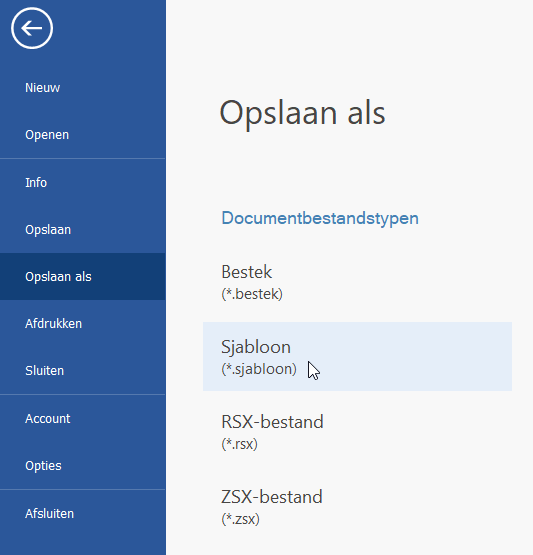
  • Zullen meerdere mensen van het sjabloon gebruikmaken? Zet het sjabloon dan ergens op de server. Belangrijk is dat je het sjabloon in een mapje opslaat.
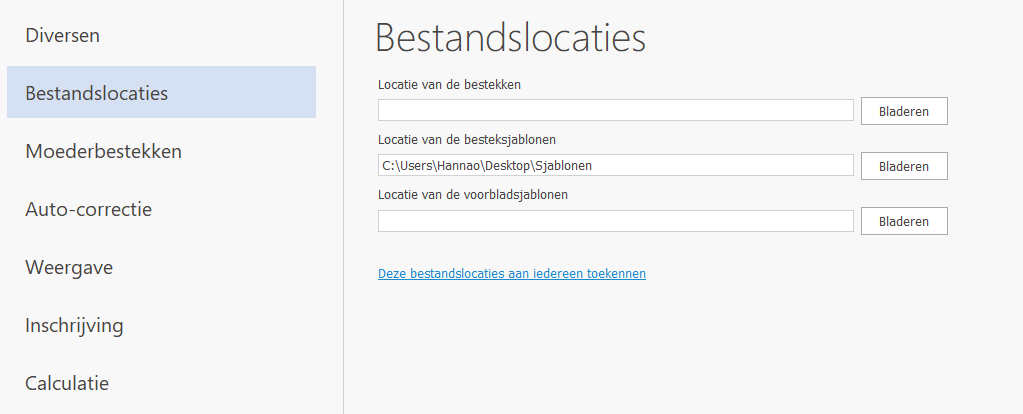
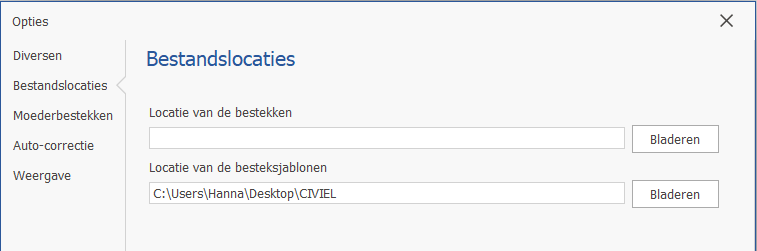
  • Ga naar [Bestand] [Opties] [Bestandlocaties] en zorg ervoor dat het kopje [Locatie van de besteksjablonen] verwijst naar je map, in ons voorbeeld CIVIEL.
  • Kies voor [OK] en start CIVIEL opnieuw op.
  • Kies voor [Bestand] [Nieuw]. Als het goed is, zie je nu je eigen sjabloon staan.
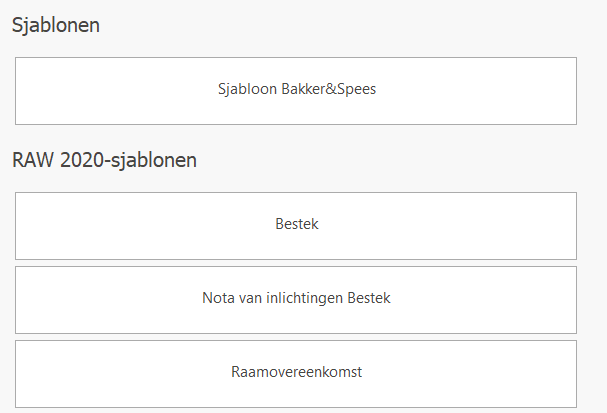
Een sjabloon is ook goed te gebruiken in combinatie met een moederbestek.

MOEDERBESTEK MAKEN

Was dit artikel nuttig?
JaNee

Veelgestelde vragen

Probeer je een RSX te maken maar krijg je een melding dat dit niet lukt?
Laat CIVIEL 9 je bestand controleren met [Inhoud] [Bestek controleren] en pas zo nodig je bestand hier op aan.
Hoe pas ik de lengte van een termijn aan?

Ga naar het tabblad [Termijnen] en je ziet een overzicht van al je termijnen. Pas de datum aan door naar het veld [T/m] te gaan en een nieuwe einddatum te kiezen. Klik hier voor meer informatie.

Bestekstructuur

De bestekstructuur kun je zien als de inhoudsopgave van je bestand. Klik je op een item, dan zal CIVIEL daar heen springen.

De bestekstructuur is te vinden aan de linkerkant van het beeld

Afhankelijk van het sjabloon dat je hebt geopend, zie je hier bepaalde items/hoofdstukken staan. Door middel van dubbelklik op een item zal deze openen, zo zie je snel de inhoud van een bepaald (sub)hoofdstuk/paragraaf/bepaling. Klik je dan weer op het item, dan zal CIVIEL naar dat deel van het bestand springen.

Het kan zijn dat je af en toe iets anders ziet op de plek van de bestekstructuur, bijvoorbeeld het foutrapport, zoekscherm of een overzicht van je notities.

Wil je terug naar de bestekstructuur, kies dan links onderin het beeld voor [Indeling].

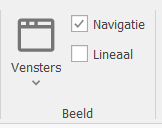
Je kunt de breedte van de bestekstructuur zelf aanpassen door het pijltje halverwege het beeld naar links of naar rechts te schuiven. Ook kun je de hele sectie van de bestekstructuur uit zetten door in de knoppenbalk bij [Start] te kiezen voor [Navigatie].

Uitzetten bestekstructuur
Was dit artikel nuttig?
JaNee

Veelgestelde vragen

Probeer je een RSX te maken maar krijg je een melding dat dit niet lukt?
Laat CIVIEL 9 je bestand controleren met [Inhoud] [Bestek controleren] en pas zo nodig je bestand hier op aan.
Hoe pas ik de lengte van een termijn aan?

Ga naar het tabblad [Termijnen] en je ziet een overzicht van al je termijnen. Pas de datum aan door naar het veld [T/m] te gaan en een nieuwe einddatum te kiezen. Klik hier voor meer informatie.

Sjablonen & moederbestekken centraal instellen

Werk je als organisatie met standaard besteksjablonen & moederbestekken, dan kun je dit in één keer voor iedereen instellen.

  • Stel per organisatie één beheerder aan. Ga naar [Help] en zet het vinkje voor [Beheerder] aan.

  • Voeg de gewenste bestanden toe via [Bestand][Opties][Besteklocaties] & [Moederbestekken].  En kies bij beide kopjes voor [Deze bestandlocaties aan iedereen toewijzen].
  • Na het opstarten van programma heeft iedereen nu dezelfde sjablonen & moederbestekken in CIVIEL staan.
Was dit artikel nuttig?
JaNee

Veelgestelde vragen

Probeer je een RSX te maken maar krijg je een melding dat dit niet lukt?
Laat CIVIEL 9 je bestand controleren met [Inhoud] [Bestek controleren] en pas zo nodig je bestand hier op aan.
Hoe pas ik de lengte van een termijn aan?

Ga naar het tabblad [Termijnen] en je ziet een overzicht van al je termijnen. Pas de datum aan door naar het veld [T/m] te gaan en een nieuwe einddatum te kiezen. Klik hier voor meer informatie.

Hernummeren van posten

Nadat je posten hebt toegevoegd, kun je deze altijd nog naar een andere plek verplaatsen.

Je hebt hier twee opties voor:

  • Eén voor één verplaatsen
  • Alles in één keer hernummeren

Verplaatsen

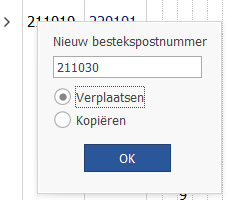
Klik op het postnummer van de post die je wilt verplaatsen. In het scherm dat nu verschijnt, kun je het postnummer intoetsen van de plek waar je de post heen wilt verplaatsen. Kies voor [Verplaatsen] en [OK].


Post verplaatsen


Je post wordt verplaatst naar het nieuwe postnummer.

Hernummeren

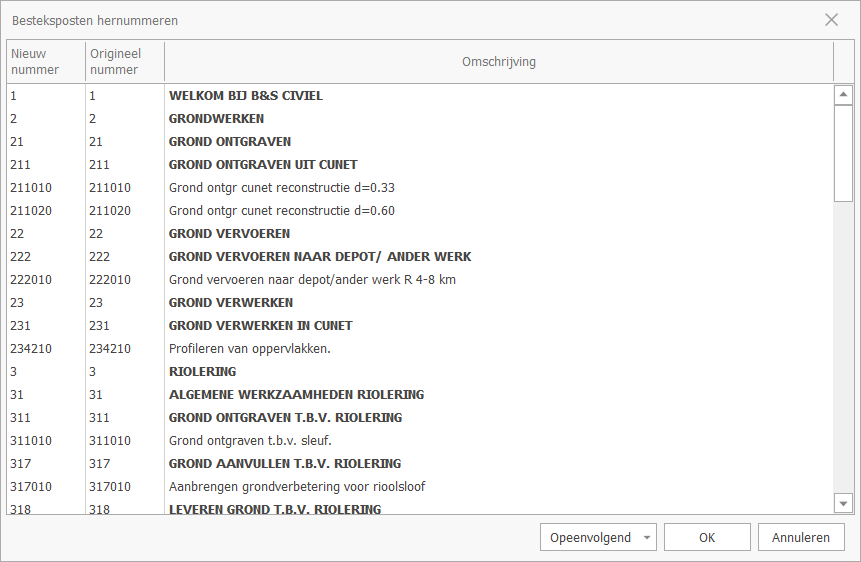
Ga naar [Hernummeren] in de knoppenbalk, het hernummer scherm verschijnt:


Bij de kolom [Nieuw Nummer] kun je alle postnummers naar wens aanpassen.

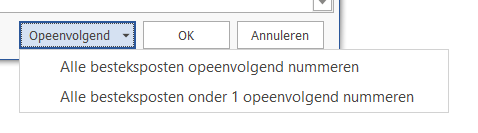
Wil je dat het pakket alles automatisch op volgorde zet? Kies dan voor de optie [Opvolgend] onderin het scherm.


Was dit artikel nuttig?
JaNee

Veelgestelde vragen

Probeer je een RSX te maken maar krijg je een melding dat dit niet lukt?
Laat CIVIEL 9 je bestand controleren met [Inhoud] [Bestek controleren] en pas zo nodig je bestand hier op aan.
Hoe pas ik de lengte van een termijn aan?

Ga naar het tabblad [Termijnen] en je ziet een overzicht van al je termijnen. Pas de datum aan door naar het veld [T/m] te gaan en een nieuwe einddatum te kiezen. Klik hier voor meer informatie.