Voor aannemers en voor opdrachtgevers is er een eigen basistraining. Voor de opdrachtgever die ervaren is met Calculatie is er een speciale gevorderden training.
Naast het uitrekenen van RAW-bestekken kun je andere soorten calculaties maken zoals offertes.
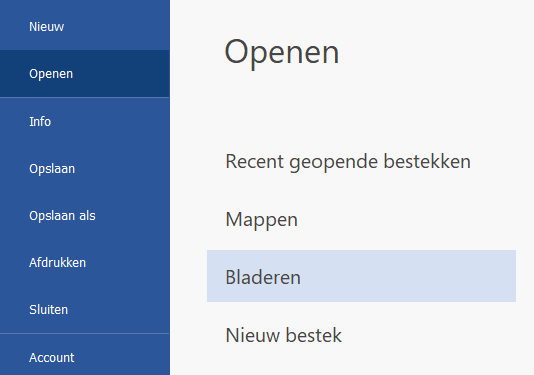
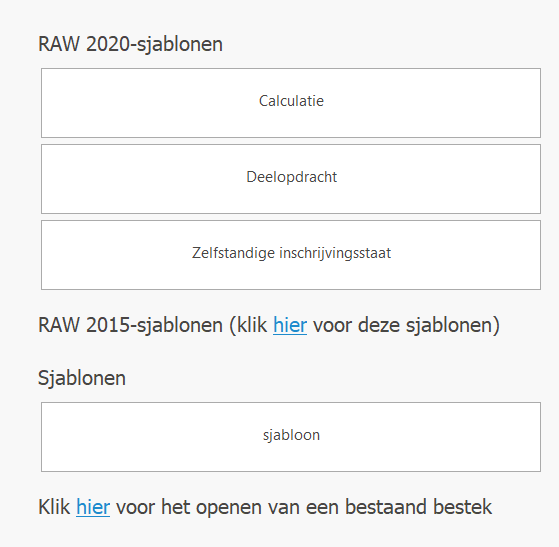
Kies voor [Bestand][Nieuw][Calculatie] of open een eigen gemaakt sjabloon.
Je bestand bestaat uit drie delen:
Standaard kom je terecht in deel 2.2 maar je kunt altijd naar een ander gedeelte toe gaan. Je zult twee verschillende kleuren zien, blauw en zwart. Alles wat blauw is kun je aanpassen, zwarte tekst kun je niet aanpassen.
Voorblad
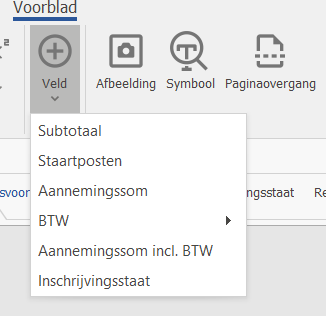
Het sjabloon begint met het voorblad. Hier kun je de gegevens van de klant invullen en je offerte tekst en/of offerte voorwaarden invoeren. Je kunt dit voorblad helemaal naar wens aanpassen, zo kun je plaatjes toevoegen, het lettertype aanpassen maar ook bepaalde variabelen zoals de aanneemsom of het subtotaal in je voorblad opnemen. Gebruik hiervoor op de knoppenbalk de functie [Veld]
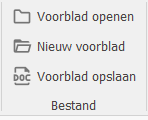
Als je wilt kun je het voorblad ook als sjabloon opslaan of juist een eerder gemaakt sjabloon invoegen:
Deel 2.2.
In deel 2.2 kun je de werkomschrijvingen invoeren. Het toevoegen van werkomschrijvingen kan op verschillende manieren;
Dubbelklik met de muis: Ga naar de plek waar je een post wilt toevoegen en dubbelklik met de linkermuisknop.
Rechtermuisklik, aanvullen: Ga naar de plek waar je een post wilt toevoegen en kies voor [rechtermuisknop][aanvullen].
CTRL+Insert: Kies voor CTRL+Insert
Via de knoppenbalk: Kies voor [Invoegen]
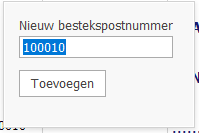
Nadat je voor een van de vier opties hebt gekozen verschijnt er een scherm met een postnummer:
CIVIEL zal met een 6-cijferig nummer komen, een werkbeschrijving. Ben je tevreden met deze suggestie, kies dan voor toevoegen. Zo niet, pas het nummer naar wens aan en kies voor toevoegen. Wil je bijvoorbeeld eerst een hoofdstuk invoegen, kies dan bijvoorbeeld voor 1.
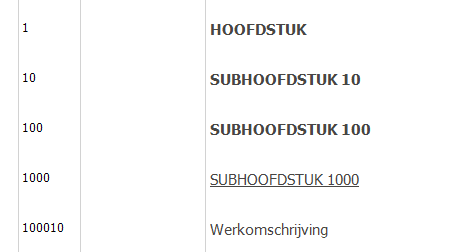
Je kunt vier soorten (sub)hoofdstukken invoeren:
Je hoeft trouwens niet perse deze volgorde aan te houden, je kunt ook alleen werken met bijvoorbeeld 1 en 4 cijfers. 5 cijfers bestaan niet en 6 cijfers betekent altijd een werkomschrijving.
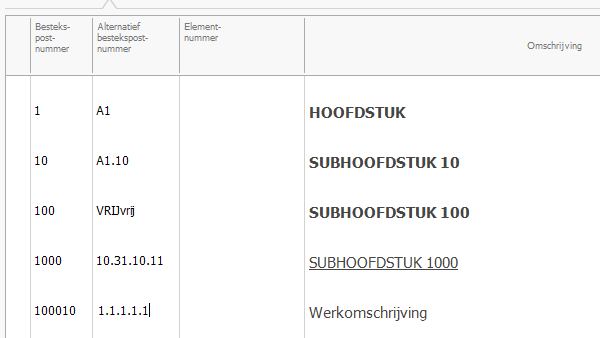
Wil je met een compleet andere nummering werken? Dat kan ook, activeer dan de kolom [Alternatief postnummer]. Je kunt in deze kolom cijfers, getallen en een combinatie van de twee gebruiken.
Werkbeschrijvingen invoeren
De regel met een 6-cijferig postnummer is de regel om je werkomschrijving in te voeren. Dit kan één regel zijn, maar je kunt ook een uitgebreidere tekst invoeren
Hergebruik van werkomschrijvingen
Naast het zelf invoeren van werkomschrijvingen kun je ook teksten uit eerdere calculaties hergebruiken. Open het een andere calculatie, schik je vensters en sleep de juiste posten over.
Ook kun je een moedercalculatie maken waar je posten uit kunt halen.
Onderbouwen calculatie
Het onderbouwen van de calculatie kan op precies dezelfde manier als een RAW-calculatie:
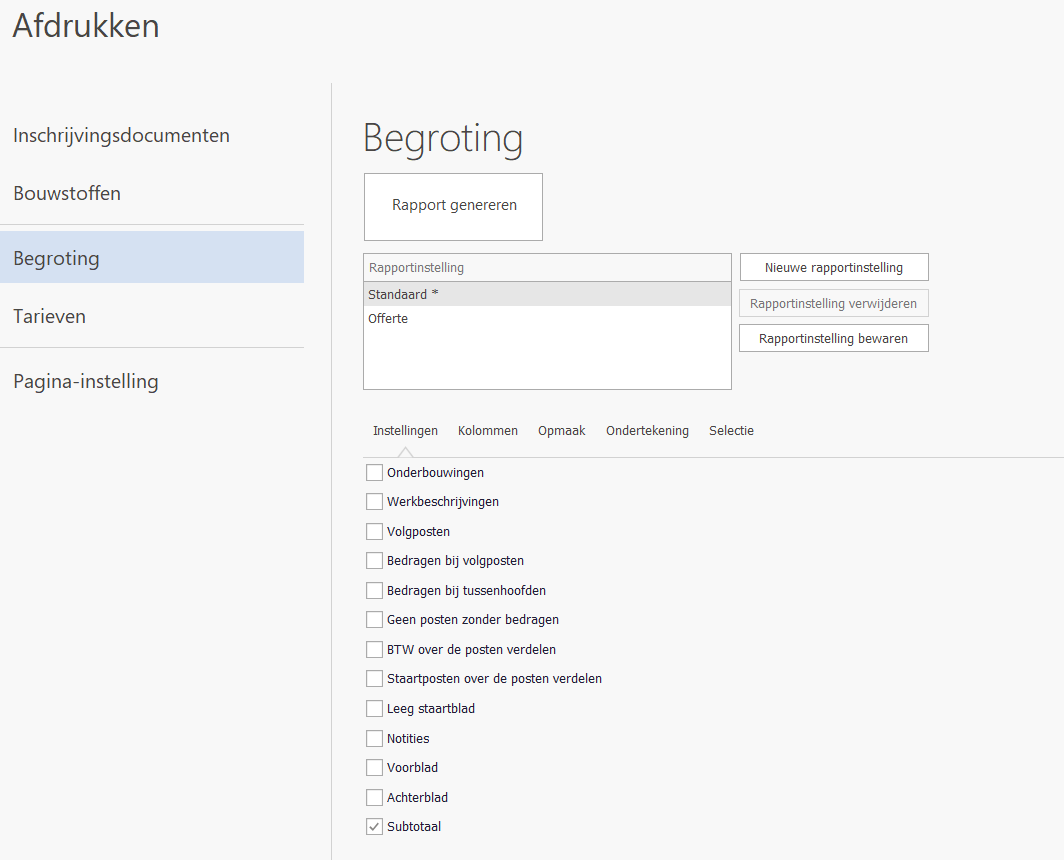
Kies voor [Bestand][Afdrukken][Begroting], je kunt nog heel veel aan de print veranderen/instellen via de tabjes Instellingen, Kolommen, Opmaak & Ondertekening. Maak de nodige aanpassingen en kies voor [Rapport genereren].
Ga voor een uitgebreid overzicht van alle kolommen en opties in deze print naar het kennisbank artikel: Extra kolommen
Afdrukinstellingen bewaren
Maak je verschillende prints en wil je niet steeds alle vinkjes aan en uitzetten, maak dan je eigen print instellingen. Kies voor [Nieuwe afdruk], geef je afdruk een naam en geef aan wat je standaard ingesteld wilt hebben. Nadat je een afdrukvoorbeeld hebt gemaakt worden je printinstellingen bewaard.
Was dit artikel nuttig?
JaNee
Zoek in de CIVIEL Kennisbank
Support CIVIEL
Vind je het antwoord op je vraag niet? Loop je tegen een bug aan? Stuur je vraag hier in en onze CIVIEL Servicedesk gaat voor je aan de slag.
Voor aannemers en voor opdrachtgevers is er een eigen basistraining. Voor de opdrachtgever die ervaren is met Calculatie is er een speciale gevorderden training.
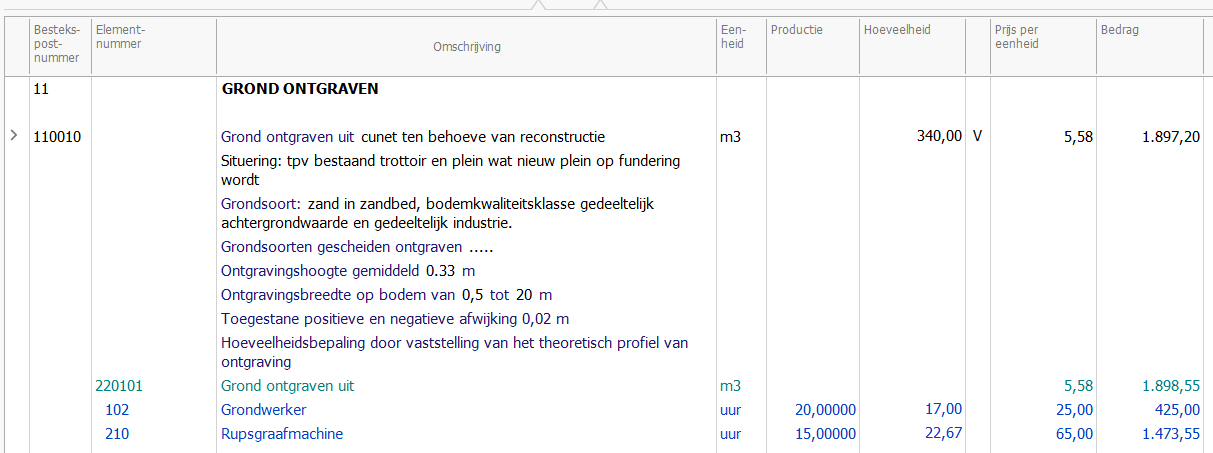
Na het openen van een RSX of na het openen van een calculatie-sjabloon, krijg je onderstaande kolommen in beeld. Je kunt hier zelf nog extra kolommen aan toevoegen, of juist kolommen verwijderen.
In dit voorbeeld zie een bestekpost met daaronder een werkpakket als onderbouwing:
Bestekpostnummer
Het nummer dat de bestekschrijver (RAW) heeft gekozen / de calculator (offerte) kiest voor de werkomschrijving.
Elementnummer
Het nummer van het tarief. In dit voorbeeld heeft het werkpakket het nummer 220101, de grondwerker het nummer 102 en de rupsgraafmachine 210.
Omschrijving
Omschrijving van de (bestek)post.
Productie
Geeft de productie van een element weer. Het aantal delen hoeveelheid resultaatsverplichting dat per eenheidselement wordt verwerkt.
Voorbeeld:
Het tarief grondwerker gaat per uur. In bovenstaand voorbeeld is de productie van de grondwerker 20, dit betekent dat hij 20m3 per uur kan verwerken.
Hoeveelheid
De hoeveelheid van een bestekpost, maar ook de hoeveelheid van een werkpakket of tarief. Maak je gebruik van tarieven of werkpakketten dan vind je hier het totaal aan inzet voor een bepaald tarief.
Voorbeeld:
De grondwerker is 17 uur bezig met de post, de rupsgraafmachine 22,67 uur.
Prijs per eenheid
De uiteindelijke prijs per eenheid van een post, dus inclusief alle opslagen en indexeringen.
Bedrag
De uiteindelijke totaalprijs van een post, dus inclusief alle opslagen en indexeringen.
Zoals eerder aangegeven kun je bepaalde kolommen verwijderen en toevoegen.
Voor aannemers en voor opdrachtgevers is er een eigen basistraining. Voor de opdrachtgever die ervaren is met Calculatie is er een speciale gevorderden training.
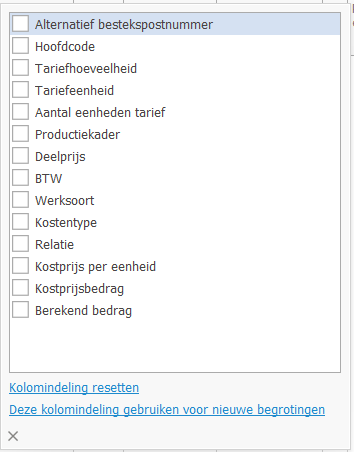
Ga op een van de kolommen staan en kies voor [Rechtermuisknop]. Er verschijnt een scherm met alle kolommen, vink de kolommen aan die je handig lijken.
Je kunt hier je standaard indeling resetten, maar handiger nog, je kunt ook aangeven welke kolommen je in het vervolg altijd in beeld wilt. Klik hiervoor de optie ‘Deze kolomindeling gebruiken voor nieuwe begrotingen’.
Alternatief postnummer
Wil je een andere nummering hebben dan de standaard ‘RAW’ nummering, zet deze kolom dan aan.
Hoofdcode
Ben je met een RAW-bestek bezig en wil je graag de hoofdcode zien, zet deze kolom dan aan.
Tariefhoeveelheid
De hoeveelheidresultaatsverplichting voor een individueel element (tarief).
Voorbeeld
De werkomschrijving is het ontgraven van grond met een hoeveelheid resultaatsverplichting van 200 m3. Deels wordt dit met de hand ontgraven en deels met een kraan. De 200 m3 kun je dan verdelen over het element grondwerker (100 m3) en kraan (100 m3). Het element rekent met de nieuw opgegeven hoeveelheid tarief in plaats van de hoeveelheidresultaatsverplichting van de werkomschrijving.
De kolom kan ook worden gebruikt om de hoeveelheid voor een element met een andere eenheid op te geven dan de hoeveelheid resultaatsverplichting. Gebruik de kolom dan in combinatie met de volgende kolom [Tariefeenheid].
Voorbeeld
Je moet een ton verwerken, maar wilt zelf rekenen met m3.
Tariefeenheid
Deze gebruik je in combinatie met Tariefhoeveelheid, je kunt hier een afwijkende eenheid invullen. Handig in het voorbeeld van hierboven zodat je tonnen kunt omrekenen naar m3.
Aantal eenheden Tarief
Wil je meerdere keer hetzelfde tarief gebruiken en dit op één regel zien? Kies dan voor Aantal eenheden tarief.
Voorbeeld
Er zijn twee vrachtwagens nodig voor transport. Je kunt twee keer een vrachtwagen toevoegen, maar je kunt ook één keer een vrachtwagen toevoegen met het aantal eenheden tarief op 2. De productie van de vrachtwagen is voor 1 vrachtwagen maar de benodigde inzet (hoeveelheid) wordt verdubbeld.
Productiekader
Hiermee kun je de productie van een tarief inkaderen.
Voorbeeld 1
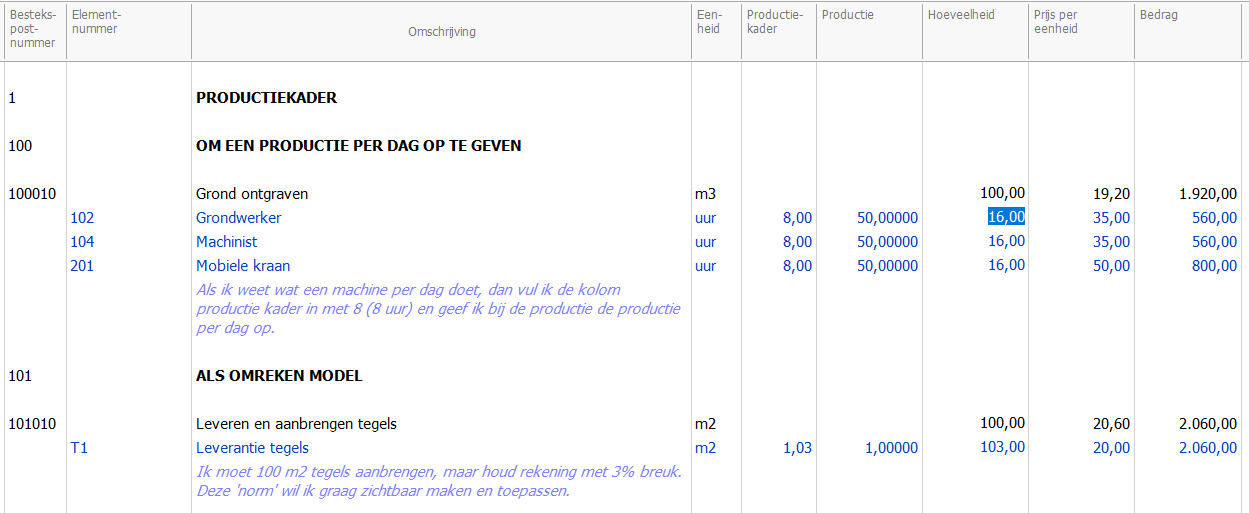
De vrachtwagen heeft een productie per dag (80 m3), maar het element heeft als eenheid uur. Door de productie (80m3) op te geven en deze te relateren (te kaderen) aan een dag (8 uur) wordt het aantal uren berekend.
Voorbeeld 2
Je hebt een beeldbestek waarin de hoeveelheid per week staat, maar je wilt graag per stuk werken en per beurt. Maak een werkpakket/rekenregel waarin je bij de hoeveelheid het aantal stuks neerzet en bij productie kader het aantal beurten.
Deelprijs
Een informatieve kolom die per tarief het deel laat zien dat het uitmaakt van de prijs per eenheid.
BTW
Het BTW percentage van de post, hoog (21%), laag (9%) of geen (0%). Het staat standaard op hoog, maar je kunt het zelf aanpassen.
Werksoort
Als je je tarieven (en/of werkpakketten) een bepaald werksoort wilt meegeven (grondwerk, leidingwerk etc.) dan kun je daarvoor werksoort gebruiken. Werksoort (indien ingevuld) gaat standaard mee vanuit Stamgegevens of kun je zelf toewijzen in je calculatie
Kostentype (voorheen tariefsoort)
Naast een kostensoort (vaste lijst) kun je je tarieven ook nog een ander kenmerk meegeven. Vaak wordt het kostentype al in de stamgegevens aan een tarief gekoppeld, maar dit kun je ook nog in de calculatie zelf doen.
Relatie
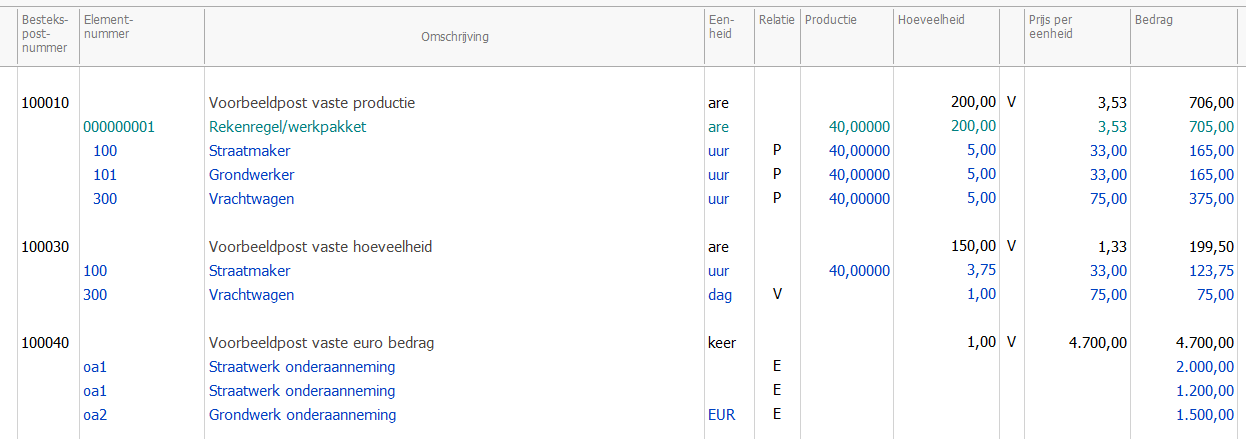
Je kunt de werking van een tarief hier veranderen, er zijn drie opties:
P (Productie)
De productie van een werkpakket wordt overgenomen naar de tarieven. Op deze manier hoef je niet steeds een individueel tarief aan te passen, maar word de productie van al je tarieven direct aangepast.
V (Vast)
Zet de hoeveelheid van een tarief vast. Dit kan handig zijn als je altijd een vast aantal van een tarief nodig hebt, zoals 1 of 2 stuks, ook al wordt de hoeveelheid eventueel meer of minder.
E (Euro)
Wil je graag hetzelfde tarief gebruiken voor bijvoorbeeld werk wat een onderaannemer gaat uitvoeren, dan kun je gebruik maken van de E. Je tarief krijgt dat alleen een totaalbedrag mee en geen prijs per eenheid meer. Ook kun je steeds het bedrag van het tarief aanpassen. In de tarievenlijst zal je het totaalbedrag zien.
Kostprijs per eenheid
Deze kolom is puur ter informatie. Het geeft de kostprijs van de tarieven weer vanuit de stamgegevens. Opslagpercentages, afprijzen etc. beïnvloeden deze prijs niet.
Kostprijs bedrag
De kolom kosten is ook puur ter informatie. Dit is het totaalbedrag van de tarieven op basis van de kostprijs.
Berekend bedrag
Wederom een post, puur ter informatie. Deze kolom geeft de totaal prijs van de tarieven inclusief alle opslagen en zonder afronding. In onderstaand voorbeeld zie je dat het ‘berekende bedrag’ € 136,63 is, maar de inschrijfprins € 136,68. Dit heeft ermee te maken dat de hoeveelheid van de post 12m3 is en op basis van deze hoeveelheid de prijs per eenheid € 11,3853333333 zou moeten zijn. Aangezien dit niet kan ronden we de prijs per eenheid af naar € 11,39 wat een bedrag oplevert van € 136,68 (i.p.v. € 136,63).
Met de kolom berekend bedrag houd je dus heel goed inzicht in de verschillen tussen het berekend bedrag en het bedrag waar je voor inschrijft. Je kunt dit ook inzichtelijk maken in een calculatie afdruk, kies in je print instellingen dan voor ‘kostprijsbedrag’ en ‘berekend bedrag’.
Was dit artikel nuttig?
JaNee
Zoek in de CIVIEL Kennisbank
Support CIVIEL
Vind je het antwoord op je vraag niet? Loop je tegen een bug aan? Stuur je vraag hier in en onze CIVIEL Servicedesk gaat voor je aan de slag.
Voor aannemers en voor opdrachtgevers is er een eigen basistraining. Voor de opdrachtgever die ervaren is met Calculatie is er een speciale gevorderden training.
Bij het opstarten van CIVIEL worden de standaard kolommen getoond, je kunt de volgorde van deze kolommen aanpassen en kolommen verwijderen of juist toevoegen.
Ga op een van de kolommen staan en kies voor [Rechtermuisknop]. Er verschijnt een scherm met alle kolommen, vink de kolommen aan die je handig lijken. Dit kan zowel in deel 2.2 als in de tarievenlijst.
Kolom indeling bewaren
Naast het aan- en uitzetten van kolommen kun je hier ook je standaard indeling resetten, maar handiger nog, je kunt aangeven welke kolommen je in het vervolg altijd in beeld wilt hebben. Klik hiervoor de optie ‘Deze kolomindeling gebruiken voor nieuwe begrotingen’.
Kolommen verplaatsen
Indien gewenst kun je de volgorde van je kolommen veranderen, klik met je muis op de kolom, hou je muis ingedrukt en sleep de kolom naar de gewenste plek toe.
Was dit artikel nuttig?
JaNee
Zoek in de CIVIEL Kennisbank
Support CIVIEL
Vind je het antwoord op je vraag niet? Loop je tegen een bug aan? Stuur je vraag hier in en onze CIVIEL Servicedesk gaat voor je aan de slag.
Voor aannemers en voor opdrachtgevers is er een eigen basistraining. Voor de opdrachtgever die ervaren is met Calculatie is er een speciale gevorderden training.
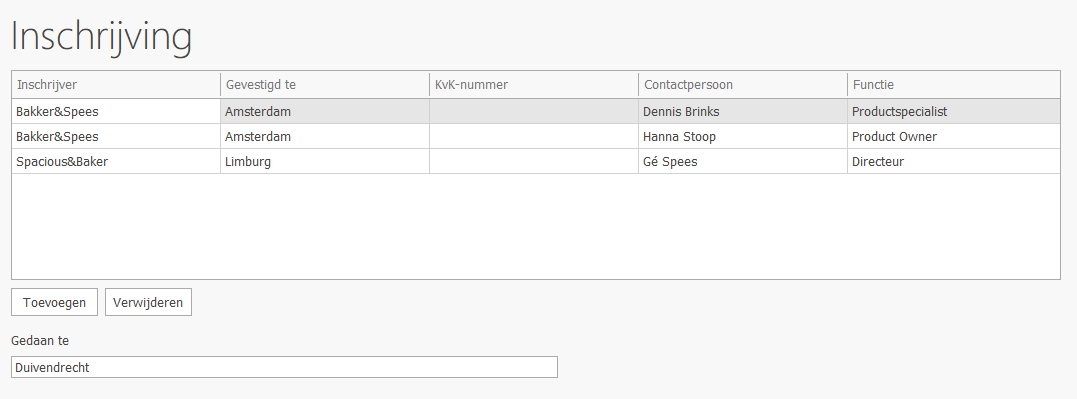
In CIVIEL9 is het mogelijk om de inschrijvers van tevoren aan te maken, welke ook opgeslagen worden in het programma. Per bestek zijn dan de gewenste inschrijvers te selecteren.
Begin door te navigeren naar [Bestand][Opties][Inschrijving], waar bovenstaand veld leeg te vinden is. Door op [Toevoegen] te klikken wordt er een nieuwe regel aangemaakt. Vul hier de volgende velden in:
Inschrijver
Gevestigd te
KVK-nummer
Contactpersoon
Functie
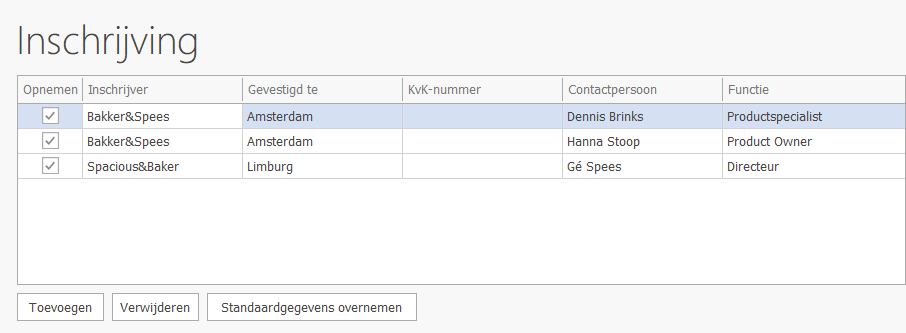
Dit zijn de standaard inschrijvers en zullen standaard in alle inschrijvingsdocumenten meegenomen worden. Uiteraard is het mogelijk om hier wijzigingen in aan te brengen per bestek. Dit kan door naar [Bestand][Info][Inschrijvingen] te gaan. Hier opent het volgende venster
Hier kunnen aanvullend nog extra inschrijvers aan toegevoegd worden. Ook kan door in de kolom “Opnemen” de inschrijver aan- of uit te vinken deze wel of niet meegenomen worden. Wanneer de functie [Standaardgegevens overnemen] geselecteerd wordt zal de tabel zich weer vullen met alleen de standaard inschrijvers.
Was dit artikel nuttig?
JaNee
Zoek in de CIVIEL Kennisbank
Support CIVIEL
Vind je het antwoord op je vraag niet? Loop je tegen een bug aan? Stuur je vraag hier in en onze CIVIEL Servicedesk gaat voor je aan de slag.
Voor aannemers en voor opdrachtgevers is er een eigen basistraining. Voor de opdrachtgever die ervaren is met Calculatie is er een speciale gevorderden training.
Via [Bestand] [Opties] [Diversen] kun je bepaalde instellingen voor het programma aan- of uitzetten.
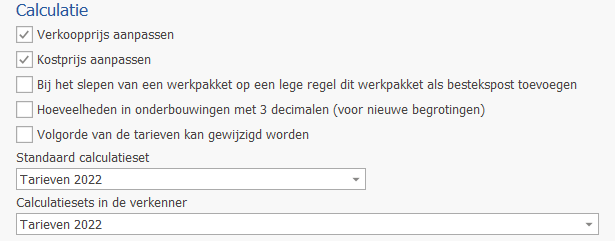
Ga naar [Bestand] [Opties] [Diversen] en kijk onder het kopje Calculatie.
Verkoopprijs en kostprijs aanpassen
Je kan ervoor kiezen om in de tarievenlijst de verkoop- en kostprijs te mogen aanpassen.
Bij het slepen van een werkpakket op een lege regel dit werkpakket als bestekspost toevoegen
Wanneer je deze optie aanvinkt en een werkpakket vanuit de Verkenner in je begroting sleept, dan zal CIVIEL het werkpakket als post aanmaken. De naam van het werkpakket wordt de omschrijving van de post. Daaronder zullen de tarieven, die in het werkpakket staan, gezet worden.
Hoeveelheden in onderbouwingen met 3 decimalen
Bij nieuwe calculaties, kunnen hoeveelheden van tarieven onderbouwd worden met drie decimalen.
Standaard calculatieset
Wanneer je verschillende calculatiesets hebt in je Verkenner, kan het voorkomen dat je meerdere tarieven met eenzelfde elementnummer hebt. Element nummer 100 kan bijvoorbeeld voorkomen in Calculatieset A en Calculatieset B. Wanneer je de sneltoets CTRL + T gebruikt en vervolgens nummer 100 invoert, weet CIVIEL niet automatisch of het tarief uit set A of B gehaald moet worden. Door de Standaard calculatieset in te stellen, weet CIVIEL welke set voorrang heeft wanneer er meerdere tarieven zijn met eenzelfde elementnummer.
Calculatiesets in de Verkenner
Binnen de organisatie kan het zijn dat er gebruik wordt gemaakt van meerdere Calculatiesets. Per gebruiker kan het verschillend zijn welke set zichtbaar moet zijn in de Verkenner. Door gebruik te maken van deze optie kan je ervoor kiezen welke calculatieset voor jou persoonlijk zichtbaar wordt in de Verkenner.
Was dit artikel nuttig?
JaNee
Zoek in de CIVIEL Kennisbank
Support CIVIEL
Vind je het antwoord op je vraag niet? Loop je tegen een bug aan? Stuur je vraag hier in en onze CIVIEL Servicedesk gaat voor je aan de slag.
Voor aannemers en voor opdrachtgevers is er een eigen basistraining. Voor de opdrachtgever die ervaren is met Calculatie is er een speciale gevorderden training.
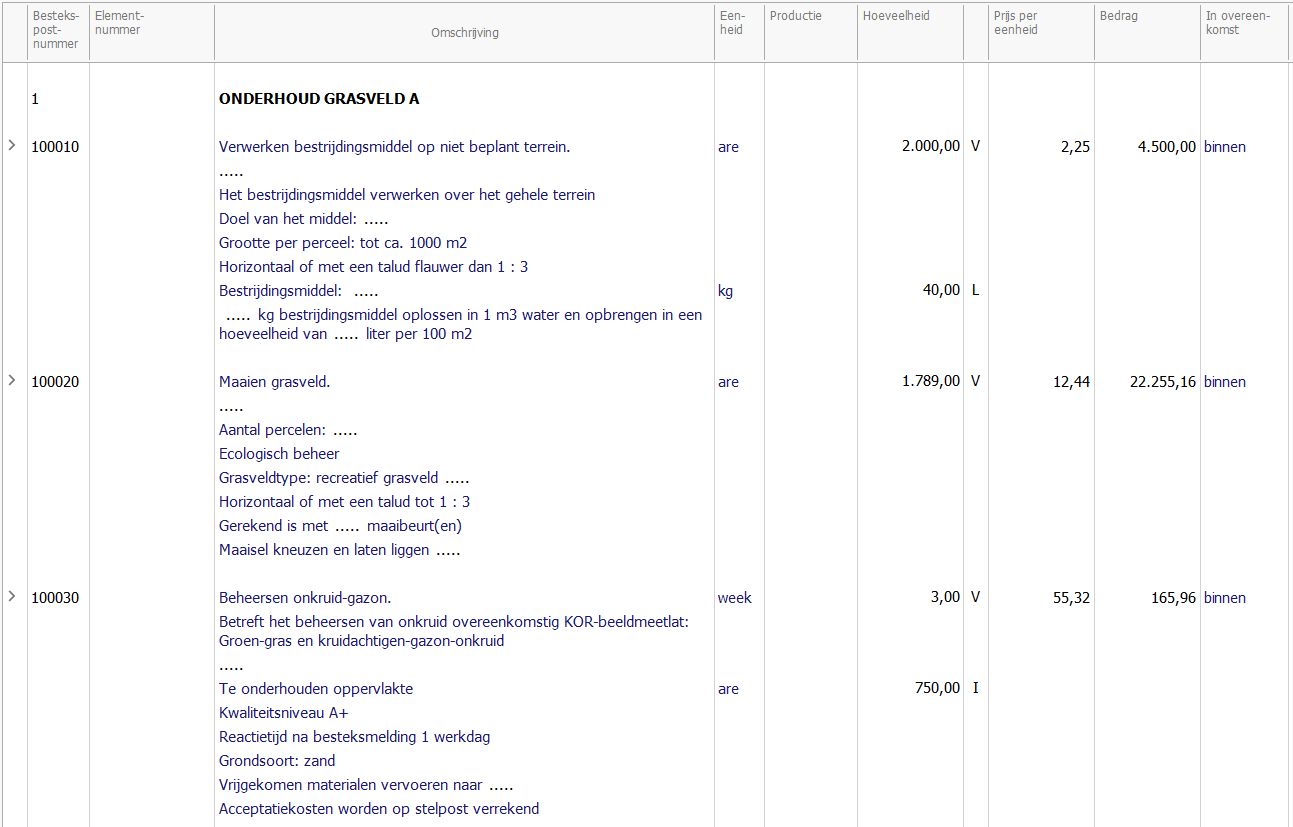
Wanneer er een raamovereenkomst is gemaakt, denk hierbij bijvoorbeeld aan onderhoudsbestekken, dan worden de daadwerkelijke hoeveelheden in de Deelopdracht verwerkt. In de raamovereenkomst worden alle posten gekenmerkt door een Fictieve (F) hoeveelheid, waar ze in de deelopdracht naar Verrekenbare hoeveelheden geconverteerd worden. In onderstaande afbeelding zie je een voorbeeld van een raamovereenkomst.
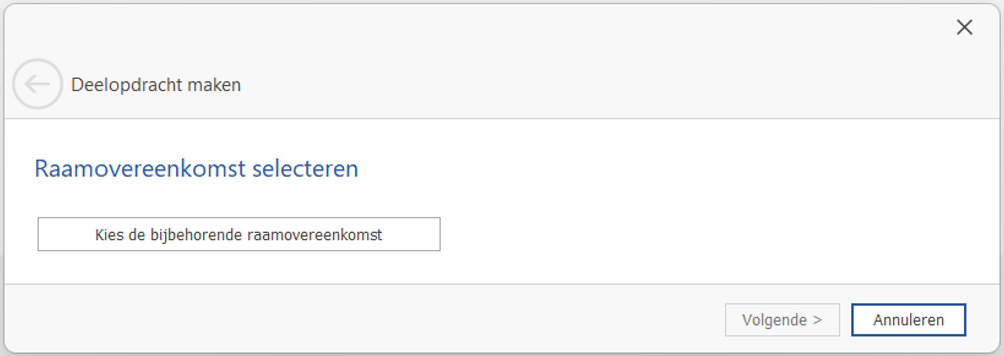
Een Deelopdracht hoort altijd bij een raamovereenkomst, dus wanneer je het Deelopdracht sjabloon opent via [Bestand][Nieuw][RAW-sjablonen][Deelopdracht] wordt er allereerst gevraagd om de bijbehorende raamovereenkomst te kiezen.
Wanneer je op [Kies de bijbehorende raamovereenkomst] klikt verschijnt er een windows verkenner venster, waarbij je het juiste bestand kunt selecteren.
Let op: je kunt hier alleen een .Bestek bestand kiezen. Zorg er dus voor dat wanneer je alleen in bezit bent van het .rsx, je deze eerst opslaat als .Bestek.
Zodra het juiste bestand is geselecteerd komt het volgende venster naar voren:
Hier kan je de posten selecteren die jij graag aan de deelopdracht toegevoegd zou willen hebben. Wanneer alle benodigde posten zijn geselecteerd klik je op [Volgende], waarna er gevraagd wordt welke Hoeveelheid Resultaatsverplichting (HVR) je aan de posten zou willen toekennen. Kies hier de gewenste hoeveelheid en klik nogmaals op [Volgende]. Deel 2.2 van de deelopdracht wordt nu automatisch opgesteld met de zojuist aangegeven HVR. Pas de HVR per post aan naar de gewenste hoeveelheid.
Wij geven als advies mee om de hoeveelheden op “1” te zetten, hierdoor is het na afloop eenvoudig om alle posten te identificeren die je mogelijk bent vergeten in te vullen.
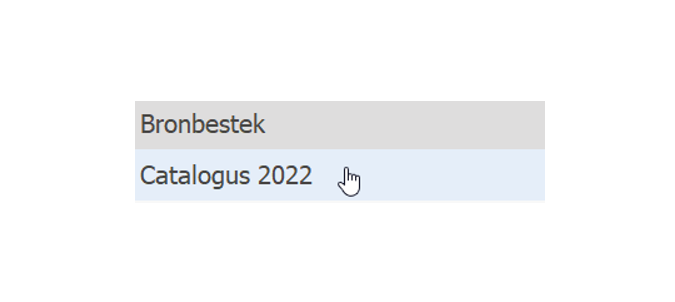
Ben je een post vergeten mee te nemen of wil nog een “Extra Post” toevoegen, dan kan je gebruik maken van de verkenner. Deze staat in principe automatisch aan, maar mocht deze niet zichtbaar gaan dan kan hij aangezet worden via [Start][Bewerken][Verkenner]. Gebruik het tabblad Bronbestek voor de posten uit de raamovereenkomst en sleep uit de Catalogus om de extra posten toe te voegen
Over deelopdrachten en raamcontracten
Er zijn een paar (softwarematige) verschillen ten opzichte van een regulier RAW-bestek:
Alle hoeveelheden zijn fictief. Vandaar dat je een F ziet staan bij het kenmerk van de post
Er mogen geen EUR-posten worden gebruikt (behalve de staartposten die al in het sjabloon staan)
Alle staartposten moeten als een % worden ingevuld
Er wordt afgerekend per deelopdracht
Er is in principe geen verrekenprijs voor over- en onderschrijdingen
Er zijn drie soorten posten:
Binnen
Buiten
Extra posten
Vooral het laatste punt, de soorten posten, is erg belangrijk. Daar komen veel vragen over, dus we leggen het nog even kort uit:
Binnenposten
Binnenposten zijn posten die tijdens de aanbesteding al bekend zijn, de ‘reguliere posten’. De staartposten: AK, UK, WR & korting worden over al deze posten berekend.
Buitenposten
Buitenposten zijn posten die na de aanbesteding aan het bestek zijn toegevoegd. Het kan zijn dat er posten vergeten zijn of dat het werkgebied een beetje veranderd is. De opdrachtgever kan ervoor kiezen om deze aan het aanbestede bestek toe te voegen. De aannemer wordt gevraagd om voor deze nieuwe posten een prijs doorgeven, deze prijs is zonder staartposten. De staartposten van het originele bestek zullen worden aangehouden met uitzondering van de post korting, die is niet van toepassing op ‘buiten’ posten.
Extra posten
Extra posten kun je zien als ‘extra declaraties’, dit zijn posten die eenmalig aan een deelopdracht worden toegevoegd. De prijs die hiervoor wordt opgegeven moet inclusief staartposten zijn.
Het mag/kan dus niet voorkomen dat een bestek in de aanbestedingsfase al ‘Buiten’ of ‘Extra’ posten bevat.
Extra informatie
Wil je meer weten over de Raamovereenkomst? Bekijk op de site van het CROW 10 verbeterpunten.
Was dit artikel nuttig?
JaNee
Zoek in de CIVIEL Kennisbank
Support CIVIEL
Vind je het antwoord op je vraag niet? Loop je tegen een bug aan? Stuur je vraag hier in en onze CIVIEL Servicedesk gaat voor je aan de slag.
Voor aannemers en voor opdrachtgevers is er een eigen basistraining. Voor de opdrachtgever die ervaren is met Calculatie is er een speciale gevorderden training.