Weekrapport invoeren

Het weekrapport is de plek waar je tekstuele opmerkingen kan geven over het project, die belangrijk zijn om met je contractpartner te delen of die je zelf belangrijk vind. Denk hierbij aan de weersomstandigheden, wijzigingen in het werk of een nieuwe tekening.

Geef eerst bij [Week] aan voor welke week je het weekrapport wilt gaan invoeren en kies daarna voor de tab [Weekrapporten].
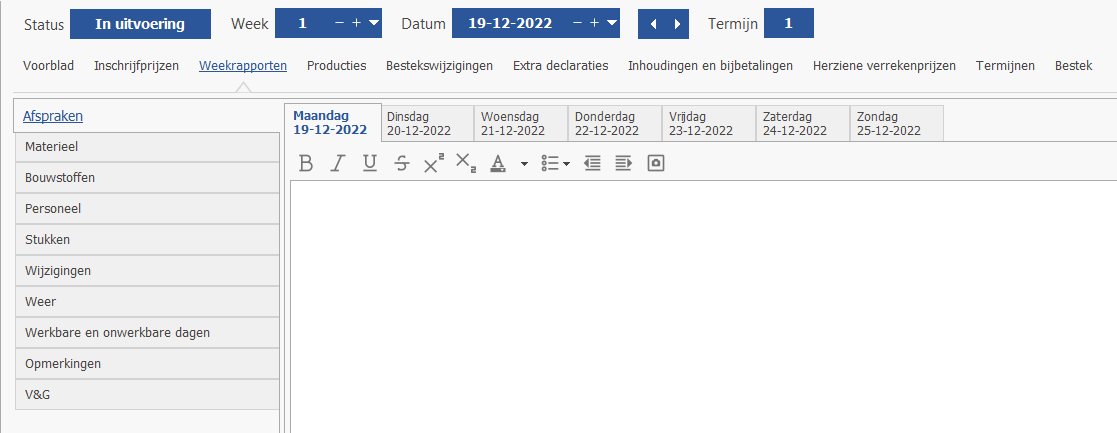
De tab voor het weekrapport

Aan de linkerkant zie je 10 kopjes die je kunt invullen, bij bijna elk kopje kun je tekst en afbeeldingen toevoegen.
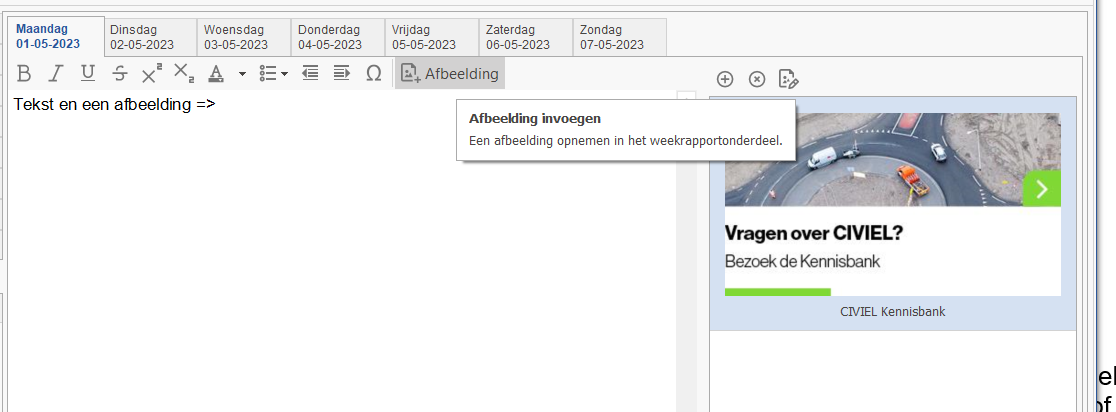
Algemene informatie over het weekrapport

Afspraken
Hier kun je informatie neerzetten dat gaat over afspraken, bijvoorbeeld wanneer de nieuwe bouwvergadering is of een andere aanpak in het werk.

Materieel
Hier kun je een tabel invoeren en aangeven welk materieel stuk op welke dag en voor hoeveel uur op het werk was. Je maakt een nieuwe regel aan door in het witte stuk te dubbelklikken of te kiezen voor de knop [Nieuw materieel]. Ook kun je onder de tabel nog een tekstuele toelichting geven.
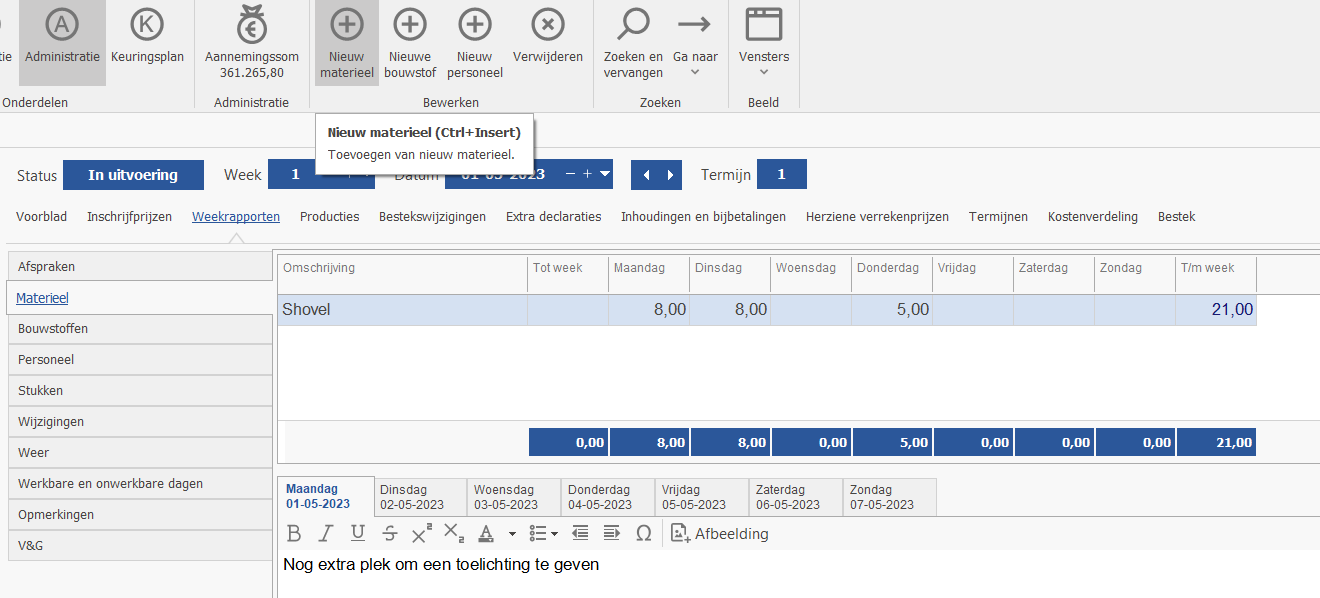
Materieel invoeren in het weekrapport

Bouwstoffen
Als je veel stortkosten hebt, dan zou je hier kunnen opgeven wat er allemaal is verwerkt. Je gebruikt dan nu geen uren, maar bijvoorbeeld tonnen of m3.
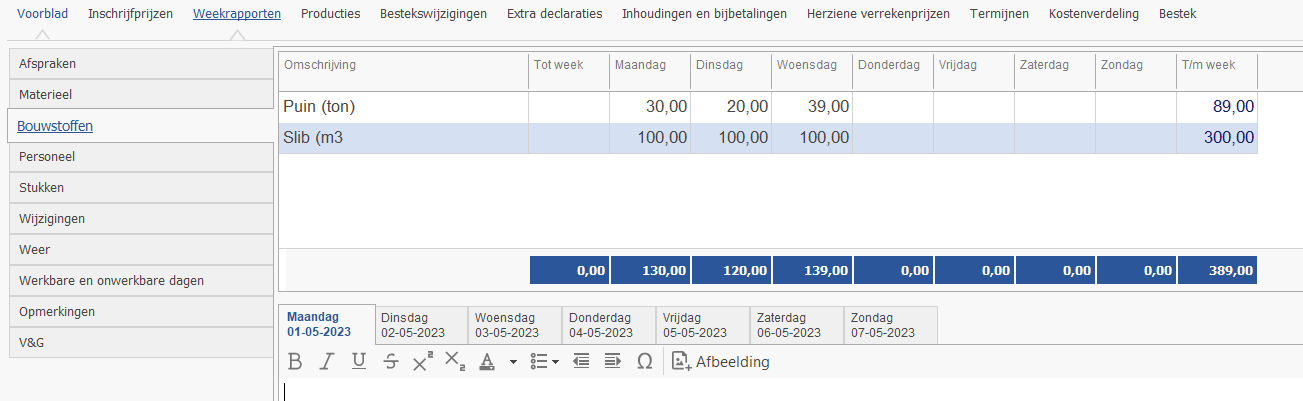
Invoeren bouwstoffen in het weekrapport

Personeel
Werkt hetzelfde als bij [Materieel]

Stukken
Mochten er nieuwe tekeningen of andere stukken zijn, dan kan dit hier worden vermeld.

Wijzigingen
Wijzigingen in het werk dien je hier op te geven, bijvoorbeeld meerwerk op een bepaalde posten of een andere uitvoeringswijze.

Weer
Via de knop [Weer] in de knoppenbalk kun je de weersomstandigheden ophalen van die week. Dit kan ook met terugwerkende kracht. Geef in de Verkenner op om welke locatie het gaat en CIVIEL haalt die informatie op. Door een vinkje neer te zetten kun je zelf aangeven welke weersomstandigheden je wilt ophalen. Dubbelklik om het weer in je weekrapport te zetten.
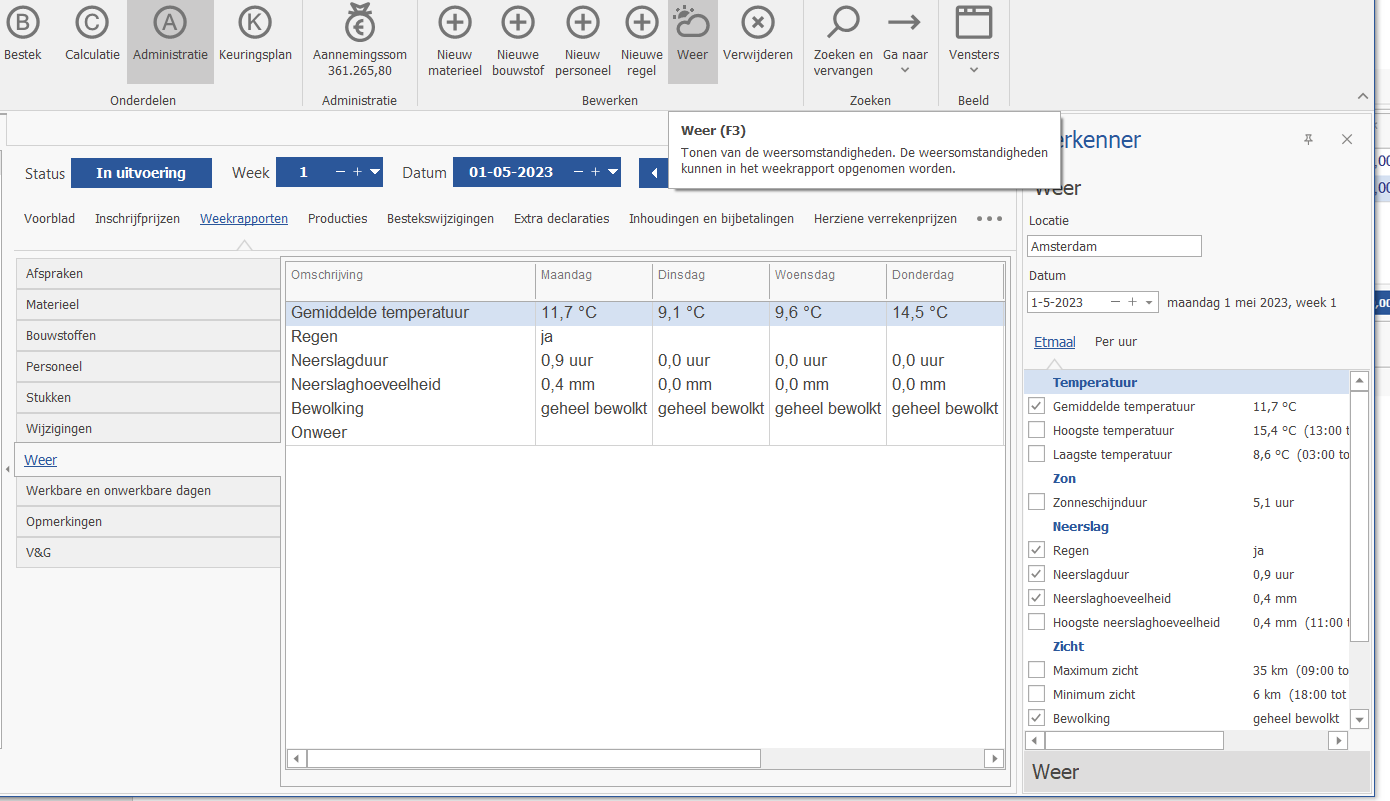
Weersomstandigheden invoeren in het weekrapport

Werkbare- en onwerkbare dagen
Wil je bijhouden hoeveel werkbare- en onwerkbare dagen er in het werk zitten, vul deze tabel dan in. Onwerkbare dagen gaan per dagdeel, dus 0,5 of 1.
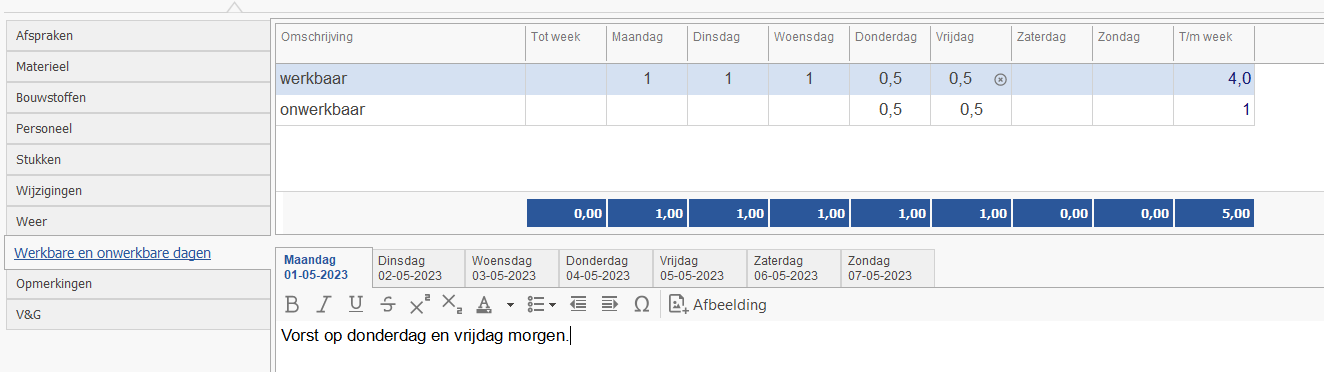
Werkbare en onwerkbare dagen in het weekrapport

Overnemen uit een ander weekrapport
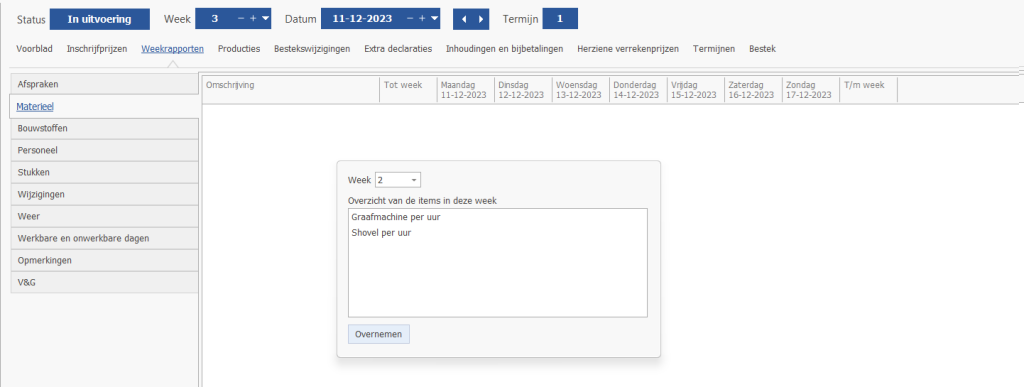
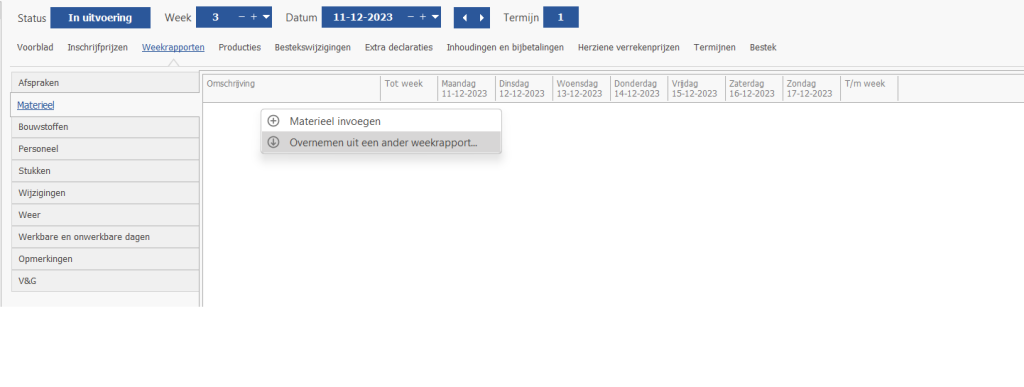
Wil je gegevens overnemen uit een ander eerder gemaakt weekrapport? Ga naar de week waar je iets wil invullen. Klik op de rechtermuis bij de omschrijving en kies voor overnemen uit een ander weekrapport. Kies vervolgens uit welke week je het wil overnemen en controleer of dit klopt. Klik vervolgens op OK zodat CIVIEL de gegevens kan overnemen.

Let op! Dit geldt alleen voor de hoofdstukken Materieel, Bouwstoffen en Personeel.
Opmerkingen
Wil je nog andere informatie delen maar kun je het niet kwijt in de andere kopjes, dan kun je dit vermelden bij opmerkingen.

V&G
Het laatste kopje is V&G, hier kun je alle opmerkingen neerzetten omtrent V&G zaken. Denk hierbij aan toolboxmeetings, een melding die je hebt gegeven aan een personeelslid voor het niet dragen van een helm of een ongeval op het werk.

Als je het weekrapport heb in gevuld kun je verder gaan het [opvoeren van de verwerkte hoeveelheden] (producties).

Was dit artikel nuttig?
JaNee

Veelgestelde vragen

Probeer je een RSX te maken maar krijg je een melding dat dit niet lukt?
Laat CIVIEL 9 je bestand controleren met [Inhoud] [Bestek controleren] en pas zo nodig je bestand hier op aan.
Hoe pas ik de lengte van een termijn aan?

Ga naar het tabblad [Termijnen] en je ziet een overzicht van al je termijnen. Pas de datum aan door naar het veld [T/m] te gaan en een nieuwe einddatum te kiezen. Klik hier voor meer informatie.

Producties opvoeren

Zodra de Administratie status op “In uitvoering” staat kunnen de eerste producties ingevoerd worden. Welke stappen daar voor ondernomen dienen te worden wordt in die artikel uitgelegd.

Wanneer je de administratie opent en wil beginnen met het invoeren van producties moet de Status allereerst op “In uitvoering” staan. Hoe dit uitgevoerd moet worden staat in het artikel Starten met de RAW Administratie.

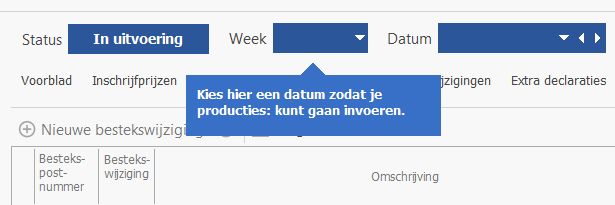
In bovenstaande afbeelding staan de week en de datum al ingevuld. Wanneer je de Administratie nieuw opent zal je de volgende ingevulde velden zien:

Het blauwe veld [Week] is een uitvouwmenu waar de gewenste week in geselecteerd kan worden. Het blauwe veld [Datum] springt na het selecteren van een week automatisch naar de maandag van de desbetreffende week.

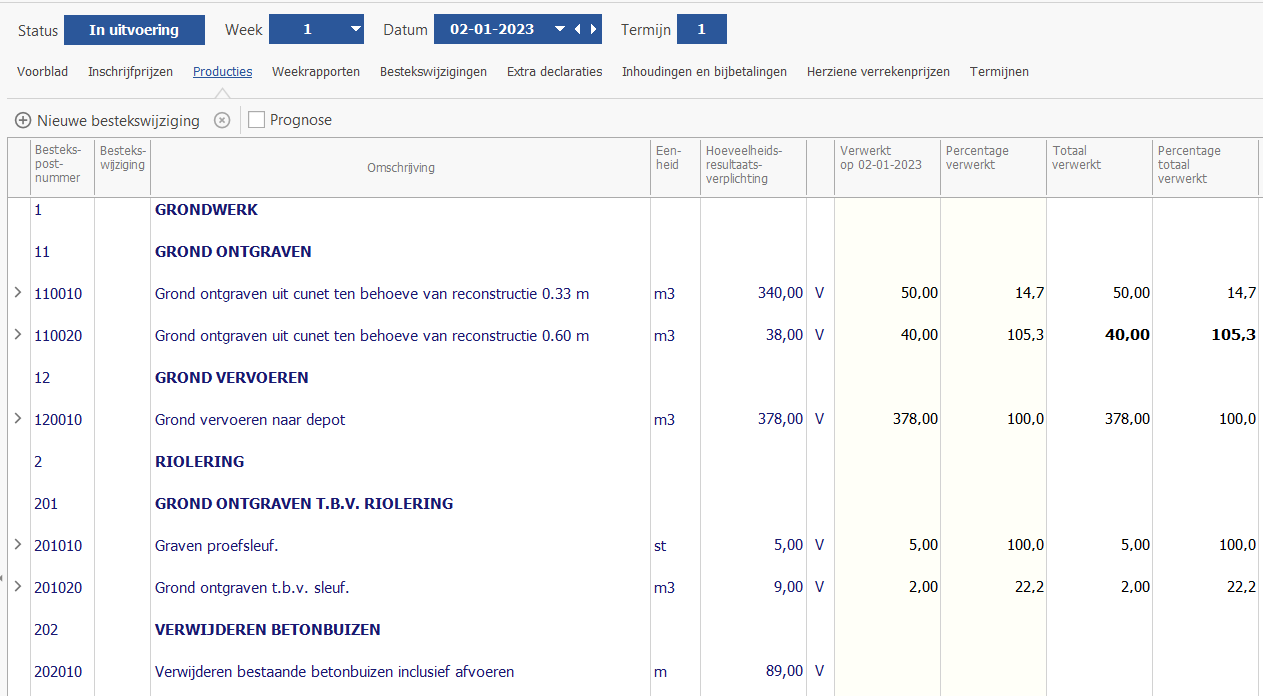
Na het selecteren van een week kunnen de producties opgevoerd worden. De kolommen waar de producties in ingevuld kunnen worden zijn geel gemarkeerd. In de linker kolom “Verwerkt op”, gevolgd door de datum waarop het werk uitgevoerd is,  kunnen de hoeveelheden per aangegeven eenheid ingevoerd worden. In bovenstaand voorbeeld heeft post 110010 een eenheid in m3 met een resultaatsverplichting van 340, wat dus betekent dat over het gehele werk 340m3 ontgraven dient te worden. In de “Verwerkt” kolom is 50 ingevoerd, wat aangeeft dat er in deze week van het werk 50 van de 340m3 is ontgraven. De kolom rechts van de ingevoerde hoeveelheid, “percentage verwerkt”, geeft aan hoeveel procent van het totaal er ontgraven is.

Bij 50m3 leidt dit tot 50[m3]/340[m3]=14,7%, wat door CIVIEL zelf uitgerekend is.

In plaats van de verwerkte hoeveelheid kan ook het percentage ingevoerd worden, waarna CIVIEL zelf de hoeveelheid berekend.

Was dit artikel nuttig?
JaNee

Veelgestelde vragen

Probeer je een RSX te maken maar krijg je een melding dat dit niet lukt?
Laat CIVIEL 9 je bestand controleren met [Inhoud] [Bestek controleren] en pas zo nodig je bestand hier op aan.
Hoe pas ik de lengte van een termijn aan?

Ga naar het tabblad [Termijnen] en je ziet een overzicht van al je termijnen. Pas de datum aan door naar het veld [T/m] te gaan en een nieuwe einddatum te kiezen. Klik hier voor meer informatie.

Meerdere producties invoeren

In CIVIEL9 is het mogelijk om meerdere producties tegelijkertijd in te voeren. Hoe je deze functie kunt gebruiken leggen we in uit in dit artikel.

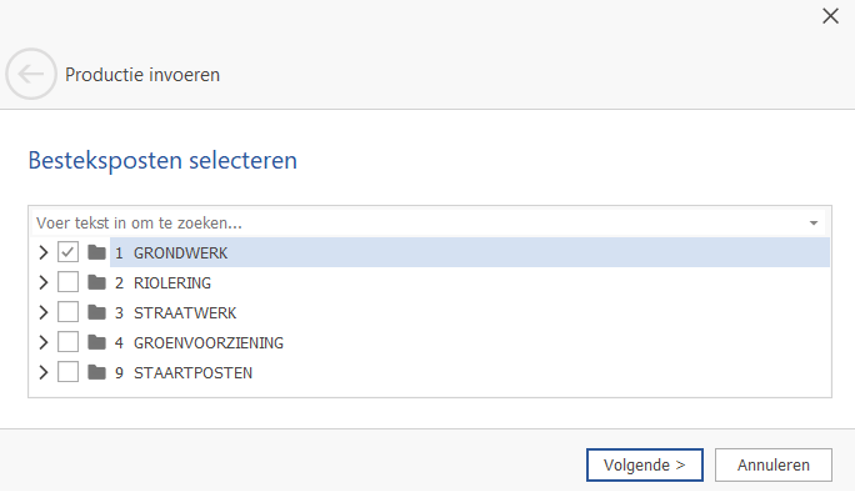
In onderstaande afbeelding is “Hoofdstuk 1: Grondwerk” volledig geselecteerd. Het is ook mogelijk om meerdere hoofdstukken te selecteren of deze uit te vouwen om alleen posten te kiezen. Wanneer je tevreden bent met je selectie kies je [Volgende]. Dan opent een volgend scherm.

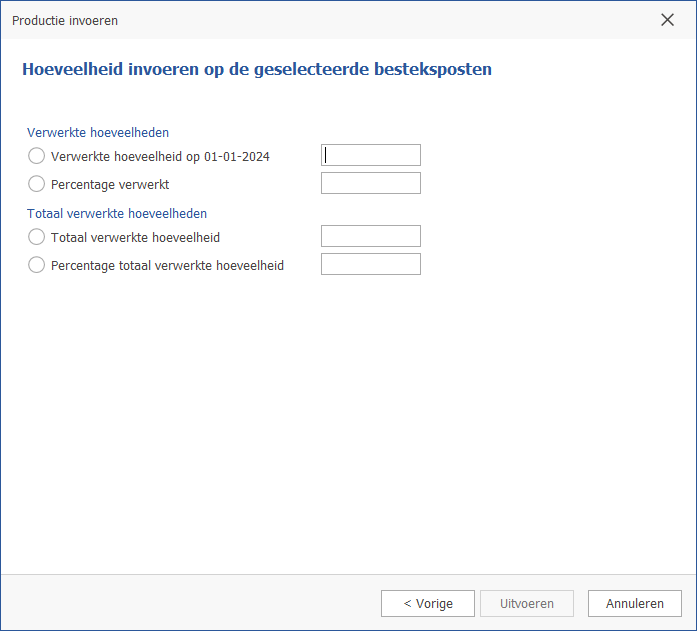
Hier kan je aangeven welke hoeveelheid, of welk percentage er toegevoegd moet worden aan de eerder geselecteerde posten.

  • Verwerkte hoeveelheden: hier voer je de hoeveelheid voor de desbetreffende week in. Als er in die week bijvoorbeeld 30 [m3] of 20% is gedaan, dan kan dit hier ingevuld worden.
  • Totaal verwerkte hoeveelheden: hier voer je de totaal verwerkte hoeveelheid in. Als een aantal posten bijvoorbeeld volledig afgerond zijn, maar je wil niet uitrekenen hoeveel er dan bij is gekomen, dan kan je als percentage 100% invullen. CIVIEL rekent dan bij elke post zelf uit hoeveel er in deze week bijgevoegd moet worden om tot 100% te komen.

Scherm voor het opvoeren van de producties

Kies vervolgens voor [Uitvoeren] om de producties daadwerkelijk in te voeren.

Was dit artikel nuttig?
JaNee

Veelgestelde vragen

Probeer je een RSX te maken maar krijg je een melding dat dit niet lukt?
Laat CIVIEL 9 je bestand controleren met [Inhoud] [Bestek controleren] en pas zo nodig je bestand hier op aan.
Hoe pas ik de lengte van een termijn aan?

Ga naar het tabblad [Termijnen] en je ziet een overzicht van al je termijnen. Pas de datum aan door naar het veld [T/m] te gaan en een nieuwe einddatum te kiezen. Klik hier voor meer informatie.

Invullijst

Het is mogelijk om een invullijst te exporteren naar Excel en deze, met ingevulde hoeveelheden, terug in te lezen in CIVIEL.

Dit is handig om dubbelwerk te voorkomen en dat je niet zelf handmatig de hoeveelheden hoeft over te nemen. Voor opdrachtgevers kan het handig zijn om de invullijst aan te leveren aan de opdrachtnemer. De opdrachtnemer kan de invullijst, ingevuld retour sturen. De opdrachtgever kan deze inlezen in CIVIEL. Ook kan je verwerkte hoeveelheden in CIVIEL exporteren naar Excel. De andere partij kan deze dan inlezen in CIVIEL.

Ga naar Bestand – Afdrukken – Invullijst. Hier kan je kiezen tussen 3 opties:

  • Lege invullijst
  • Invullijst met verwerkte hoeveelheden t/m week
  • Invullijst van week

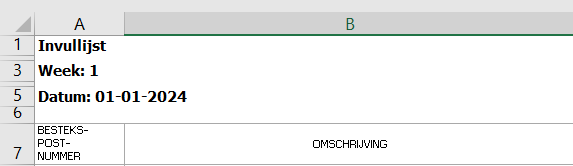
Bij de lege invullijst moet de week en juiste datum nog ingevuld worden. Let op! Dit moet exact gelijk zijn. Wil je de hoeveelheden inlezen van week 1 op datum 01-01-2024, dan moet dit ook exact ingevuld worden op de invullijst.

In Excel:


In CIVIEL:

Ook is het mogelijk om een invullijst met verwekte hoeveelheden te genereren.

Als laatst kan je een invullijst van een specifieke week genereren. De week en datum is dan al ingevuld.


Wanneer één van bovenstaande rapporten gegenereerd is, kan je deze opslaan als Excel. Klik op de button: XLS.


Vul vervolgens in het Excel de hoeveelheden in (dit geldt uiteraard alleen bij de invulstaten ‘Lege invullijst en Invullijst van week’).


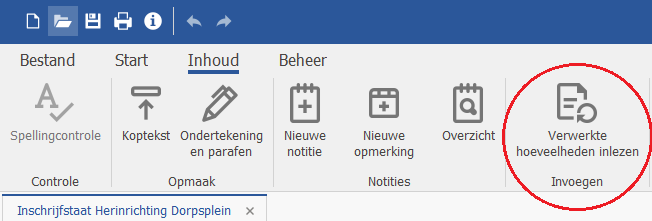
Ga in CIVIEL naar Inhoud – Verwerkte hoeveelheden inlezen.

Zorg ervoor dat je in de juiste week en datum staat en dat deze overeen komt met wat in het Excel is ingevuld.

Selecteer het juiste Excel bestand en lees de hoeveelheden in.

Was dit artikel nuttig?
JaNee

Veelgestelde vragen

Probeer je een RSX te maken maar krijg je een melding dat dit niet lukt?
Laat CIVIEL 9 je bestand controleren met [Inhoud] [Bestek controleren] en pas zo nodig je bestand hier op aan.
Hoe pas ik de lengte van een termijn aan?

Ga naar het tabblad [Termijnen] en je ziet een overzicht van al je termijnen. Pas de datum aan door naar het veld [T/m] te gaan en een nieuwe einddatum te kiezen. Klik hier voor meer informatie.

Overzicht producties per post

Snel terug zien wanneer je wat op welke post hebt opgevoerd.

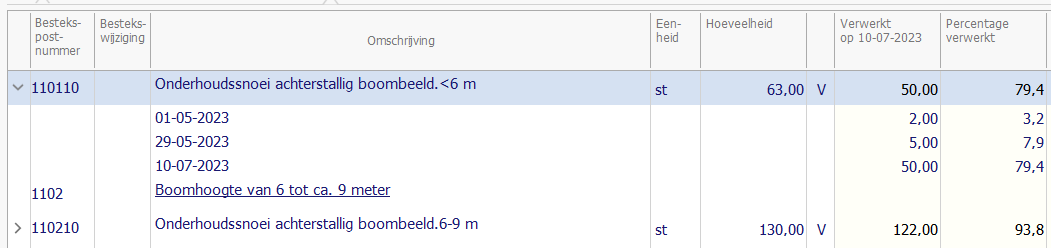
Als je wilt weten wanneer je wat op welke post hebt opgevoerd, dan kun je dit snel zien door de post open te klappen. Per week zie je de ingevoerde hoeveelheden.

Overzicht verwerkte hoeveelheden per week

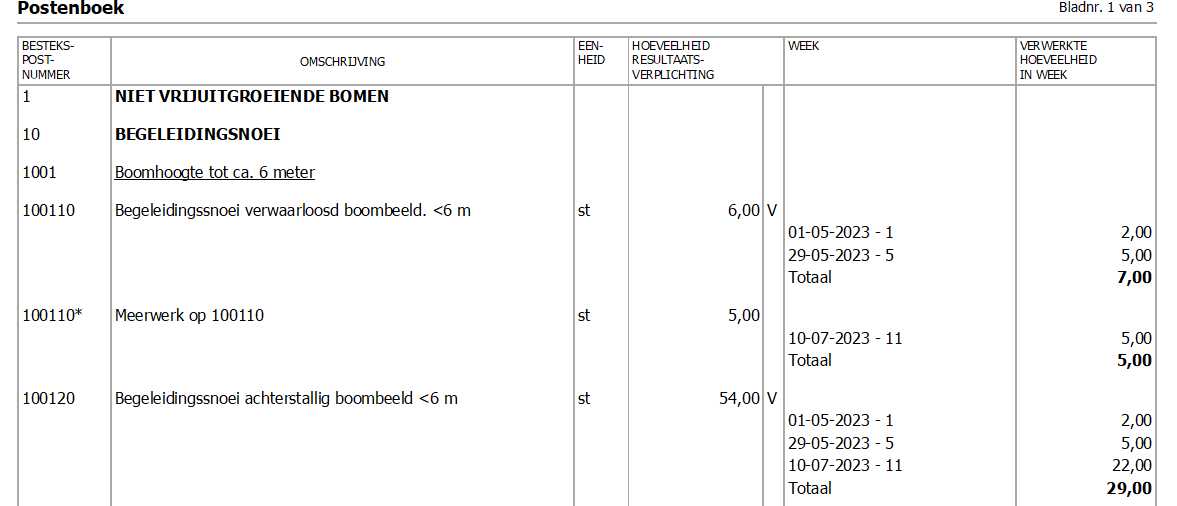
Een andere manier is door de afdruk [Postenboek] te genereren, dan zie je ook per post wat op welke datum is opgevoerd.

Afdruk postenboek
Was dit artikel nuttig?
JaNee

Veelgestelde vragen

Probeer je een RSX te maken maar krijg je een melding dat dit niet lukt?
Laat CIVIEL 9 je bestand controleren met [Inhoud] [Bestek controleren] en pas zo nodig je bestand hier op aan.
Hoe pas ik de lengte van een termijn aan?

Ga naar het tabblad [Termijnen] en je ziet een overzicht van al je termijnen. Pas de datum aan door naar het veld [T/m] te gaan en een nieuwe einddatum te kiezen. Klik hier voor meer informatie.

Notities

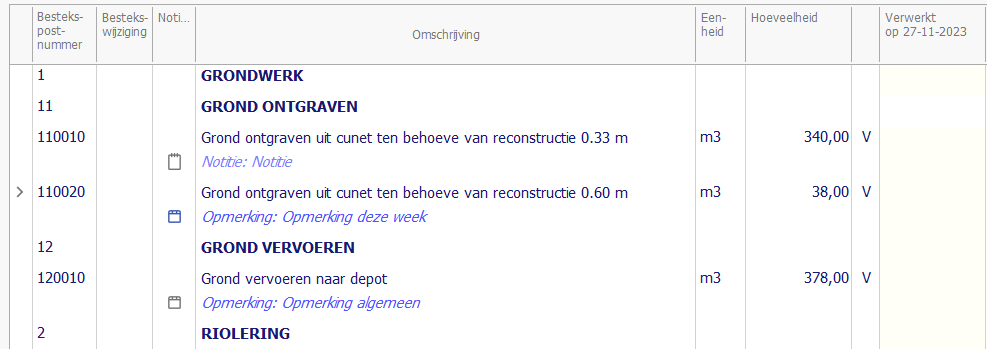
Binnen het hele pakket kun je notities aanmaken, dat zijn vaak interne notities. Maar in RAW-Administratie kun je ook opmerkingen maken en meesturen in je rapporten.

Binnen CIVIEL RAW-Administratie heb je twee keuzes: notities en opmerkingen

Notities zijn:

  • Lichtpaars (net als in de rest van de software)
  • Hebben een papier vormig teken

Binnen opmerkingen kun je kiezen tussen 2 varianten:

  • Deze week
    • Wordt alleen voor deze specifieke week getoond als opmerking
    • Is donker paars
    • Heeft een vierkant en blauw teken
  •  Algemeen
    • Wordt in alle weken getoond
    • Is donker paars
    • Heeft een vierkant en grijs teken

De verschillen zijn hieronder te zien:

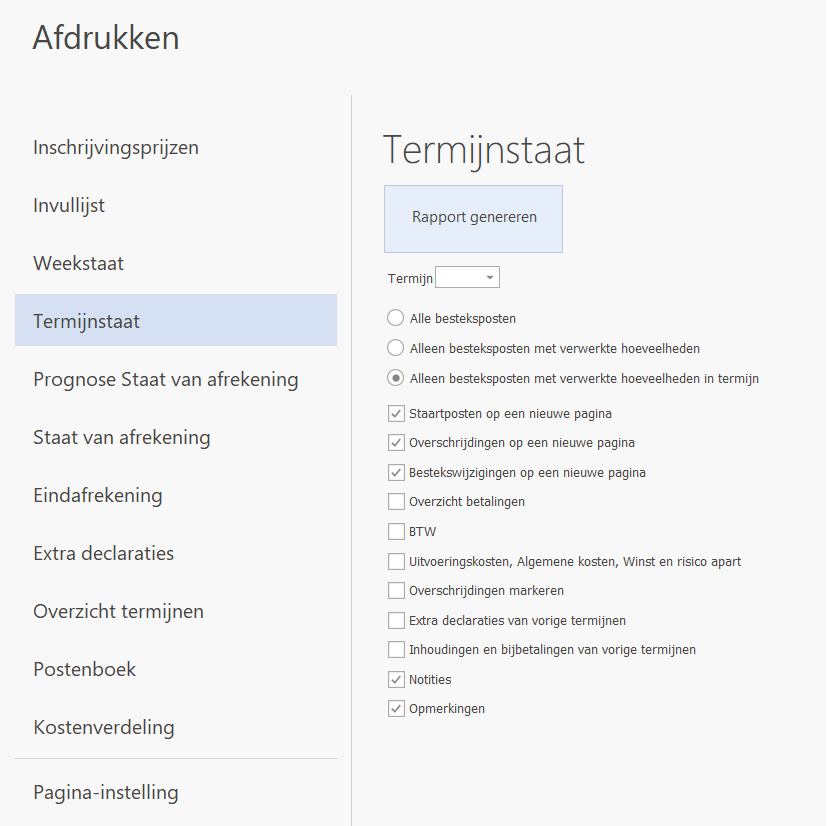
Bij het uitdraaien van de week- of termijnstaat kun je kiezen of je de notities en/of opmerking wel of niet getoond wil hebben.

Was dit artikel nuttig?
JaNee

Veelgestelde vragen

Probeer je een RSX te maken maar krijg je een melding dat dit niet lukt?
Laat CIVIEL 9 je bestand controleren met [Inhoud] [Bestek controleren] en pas zo nodig je bestand hier op aan.
Hoe pas ik de lengte van een termijn aan?

Ga naar het tabblad [Termijnen] en je ziet een overzicht van al je termijnen. Pas de datum aan door naar het veld [T/m] te gaan en een nieuwe einddatum te kiezen. Klik hier voor meer informatie.