Bestekswijziging

Naast een extra declaratie kun je ook een bestekswijziging gebruiken voor meerwerk. Voordeel van een bestekswijziging is dat je deze gedurende het werk steeds kunt invoeren per week. Je hoeft niet steeds een extra declaratie aan te maken.

Om een beeld te schetsen over de (toepassing)mogelijkheden van een bestekswijziging zijn in dit artikel twee scenario’s geschetst.

Er zijn drie manieren om een bestekswijziging toe te voegen:

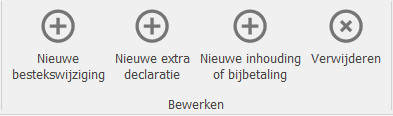
  • [Start][Bewerken][Nieuwe bestekswijziging]
  • In het tabblad “Producties” bij een post op [Rechtermuisknop][Nieuwe bestekswijziging toevoegen] klikken
  • Naar het tabblad “Bestekswijzigingen” gaan en dubbelklikken in het venster.
Situatie 1: Meerwerk dat meer dan 1 week duurt

Scenario: Inhuur verkeersmaatregelen

Voorbeeld kan zijn inhuur van verkeersmaatregelen, waar je wekelijks de productie voor wilt invoeren.

Ga op een lege regel ergens in tabblad Producties staan en kies voor [Rechtermuisknop][Nieuwe bestekswijziging toevoegen], of kies voor de knop [Start][Bewerken][Nieuwe bestekswijziging].

Er opent een nieuw venster waarin het postnummer gekozen kan worden. Er zijn hier twee mogelijkheden, namelijk het kiezen van een reeds gebruikt postnummer of het kiezen van een nieuw postnummer. In dit scenario gaat het om het toevoegen van verkeersmaatregelen, dus is het handig om een nieuw nummer te gebruiken.

Na het kiezen van een postnummer maakt CIVIEL in het tabblad Producties een nieuwe regel aan waar de benodigde informatie ingevuld kan worden. Ook de kolommen omtrent prijs, zoals prijs per eenheid, zijn nu zichtbaar. Zorg ervoor dat in deze nieuwe prijs ook eventuele UK, AK en WR zitten.
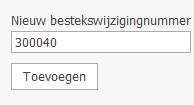
Nieuw Bestekspostnummer

Na het kiezen van een postnummer maakt CIVIEL in het tabblad Producties een nieuwe regel aan waar de benodigde informatie ingevuld kan worden. Ook de kolommen omtrent prijs, zoals prijs per eenheid, zijn nu zichtbaar. Zorg ervoor dat in deze nieuwe prijs ook eventuele UK, AK en WR zitten.
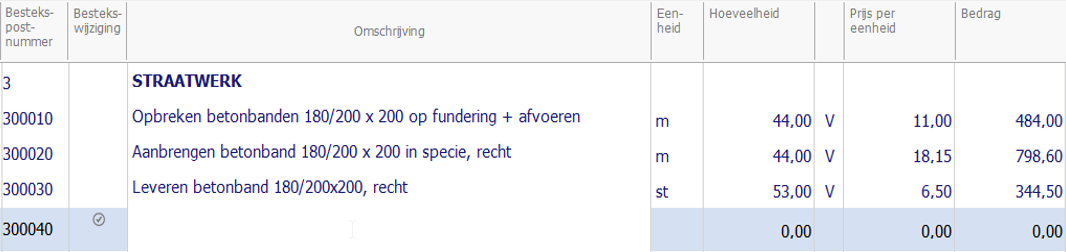
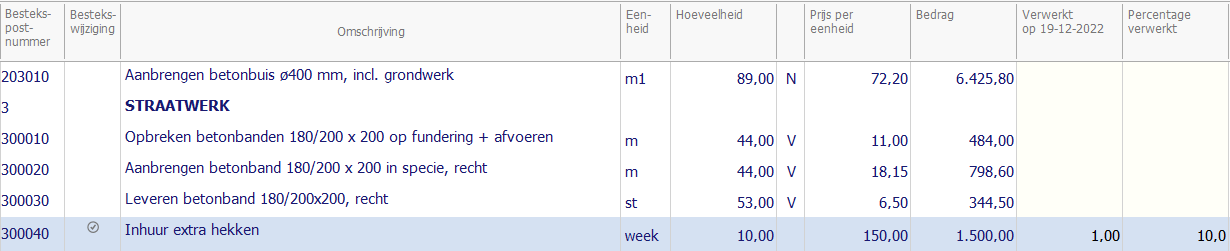
Vul hier de benodigde informatie in. In ons scenario voegen we de inhuur van extra hekken in, welke gehuurd worden voor 150 euro per week. Zodra deze informatie is ingevuld kan er direct in de geselecteerde week een productie ingevoerd worden.

Bestekswijzigingen zijn eenvoudig te herkennen door het symbool naast de post, in de kolom “Bestekswijziging”.
Scenario 2: Overschrijding op een post waarvoor je een nieuwe prijs wilt afspreken.

Heb je een overschrijding op een post dan kun je twee dingen doen, een gewijzigde verrekenprijs invoeren of een bestekswijziging maken. Hiervoor herhaal je alle stappen van scenario 1, met als enige verschil dat je hetzelfde postnummer toekent als die van de post die je uitbreidt.

Was dit artikel nuttig?
JaNee

Veelgestelde vragen

Probeer je een RSX te maken maar krijg je een melding dat dit niet lukt?
Laat CIVIEL 9 je bestand controleren met [Inhoud] [Bestek controleren] en pas zo nodig je bestand hier op aan.
Hoe pas ik de lengte van een termijn aan?

Ga naar het tabblad [Termijnen] en je ziet een overzicht van al je termijnen. Pas de datum aan door naar het veld [T/m] te gaan en een nieuwe einddatum te kiezen. Klik hier voor meer informatie.

Overschrijdingen en meerwerk

Tijdens de uitvoering van een bestek kan voorkomen dat er meer verwerkt moet worden of dat er extra werk bij komt, dit kun je op verschillende manieren verwerken.

Overschrijding

Je hebt een overschrijding als je een post met meer dan 100% opvoert.

Als het een V-post is, dan zal (conform de UAV 2012) voor de eerste 10% overschrijding de [verrekenprijs] worden gehanteerd.De verrekenprijs is de inschrijfprijs + het totale percentage van de Algemene Kosten + Winst & Risico.

Is het een N-post, dan gebeurt er tot de eerste 10% overschrijding niets.

Bij zowel N- als V-posten zou je na deze 10% in overleg met je contractpartner een nieuwe prijs kunnen afspreken, dit is de Herziene verrekenprijs.Spreek je niets extra’s af, dan gaat CIVIEL verder met de [verrekenprijs].

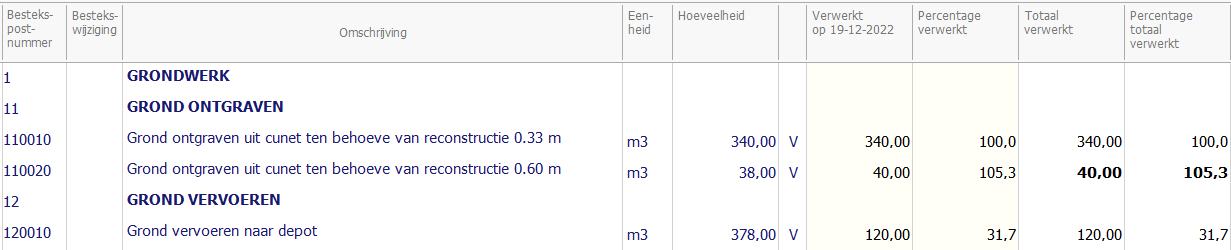
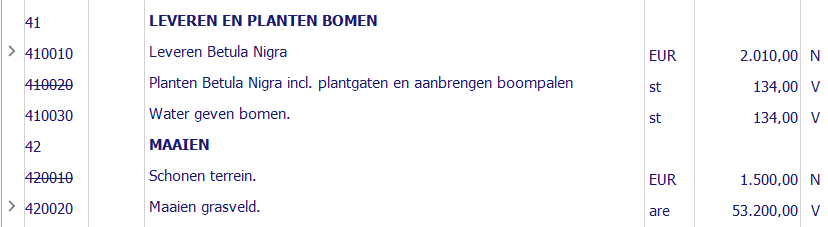
Als je een overschrijding op een post hebt, dan zie je dat heel snel doordat de hoeveelheden dikgedrukt zijn:

Naast de overschrijdingen zijn er nog andere manieren om extra werk te verwerken:

Extra declaratie

Heb je extra werk dat je in één keer uitvoert, dan kun je het beste gebruik maken van een extra declaratie.

Bestekswijziging

Is er extra werk bijgekomen dat over meerdere weken / termijnen loopt, dan kun je het beste gebruik maken van een bestekwijziging.

Een bestekwijziging kun je ook gebruiken als er een grote verandering in het bestek is. Denk bijvoorbeeld aan een post die komt te vervallen en wordt vervangen door een nieuwe post. Deze nieuwe post maak je aan met een bestekwijziging.

Ga voor uitgebreide informatie over deze functies naar de specifieke artikelen: extra declaratie, bestekwijziging & herziene verrekenprijs.

Belangrijk voor al het extra werk geldt: zorg ervoor dat alle extra kosten in de bedragen verwerkt zijn. De staart vanuit het bestek gaat niet over extra werk heen.

Was dit artikel nuttig?
JaNee

Veelgestelde vragen

Probeer je een RSX te maken maar krijg je een melding dat dit niet lukt?
Laat CIVIEL 9 je bestand controleren met [Inhoud] [Bestek controleren] en pas zo nodig je bestand hier op aan.
Hoe pas ik de lengte van een termijn aan?

Ga naar het tabblad [Termijnen] en je ziet een overzicht van al je termijnen. Pas de datum aan door naar het veld [T/m] te gaan en een nieuwe einddatum te kiezen. Klik hier voor meer informatie.

Extra declaraties

Eén varianten van meerwerk toevoegen aan de administratie is het aanmaken van een extra declaratie. Er zijn meerdere smaken en methodes voor het aanmaken, welke hieronder zullen worden toegelicht

Je kunt een nieuwe extra declaratie toevoegen door op [Start][Bewerken][Extra Declaraties] te klikken. Deze functie zorgt ervoor dat je naar het tabblad “Extra declaraties” gaat. Je kunt uiteraard ook direct naar dit tabblad gaan. Door dan ergens in het venster te dubbelklikken maak je dan ook een (nieuwe) extra declaratie aan.

Let op: De extra declaratie hoort bij de gekozen week in de statusbalk. Ook gaat er over een extra declaratie geen staart. Als er extra kosten gemaakt zijn moeten deze dus in de prijs inbegrepen zijn.

Er zijn twee soorten extra declaraties in te voeren.

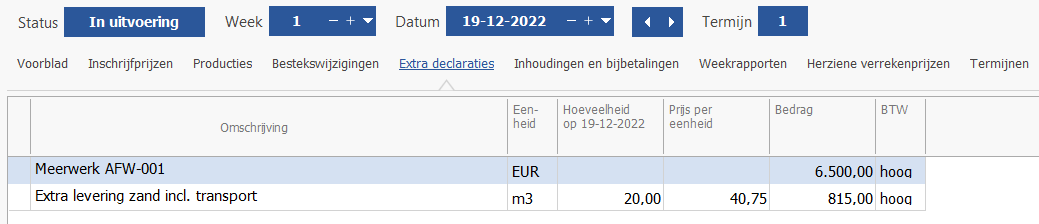
  • Euro-declaraties: Bij de eenheid voer je dan “EUR” in, zoals in het eerste voorbeeld in bovenstaande afbeelding. Hier vul je alleen het bedrag in van de declaratie. In de titel kan je eventueel verwijzen naar een specificatienummer.
  • Eenheid-declaraties: Hier voer je de eenheid in, bijvoorbeeld m3, st, kg of uur. Wanneer vervolgens de Prijs per eenheid ingevuld wordt rekent CIVIEL9 het bedrag zelf door.

De tekst van de declaraties kun je ook kopiëren naar de volgende declaratie(s) met CTRL+C en CTRL+V. Verwijderen van een declaratie kan door [Rechtermuisknop][Declaratie verwijderen].

In het tabblad staan alleen de extra declaraties van de betreffende week. Een overzicht van alle extra declaraties kan ingezien worden [Start][Weergave][Overzicht] in te schakelen en naar een venster “Alle extra declaraties” te gaan.

Was dit artikel nuttig?
JaNee

Veelgestelde vragen

Probeer je een RSX te maken maar krijg je een melding dat dit niet lukt?
Laat CIVIEL 9 je bestand controleren met [Inhoud] [Bestek controleren] en pas zo nodig je bestand hier op aan.
Hoe pas ik de lengte van een termijn aan?

Ga naar het tabblad [Termijnen] en je ziet een overzicht van al je termijnen. Pas de datum aan door naar het veld [T/m] te gaan en een nieuwe einddatum te kiezen. Klik hier voor meer informatie.

Bestekspost afgerond/vervallen

Individuele besteksposten kunnen gemarkeerd worden met de status “Afgerond” of “Vervallen”. Wanneer je dan met de pijltoetsen door de besteksposten navigeert, worden deze posten direct overgeslagen. Hierdoor kan jij als gebruiker tijd besparen tijdens het scrollen.

Bestekspost is afgerond:

Er zijn twee methodes om een bestekspost als “afgerond” te markeren.

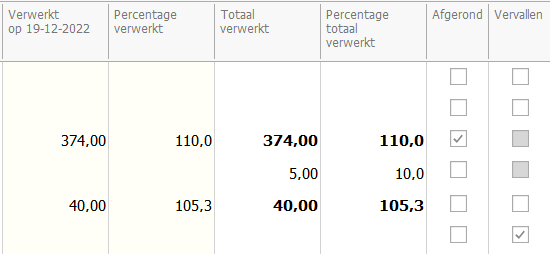
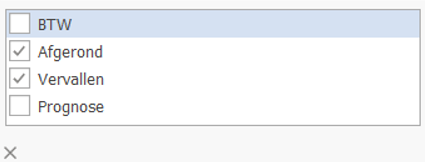
De eerste methode is door de kolom Afgerond toe te voegen aan de administratie. Ga hiervoor naar het tabblad “Producties” en klik met de [rechtermuisknop] op de kolombalk titels. Er opent een venster waar extra kolommen geselecteerd kunnen worden.

Selecteer de gewenste kolommen en klik vervolgens op het kruisje links onderin. Er is nu een extra kolom toegevoegd waar je per post kunt aangeven welke posten zijn afgerond.

De tweede methode is door met de [rechtermuisknop] op een post te klikken. Er verschijnt dan een venster met daarin de optie “Bestekspost is afgerond”. Kies deze om de desbetreffende bestekspost als afgerond te markeren.

Bestekspost is vervallen:

Voor deze optie is slechts één mogelijke werkwijze, namelijk door de kolom “Vervallen” toe te voegen aan de administratie. Dit werkt hetzelfde als de eerste methode van afgeronde besteksposten. Het verschil met afgerond is dat bij vervallen posten het bestekspost-nummer doorgestreept wordt.

Vervallen besteksposten worden ook los getoond op de Staat van Afrekening.

Was dit artikel nuttig?
JaNee

Veelgestelde vragen

Probeer je een RSX te maken maar krijg je een melding dat dit niet lukt?
Laat CIVIEL 9 je bestand controleren met [Inhoud] [Bestek controleren] en pas zo nodig je bestand hier op aan.
Hoe pas ik de lengte van een termijn aan?

Ga naar het tabblad [Termijnen] en je ziet een overzicht van al je termijnen. Pas de datum aan door naar het veld [T/m] te gaan en een nieuwe einddatum te kiezen. Klik hier voor meer informatie.