



Keuringsplan bewerken en aanvullen
Nadat je begonnen bent met het opstellen van een keurings- of toezichtsplan, is het tijd om de keuringen te gaan bewerken en aanvullen.
Heb je gebruik gemaakt van de generieke databibliotheek, opgesteld in samenwerking met Arcadis? Omdat het generiek is, is het belangrijk goed door alle keuringen heen te lopen om te bepalen welke van toepassing zijn en welke niet. Dit doe je nadat je een keurings- of toezichtsplan hebt gegenereerd. Je kan op dat moment de generieke keuringen ook verder uitwerken of specificeren.
Aanpassen keuringen of eisen

Open het scherm van de [Activiteiten en eisen]. Dit scherm kan je loskoppelen door op het icoontje te klikken.
Je kunt de inhoud van elke kolom naar wens aanpassen. Met de TAB-toets navigeer je gemakkelijk door de kolommen heen. Met dezelfde TAB-toets bevestig je direct de invoer.
In onderstaand voorbeeld is er:
- informatie toegevoegd bij [Titel], van zowel de keuringsactiviteit als de eerste eis.
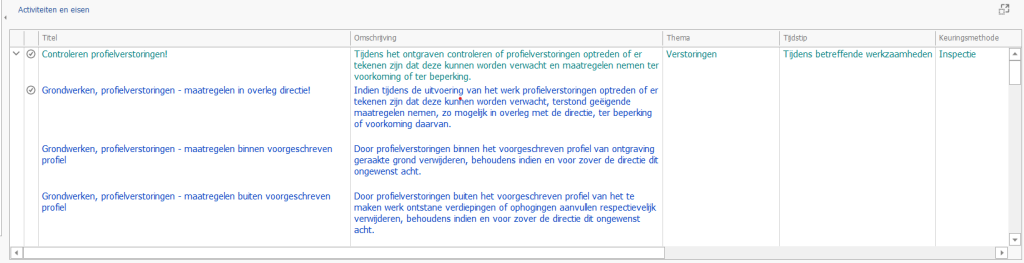
- Voor de kolom [Titel] komt nu een vinkje te staan. Dat geeft aan dat er een wijziging in de keuringsactiviteit en/of eis is gedaan ten opzichte van de generieke database.
Keuringen of eisen toevoegen of verwijderen
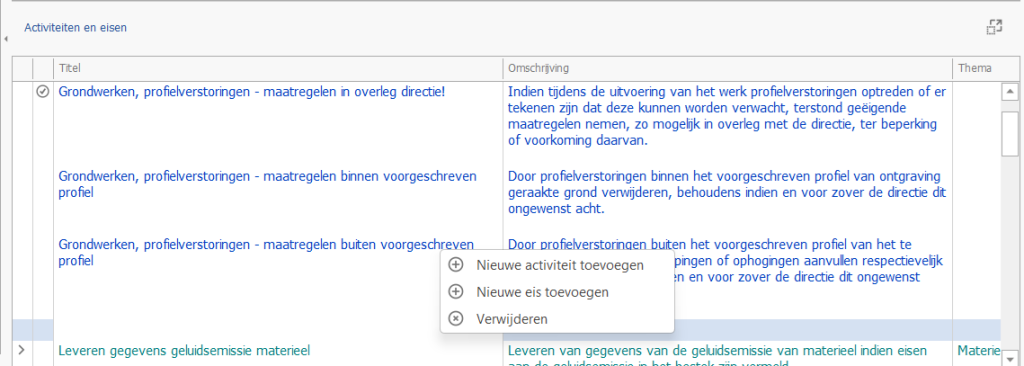
Mis je een keuringsactiviteit of eis bij een post? Voeg deze eenvoudig toe. Zorg dat je de juiste post hebt geselecteerd en klik op je rechtermuisknop in het [Activiteiten en eisen]-scherm. Kies voor [Nieuwe activiteit toevoegen] of [Nieuwe eis toevoegen].
Wil je een bepaalde keuringsactiviteit of eis bij een post verwijderen? Klik op de activiteit of eis met je rechtermuisknop en kies voor de optie [Verwijderen].
Wil je een bestaande keuringsactiviteit of eis uit de databibliotheek toevoegen? Dat doe je via de [Verkenner].
Zoek in de CIVIEL Kennisbank

E-learning CIVIEL
Met de CIVIEL e-learning bepaal je zelf waar, wanneer en hoe snel je leert.