



Beheren overzicht calculatiesets
Het kan handig zijn om meerdere calculatiesets aan te maken. Denk bijvoorbeeld aan afzonderlijke sets voor particulieren en bedrijven, jaarlijkse indexaties of specifieke inkoopproducten. In Stamgegevens kun je verschillende calculatiesets aanmaken. In dit artikel leggen we uit hoe je dit doet.
Nieuwe calculatieset opbouwen
Ga naar [Inhoud] > [Onderdelen] > [Calculatiesets] om de lijst met calculatiesets te openen.
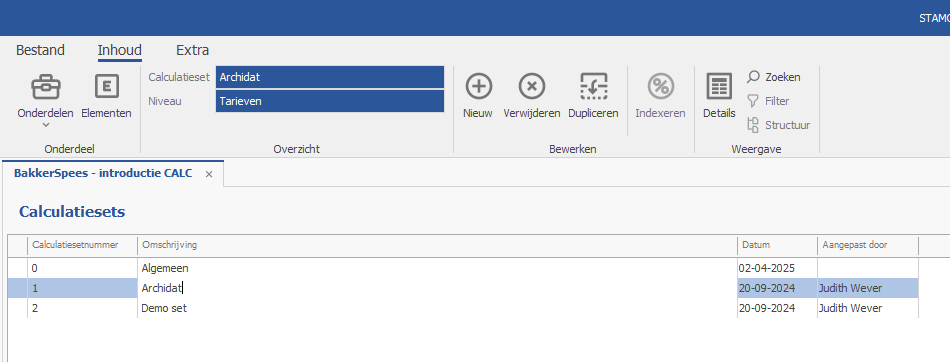
Wanneer je een calculatieset selecteert, zie je de onderstaande velden. Klik op [Nieuw] om een nieuwe calculatieset aan te maken. Vervolgens verschijnt het invoerscherm voor de nieuwe calculatieset. Na het aanmaken van de calculatieset kun je elementen toevoegen. Meer informatie hierover vind je in het artikel Tarieven aanmaken.
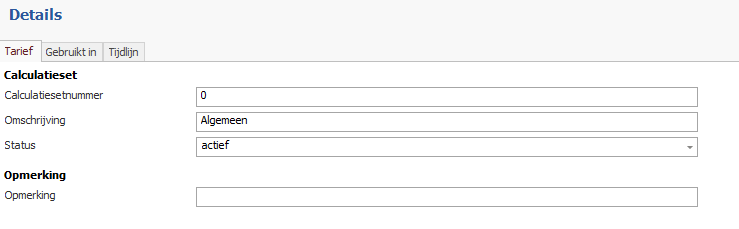
Calculatienummer (verplicht)
Het nummer dat je toekent aan de desbetreffende calculatieset. De volgorde van deze nummers is de volgorde waarin ze naar voren komen in de Verkenners van CIVIEL en CALC. Houd er rekening mee dat de volgorde wordt bepaald door het eerst cijfer, waardoor het nummer 100 dus vóór nummer 2 komt.
Omschrijving (verplicht)
Een korte omschrijving van de calculatieset. Hier kun je bijvoorbeeld de naam van een leverancier, een jaartal of een omschrijving van het type elementen opnemen.
Datum
De datum waarop de calculatieset is aangemaakt of voor het laatst is gewijzigd. Deze informatie wordt automatisch bijgehouden door de software.
Status
De status kan actief of passief zijn.
- Actief: de calculatieset is zichtbaar voor gebruikers van CIVIEL en CALC in de Stamgegevensverkenner.
- Passief: de calculatieset wordt verborgen in de Stamgegevensverkenner. Gebruikers van de Stamgegevensapplicatie kunnen de set nog wel bekijken.
Met deze instelling kun je bepalen welke calculatiesets zichtbaar zijn voor eindgebruikers.
Opmerking
Een vrij invoerveld waarin je notities kunt vastleggen die betrekking hebben op de gehele calculatieset.
Bestaande calculatieset dupliceren
Je kunt ook een bestaande calculatieset kopiëren. Wanneer je met meerdere rekenlagen werkt, is het vaak efficiënter om een bestaande calculatieset te dupliceren en vervolgens alleen de tarieven aan te passen. Op deze manier neem je alle rekenlagen over en hoef je deze niet opnieuw op te bouwen. Het inlezen van prijslijsten via Excel is alleen mogelijk voor tarieven. Ga naar [Inhoud] > [Onderdelen] > [Calculatiesets] en selecteer de calculatieset die je wilt kopiëren. Kies vervolgens [Inhoud] > [Dupliceren].
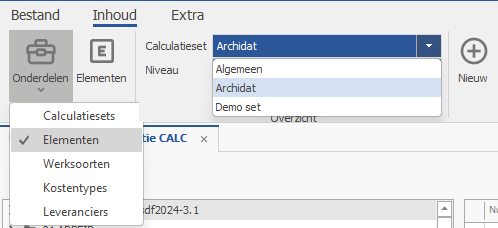
Er verschijnt een melding waarin wordt gevraagd of je een kopie wilt maken van de geselecteerde calculatieset. Klik op [Ja] om het dupliceren te starten.

Zoek in de Stamgegevens Kennisbank

E-learning Stamgegevens
Met de Stamgegevens e-learning bepaal je zelf waar, wanneer en hoe snel je leert.