



Tarieven aanmaken
Om een goede kostenbibliotheek op te bouwen, is het belangrijk om eerst alle tarieven in Stamgegevens vast te leggen. Dit kun je handmatig doen of met behulp van een van onze importmogelijkheden. In dit artikel leggen we uit hoe je tarieven handmatig kunt opbouwen.
Tarieven verwijderen
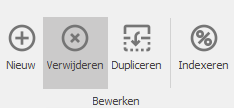
Regels verwijder je met Verwijderen in de knoppenbalk.
Tarieven dupliceren
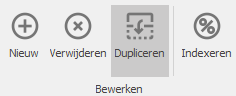
Heb je tarieven die veel op elkaar lijken? Dan hoef je niet steeds alle gegevens opnieuw in te voeren. Selecteer het gewenste tarief en kies Dupliceren in de knoppenbalk. Er wordt vervolgens een kopie van het tarief aangemaakt dat je verder kunt aanpassen.
Extra informatie toevoegen aan tarieven
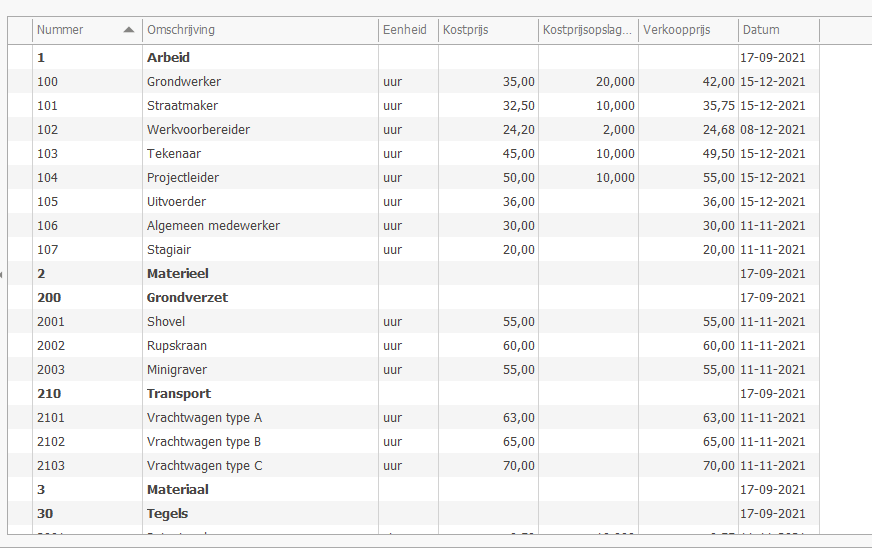
In het artikel Overzicht Stamgegevens lees je meer over de beschikbare velden en aanvullende kenmerken die je aan tarieven kunt toevoegen, zoals kostensoort, artikelnummer en leverancier.
Een calculatieset vullen
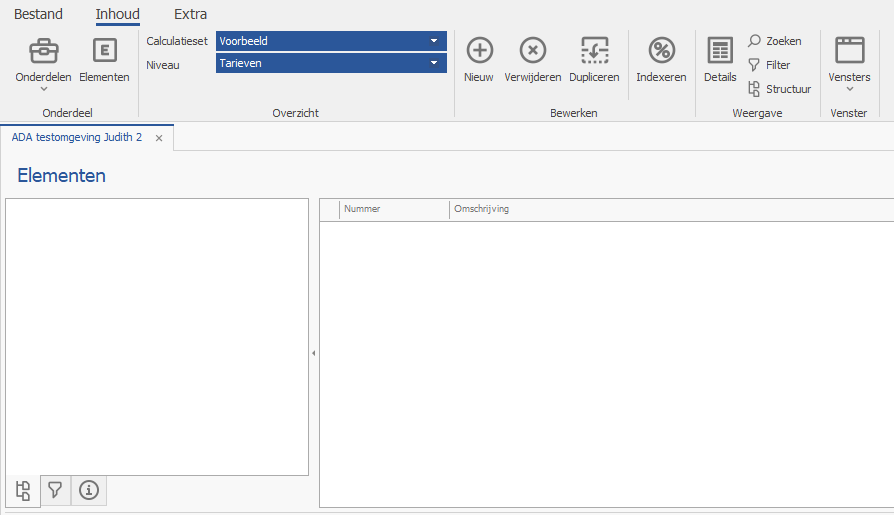
Open de Stamgegevensapplicatie. Wanneer je dit voor de eerste keer doet, is de calculatieset Algemeen nog leeg.
Begin met het aanmaken van een hoofdstuk. Hiermee houd je overzicht in de Verkenner.
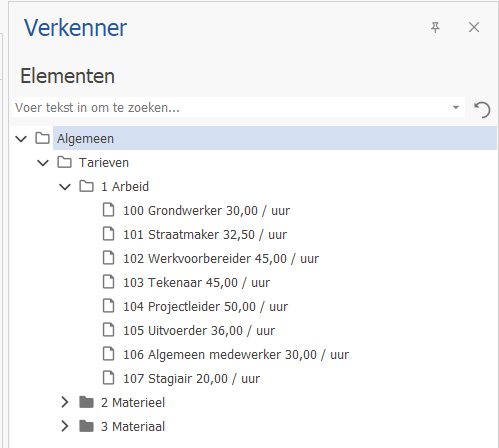
Zorg dat je op het niveau Tarieven staat. Klik in de knoppenbalk op Nieuw. Er verschijnt een nieuw venster.
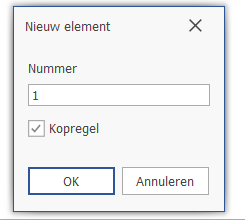
Vul het hoofdstuknummer in, bijvoorbeeld 1. Schakel de optie Kopregel in. Klik op [OK]. Geef de nieuwe kopregel een omschrijving.

Je hebt nu een hoofdstuk aangemaakt.
Voeg vervolgens een tarief toe. Klik opnieuw op Nieuw. Vul het gewenste nummer in. Laat de optie Kopregel uitgeschakeld. Klik op [OK]. Vul een omschrijving, eenheid en prijs in.

Zorg ervoor dat je een consistente nummering gebruikt. Alle nummers die met hetzelfde hoofdstuknummer beginnen, worden onder dat hoofdstuk weergegeven.
Voorbeeld:
- Hoofdstuk 1
- 11
- 12
- 13
Heb je een verkeerd nummer ingevoerd? Dan kun je dit eenvoudig aanpassen door het bestaande nummer te wijzigen. Wil je extra subhoofdstukken toevoegen? Kies dan opnieuw Nieuw en schakel de optie Kopregel in.
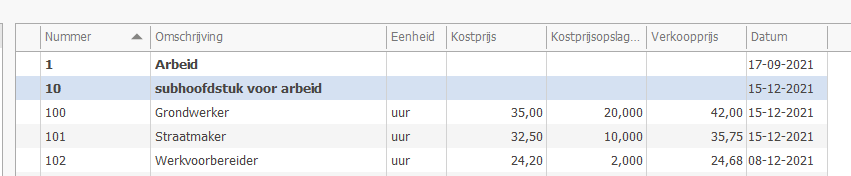
Let op: als je vergeet het vinkje bij Kopregel aan te zetten, kun je de regel achteraf niet meer omzetten naar een kopregel. In dat geval moet je de regel verwijderen en opnieuw aanmaken als kopregel.
Zoek in de Stamgegevens Kennisbank

E-learning Stamgegevens
Met de Stamgegevens e-learning bepaal je zelf waar, wanneer en hoe snel je leert.