Nadat je een post hebt onderbouwd met tarieven of werkpakketten kun je de eenheidsprijs ook nog aanpassen.
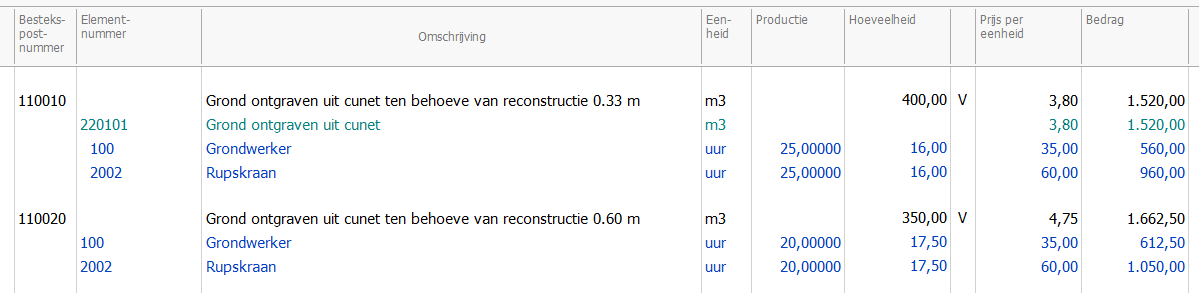
De eenheidsprijs van een post wordt samengesteld op basis van je tarieven of werkpakket onderbouwing:
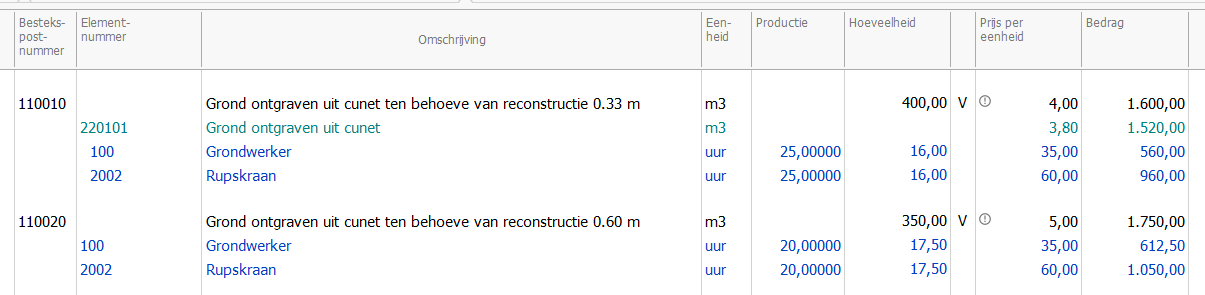
Indien gewenst kun je de inschrijfprijs (prijs per eenheid) van een post nog handmatig veranderen, als je bijvoorbeeld met ronde getallen wilt werken. Dit doe je door een nieuwe prijs per eenheid in te voeren.
Je ziet een ! naast de prijs per eenheid komen, dit geeft aan dat je de prijs per eenheid zelf handmatig hebt aangepast (en je dus afwijkt van je tarieven onderbouwing).
Bij werkpakketten is het nog duidelijker, in het voorbeeld van hierboven zie je dat je tarieven onderbouwing uitkomt op € 3,80 per m3, maar je het zelf hebt aangepast naar € 4,00 per m3.
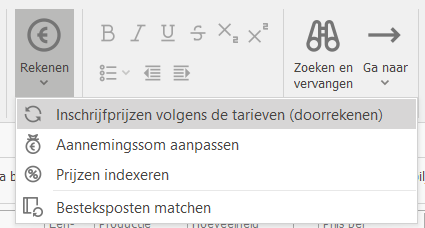
Wil je toch liever je prijzen zien op basis van je tarief onderbouwing? Kies dan voor de combinatie CTRL+D.Wil je het hele bestand weer ‘terug zetten’ naar de tarieven onderbouwing, kies dan voor [Rekenen][Inschrijfprijzen volgens de tarieven].
Was dit artikel nuttig?
JaNee
Zoek in de CIVIEL Kennisbank
Support CIVIEL
Vind je het antwoord op je vraag niet? Loop je tegen een bug aan? Stuur je vraag hier in en onze CIVIEL Servicedesk gaat voor je aan de slag.
Voor aannemers en voor opdrachtgevers is er een eigen basistraining. Voor de opdrachtgever die ervaren is met Calculatie is er een speciale gevorderden training.
Als je calculeert met eenheidsprijzen dan geef je zelf per post een prijs per eenheid of totaalbedrag op.
Het calculeren met eenheidsprijzen is snelle manier om tot een totaalprijs te komen. Je gebruikt hiervoor de kolommen [Prijs per eenheid] of [Bedrag].
Deze kolommen zijn aan elkaar gelinkt, als je de prijs per eenheid invult dan rekenen wij het bedrag uit en vice versa.
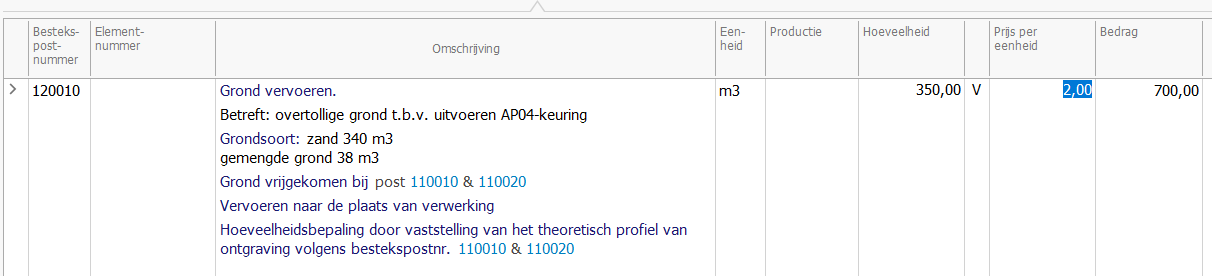
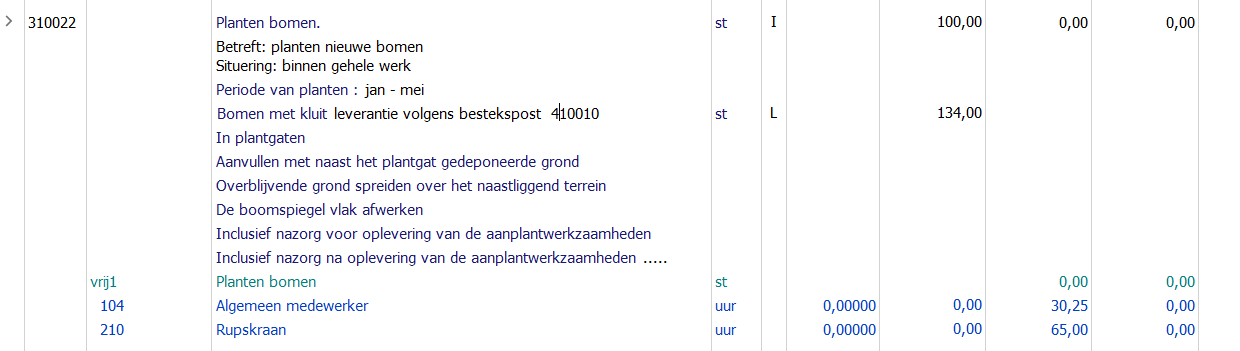
Nadeel van het calculeren met eenheidsprijzen is dat je niet kunt achterhalen hoe je aan die prijs bent gekomen. Uit welke onderdelen bestaat die € 2,00 per m3 (zie plaatje). Ook is onderbouwd calculeren handig voor als je wilt na-calculeren. Wil je wat meer onderbouwd calculeren dan kun je de artikelen calculeren op basis van tarieven of calculeren op basis van werkpakketten raadplegen
Was dit artikel nuttig?
JaNee
Zoek in de CIVIEL Kennisbank
Support CIVIEL
Vind je het antwoord op je vraag niet? Loop je tegen een bug aan? Stuur je vraag hier in en onze CIVIEL Servicedesk gaat voor je aan de slag.
Voor aannemers en voor opdrachtgevers is er een eigen basistraining. Voor de opdrachtgever die ervaren is met Calculatie is er een speciale gevorderden training.
Bij het calculeren op basis van tarieven geef je per post aan welke tarieven nodig zijn voor het uitvoeren van het werk. Tarieven zijn te vinden in de Verkenner en te beheren in de Stamgegevens.
Tarieven toevoegen aan je calculatie
Er zijn een paar manieren om tarieven toe te voegen in je calculatie:
Met de verkenner
Door middel van de Verkenner kan je tarieven toevoegen aan je calculatie. Je kan ervoor kiezen om tarieven toe te voegen vanuit je kostenbibliotheek of voor tarieven die je al eerder hebt gebruikt in andere calculaties.
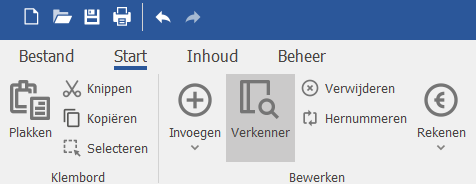
Open de verkenner vanaf de knoppenbalk of kies voor CTRL+F3
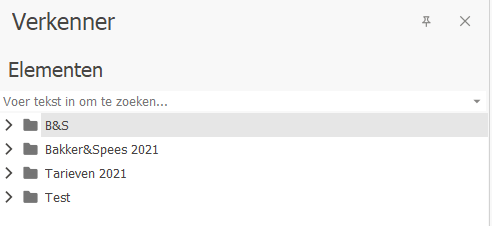
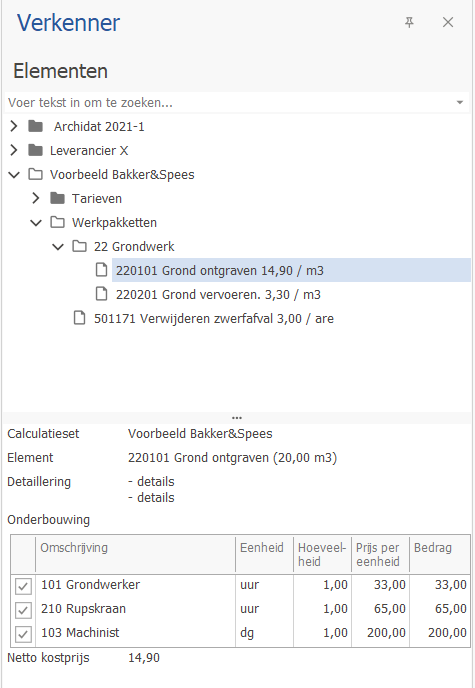
De verkenner verschijnt rechts in beeld en laat direct al je actieve calculatiesets zien onder het kopje ‘Elementen’
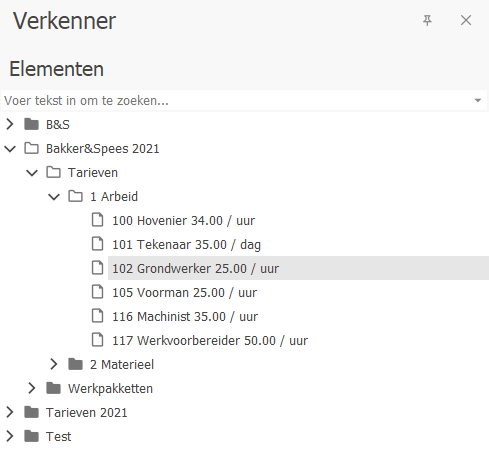
Open de set die je wilt gebruiken door op het > te drukken voor de calculatieset naam en ga naar het tarief dat je wilt gebruiken
Sleep het tarief naar de juiste bestekpost toe of dubbelklik op het tarief. Als je kiest voor dubbelklik, zorg er dan wel voor dat je cursor bij de juiste post staan. Het tarief wordt namelijk toegevoegd op de plek waar je cursor het laatst was.
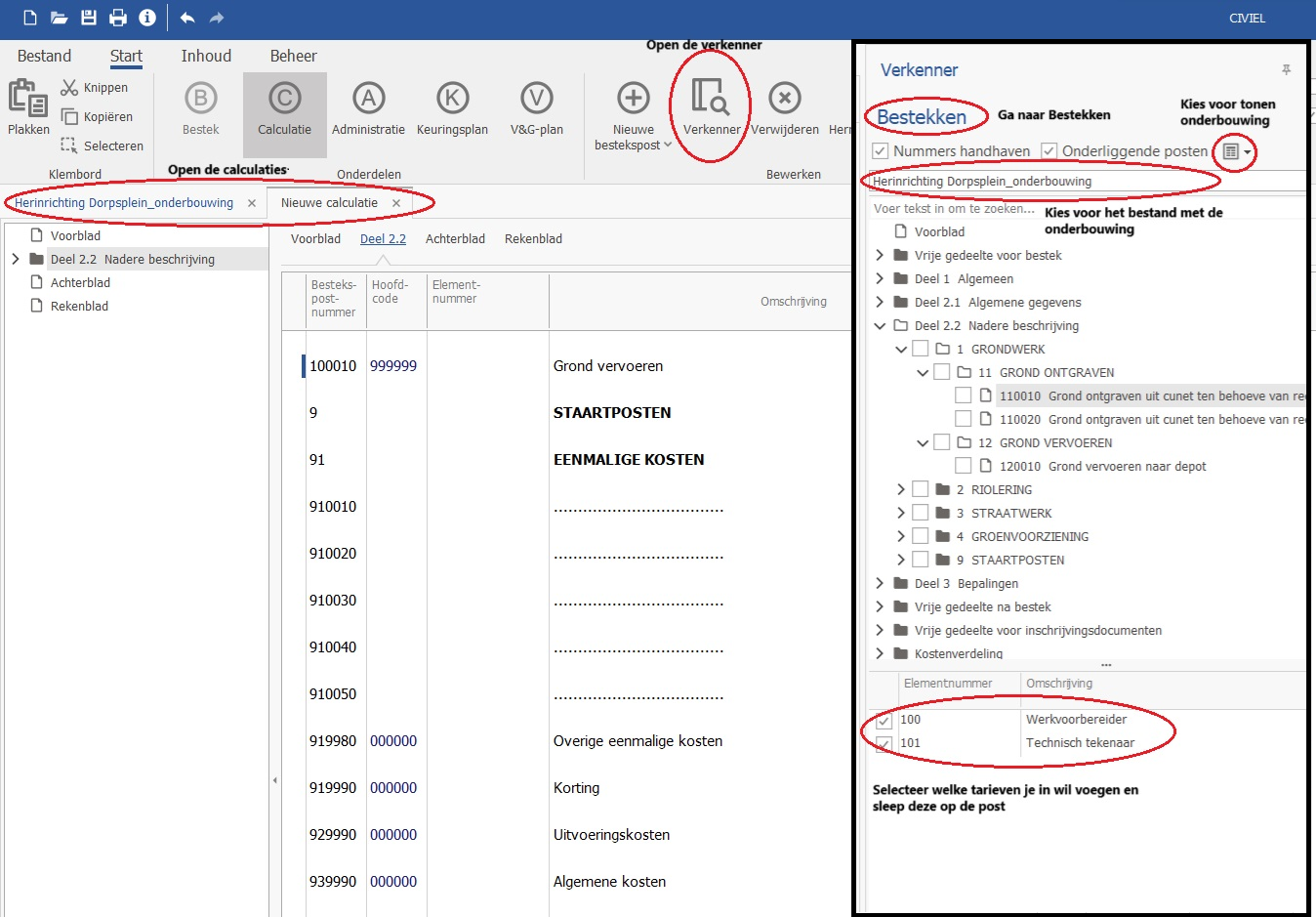
Om tarieven te gebruiken uit andere calculaties open je de Verkenner en ga je naar het kopje ‘Bestekken’. Hier vind je alle openstaande calculaties in CIVIEL. Bovenin de Verkenner kan je kiezen welk openstaande bestand je wil vertonen in de Verkenner. Klap een post open en kies onderaan welke tarieven je wil invoegen in je geopende calculatie. Sleep de tarieven hier vervolgens in.
Met CTRL + T
Ga naar de post die je wilt onderbouwen en kies voor CTRL+T, er verschijnt een schermpje.
Als je het nummer van het tarief weet dat je wilt toevoegen, kun je die gelijk in typen en daarna voor <enter> of <tab> kiezen zodat het tarief ingevoegd wordt.
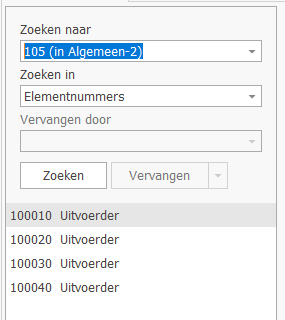
Weet je die niet, klik dan op het drop down menu en ga opzoek naar het juiste tarief. Dubbelklik het tarief aan dat je wilt gebruiken. Je kan ook gebruikmaken van de F3-functie: voer in het zoekvenster een nummer of omschrijving toe en druk op F3. CIVIEL zoekt dan naar tarieven met deze omschrijving of elementnummer. Door middel van de pijltjes kan je door de zoekresultaten heen navigeren
Overige opties:
Via de knoppenbalk, kies voor [Invoegen][Tarief]
Met je rechtermuisknop [element invoegen]
Volg daarna dezelfde stappen als bij CTRL+T
Vrije tarieven
Het zal geregeld voorkomen dat je een tarief wilt gebruiken dat niet in je bibliotheek voorkomt, je kunt deze dan zelf aanmaken. Wij noemen dit een vrij tarief, je hebt twee soorten vrije tarieven:
Herbruikbare tarieven
99-tarieven
Herbruikbare tarieven
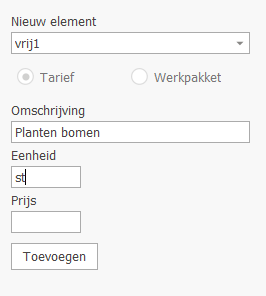
Het woord zegt het eigenlijk al, herbruikbaar. Je kunt deze hergebruiken door je gehele calculatie. Het tarief zal zichtbaar zijn in je tarievenlijstwaardoor je hem bijvoorbeeld ook kunt indexeren. Voeg een tarief toe op de manier dit jij prettig vindt en geef het tarief een nummer mee dat nog niet in je bibliotheek bestaat. Het nummer kan bestaan uit letters en cijfers, maar zorg ervoor dat het nummer niet eindigt op 99.
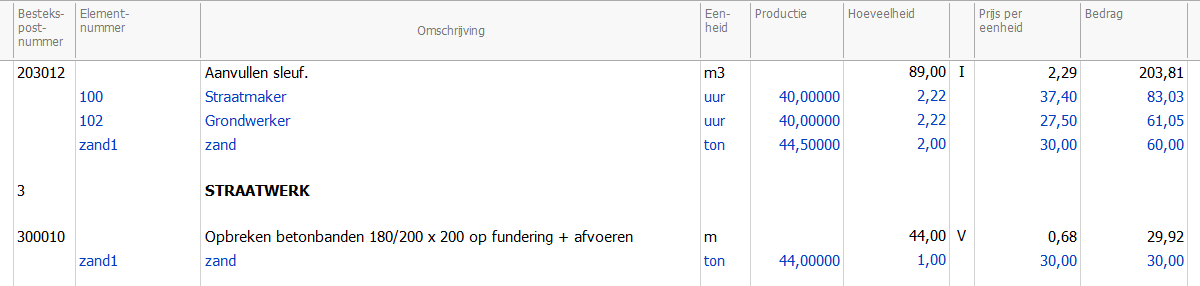
Voorbeeld: je gaat ergens zand inkopen, dan kun je het tarief zand1 noemen met een prijs van € 30,00 per ton. Het tarief kun je bij diverse posten hergebruiken, hij zal altijd zand1 heten met een prijs van € 30,00.
99-tarieven
Een 99-tarief helemaal vrij en moet eindigen op 99. Zo zou je het tariefnummer 399 kunnen gebruiken voor zowel een boom als voor boompalen. Elke keer als je het tariefnummer gebruikt kun je het een andere omschrijving en prijs geven. Je zult 99-tarieven nooit in je tarievenlijst zien.
Productie of hoeveelheid van een tarief invoeren
Nadat je een tarief hebt toegevoegd moet je nog calculatie informatie aan het tarief toevoegen, namelijk de productie of de hoeveelheid van het tarief. Het maakt niet uit welke je invult, de ander wordt altijd automatisch doorgerekend.
Productie
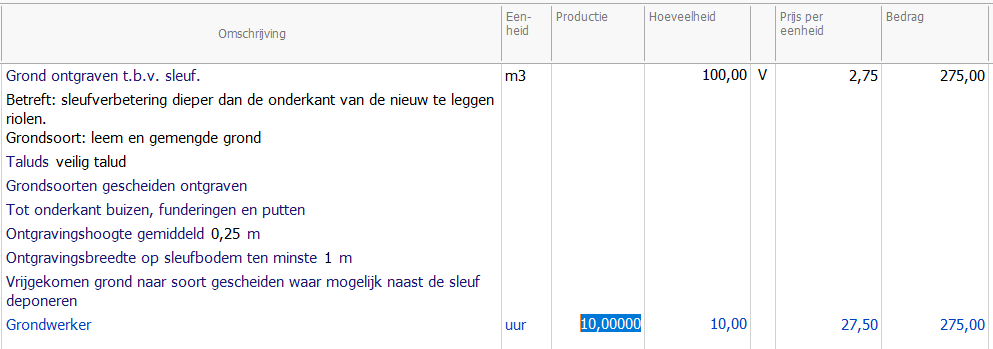
Bij productie geef je aan wat de productie (inzet) van het tarief is. Stel je hebt een grondwerker toegevoegd, dan moet je aangeven hoelang hij bezig is met zijn handeling.
Bijvoorbeeld 10m3 per uur
Hoeveelheid resultaatsverplichting (HVR)
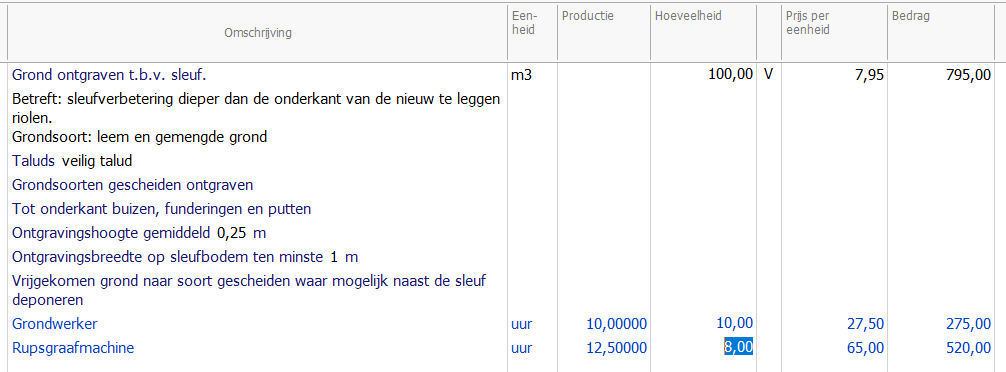
Bij de hoeveelheid resultaatsverplichting geef je aan hoelang het tarief in totaal nodig is.
Bijvoorbeeld: een rupsgraafmachine is in totaal 8 uur bezig met 100 m3 grond ontgraven
Kolom relatie
Naast de kolommen productie en hoeveelheid kan de kolom [Relatie] ook handig zijn. Hier kun je de werking van een tarief of werkpakket wijzigen.
Je hebt hier drie opties:
P (productie overnemen)
Met de P neem de je productie van een werkpakket of rekenregel over. In bovenstaande voorbeeld hebben we het werkpakket een productie van 100 gegeven. Alle tarieven in dat werkpakket krijgen automatisch dezelfde waarde mee. Mocht de hoeveelheid of de productie nog worden aangepast, dan hoef je dit alleen maar op het werkpakket niveau te doen en niet per tarief.
V (vast)
Met de V zet je hoeveelheid van een tarief vast. Ik dit geval is het tarief 399 Keet vastgezet op 1. Mocht de hoeveelheid van de post nog veranderen, dan zal de Keet altijd met een hoeveelheid van 1 blijven staan.
E (euro)
Hiermee kun je een tarief een vast bedrag meegeven (zonder prijs per eenheid, hoeveelheid of productie). Dit kan handig zijn als je met onderaannemers prijzen wilt werken en deze prijzen als tariefregel wilt weergeven.
Naast de kolommen productie, hoeveelheid en relatie heb je nog veel meer kolommen tot je beschikking, je leest er alles over op standaard kolommen calculatie en extra kolommen.
Tarieven onderbouwing opslaan als werkpakket
Werkpakketten zijn bundelingen van tarieven die voor een bepaalde handeling staan. Ben je een post met tarieven aan het onderbouwen en wil je dat ‘pakketje’ vaker gebruiken. Dan kun je ze ook opslaan als werkpakketten. Ga op de post staan en kies voor [Rechtermuisknop][Bestekpost als werkpakket bewaren in de stamgegevens]. Zo kun je de volgende keer met het werkpakket aan de slag i.p.v. één voor één de tarieven toevoegen.
Je verwijdert een tarief door CTRL ingedrukt te houden en met een muisklik het tarief (of de tarieven) aan te klikken die je wilt verwijderen. Ze worden blauw gearceerd, kies daarna voor <delete> of [Rechtermuismuisknop][verwijderen].
Was dit artikel nuttig?
JaNee
Zoek in de CIVIEL Kennisbank
Support CIVIEL
Vind je het antwoord op je vraag niet? Loop je tegen een bug aan? Stuur je vraag hier in en onze CIVIEL Servicedesk gaat voor je aan de slag.
Voor aannemers en voor opdrachtgevers is er een eigen basistraining. Voor de opdrachtgever die ervaren is met Calculatie is er een speciale gevorderden training.
Bij het calculeren op basis van werkpakketten maak je gebruik van een bundeling van tarieven (een pakket) die voor een bepaalde werkzaamheid staan. Groot voordeel van werkpakketten is dat je al een setje van tarieven hebt inclusief hun norm (productie).
Net als tarieven zijn werkpakketten te vinden in de Verkenner en te beheren in Stamgegevens. Je kunt op verschillende manieren een werkpakket aan je calculatie toevoegen, hieronder volgen de meest gebruikte opties:
Met de verkenner
Open de verkenner vanaf de knoppenbalk of kies voor CTRL+F3.
Ga naar de gewenste calculatieset, je kunt de hoofdstukken openen door op de + te klikken. Als je bij een ‘wit blaadje’ uitkomt, dan zit je bij een werkpakket. Onderin de verkenner zie je de tarieven die bij het werkpakket horen.
Ga op zoek naar het werkpakket dat je wilt gebruiken en sleep deze naar de gewenste post. Je kunt trouwens ook dubbelklikken op het werkpakket om deze in je calculatie te krijgen, zorg er dan wel voor dat je cursor op de plek staat waar je het werkpakket wilt toevoegen.
Met CTRL + W
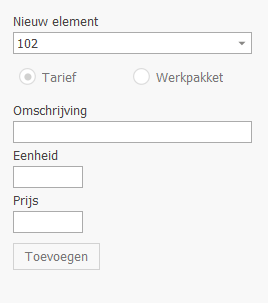
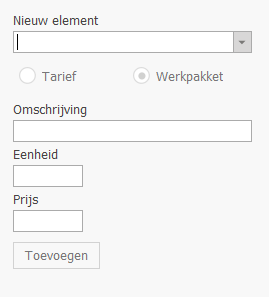
Ga naar de post die je wilt onderbouwen en kies voor CTRL+W. Er verschijnt een scherm:
Als je het nummer van het werkpakket weet, dan kun je deze gelijk invoeren. Weet je het niet, dan kun je op het pijltje drukken en zie je al je calculatiesets weer. Kies het juiste werkpakket door erop dubbel te klikken.
Een andere optie is om op de post te gaan staan en te kiezen voor [Rechtermuisknop][Element invoegen][Werkpakket], volg dezelfde stappen als hierboven.
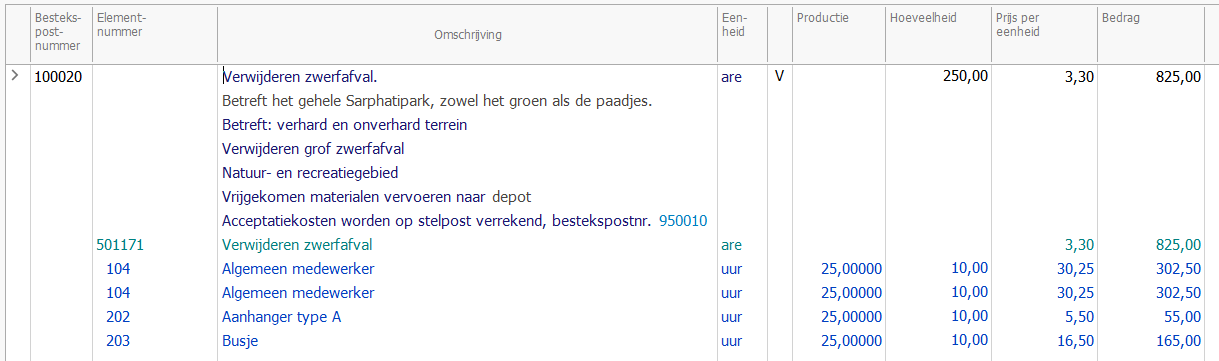
Nadat je het werkpakket hebt toegevoegd zie je deze onder de post staan. De omschrijving van het werkpakket is zeegroen, de tarieven blauw. Ook zie je de prijs per eenheid van het werkpakket evenals het totaalbedrag.
Groot voordeel van werkpakketten is dat de productie/hoeveelheid vooraf al zijn gedefinieerd. En klopt het een keer niet voor een bepaalde post, dan pas je het gemakkelijk aan. Ook kun je tarieven uit het werkpakket verwijderen of juist toevoegen. Meer weten het aanpassen van tarieven? Lees dan het hulpartikel Calculeren op basis van tarieven.
Ben je aan het calculeren en kun je niet het juiste werkpakket vinden, dan kun je deze ook zelf aanmaken.
Kies voor CTRL+W en geef een nummer op die nog niet bestaat, dit mogen nummers, letters of een combinatie van de twee zijn. Geef het werkpakket een omschrijving en eenheid en kies dan voor [Enter] of [Toevoegen].
Voeg vanuit de Verkenner de gewenste tarieven toe en geef deze een productie of hoeveelheid. Je werkpakket is gemaakt.
Verwijderen van werkpakketten
Je verwijdert een werkpakket door in het rechtermuisknopmenu te kiezen voor [Verwijderen] of de ‘zeegroene’ regel te selecteren en daarna te kiezen voor [Delete].
Was dit artikel nuttig?
JaNee
Zoek in de CIVIEL Kennisbank
Support CIVIEL
Vind je het antwoord op je vraag niet? Loop je tegen een bug aan? Stuur je vraag hier in en onze CIVIEL Servicedesk gaat voor je aan de slag.
Voor aannemers en voor opdrachtgevers is er een eigen basistraining. Voor de opdrachtgever die ervaren is met Calculatie is er een speciale gevorderden training.
Met posten matchen worden je bestekposten automatisch gematcht met je werkpakketten en/of met eerder gemaakte calculaties. Zo heb je heel snel een calculatie of raming gemaakt.
Matchen met je werkpakketten
Je werkpakketten beheer je in Stamgegevens. Als je bij het opslaan van je werkpakketten de nummering van de RAW-systematiek aanhoudt, kun je nieuwe bestekken gaan matchen met deze werkpakketten.
Matchen met eerder gemaakte calculaties
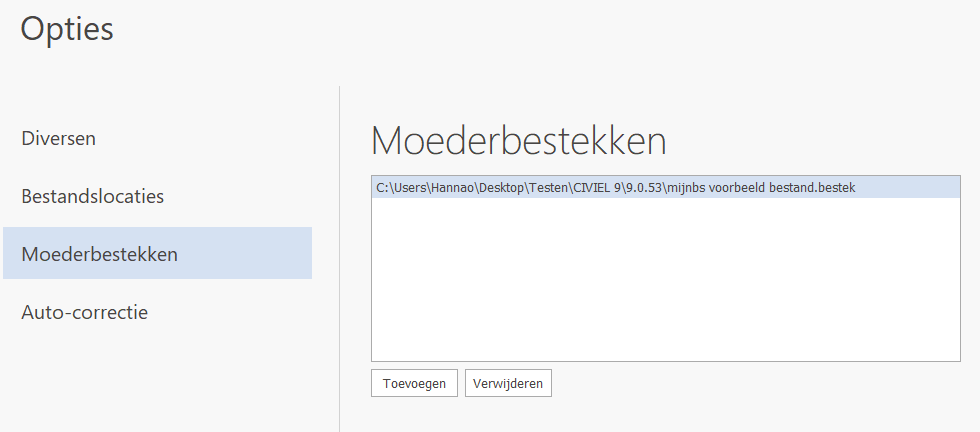
Wil je een post matchen met een eerder gemaakte calculatie? Ga dan naar [Bestand][Opties][Moederbestekken] en voeg via [Toevoegen] het bestand/de bestanden toe waarmee je wilt matchen. Zet daarna het vinkje aan om te matchen.
Aan de slag met posten matchen:
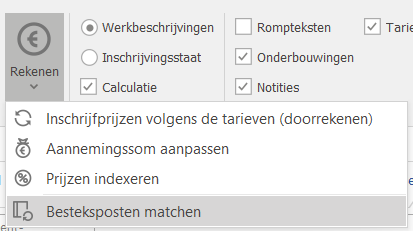
Ga naar de post die je wilt matchen en kies voor [Rechtermuisknop] [Bestekposten matchen] of ga in de knoppenbalk naar [Rekenen] [Bestekposten matchen]
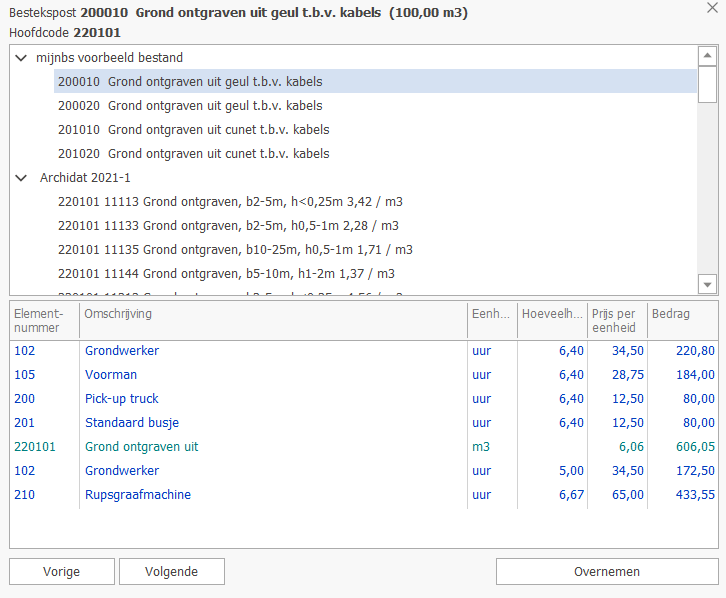
Er verschijnt een scherm met alle mogelijke opties vanuit je calculatiesets of vanuit de opgegeven calculaties. Door ze aan te klikken kun je ook zien wat de onderbouwing is.
Kijk welke regel het beste geschikt is voor je calculatie en dubbelklik erop om de inhoud over te nemen, je kunt ook voor [Overnemen] kiezen.
Het programma springt automatisch naar de volgende post. Je kunt het scherm ook sluiten en kijken naar het resultaat:
En mocht je nog de inhoud, de producties of prijzen nog willen aanpassen dan kan dat natuurlijk.
Was dit artikel nuttig?
JaNee
Zoek in de CIVIEL Kennisbank
Support CIVIEL
Vind je het antwoord op je vraag niet? Loop je tegen een bug aan? Stuur je vraag hier in en onze CIVIEL Servicedesk gaat voor je aan de slag.
Voor aannemers en voor opdrachtgevers is er een eigen basistraining. Voor de opdrachtgever die ervaren is met Calculatie is er een speciale gevorderden training.
Wil je de inschrijfprijzen met een bepaald percentage omhoog of omlaag zetten, dan kun je de inschrijfprijzen indexeren.
Alle inschrijfprijzen indexeren
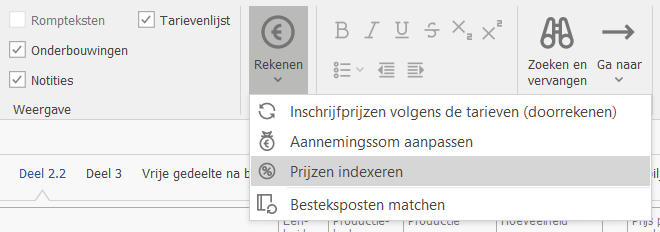
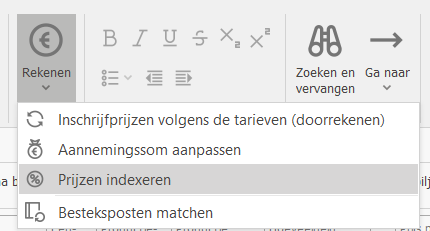
Klik op de knoppenbalk het icoon voor [Rekenen] aan en kies dan voor [Prijzen indexeren]
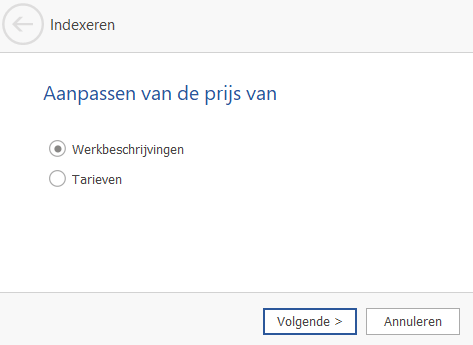
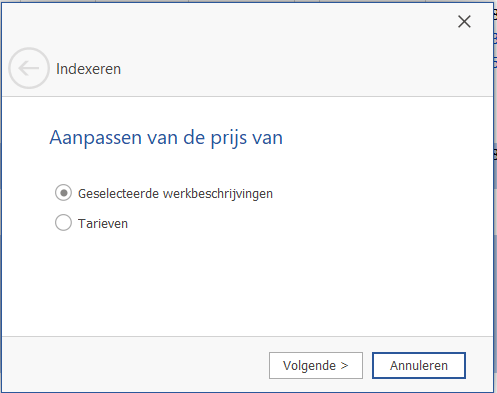
Kies voor het aanpassen van de werkbeschrijvingen en druk op [Volgende]
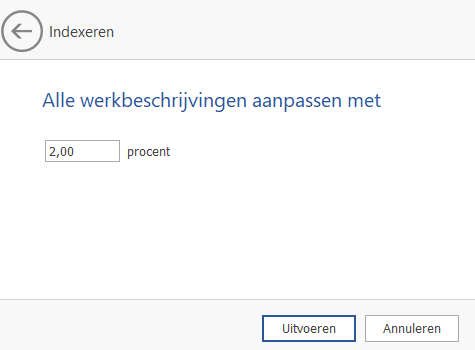
Geef aan met hoeveel % je de inschrijfprijzen wilt aanpassen en kies voor [Uitvoeren]. Alle inschrijfprijzen worden nu met dit percentage opgehoogd (of verlaagd).
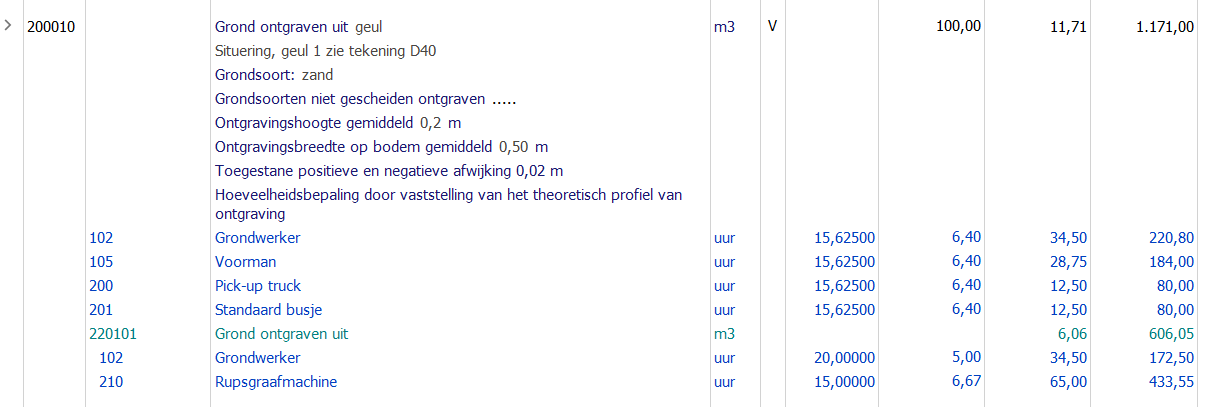
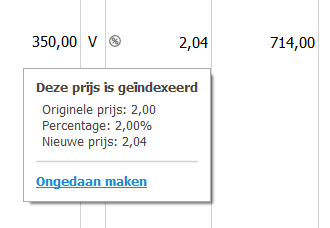
Bij de prijs per eenheid van de posten is nu een icoontje gekomen, het indexeer icoon. Als je hier met de cursor overheen gaat dan zie je wat er met de post is gebeurd. Dit kun je eventueel ook ongedaan maken.
Selectie van posten indexeren
Wil je niet alle eenheidsprijzen aanpassen, maar kleinere selectie? Hou dan de CTRL-toets ingedrukt en klik met de muis op de post of posten die je wilt indexeren. Alle geselecteerde posten worden blauw gearceerd. Kies in de knoppenbalk wederom voor [Prijzen indexeren] en kies nu voor [Geselecteerde werkbeschrijvingen] en volg bovenstaande uitleg.
Was dit artikel nuttig?
JaNee
Zoek in de CIVIEL Kennisbank
Support CIVIEL
Vind je het antwoord op je vraag niet? Loop je tegen een bug aan? Stuur je vraag hier in en onze CIVIEL Servicedesk gaat voor je aan de slag.
Voor aannemers en voor opdrachtgevers is er een eigen basistraining. Voor de opdrachtgever die ervaren is met Calculatie is er een speciale gevorderden training.
De Tarievenlijst geeft je een overzicht van alle tarieven die je in je calculatie hebt gebruikt, ook kun je hier tarieven bewerken.
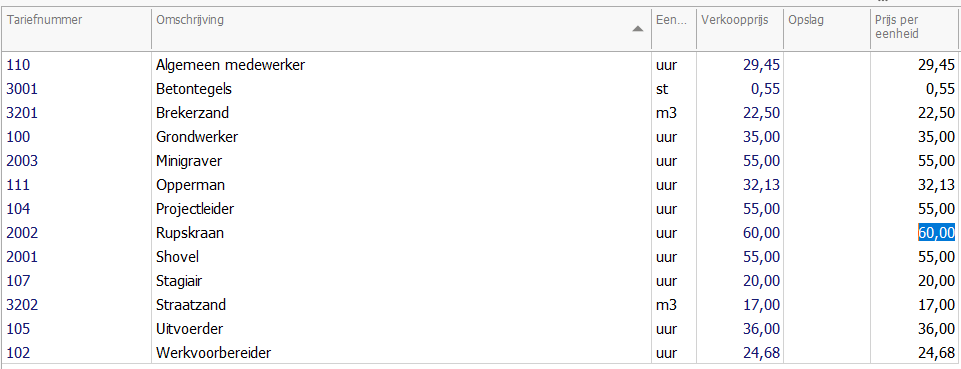
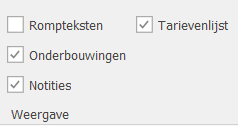
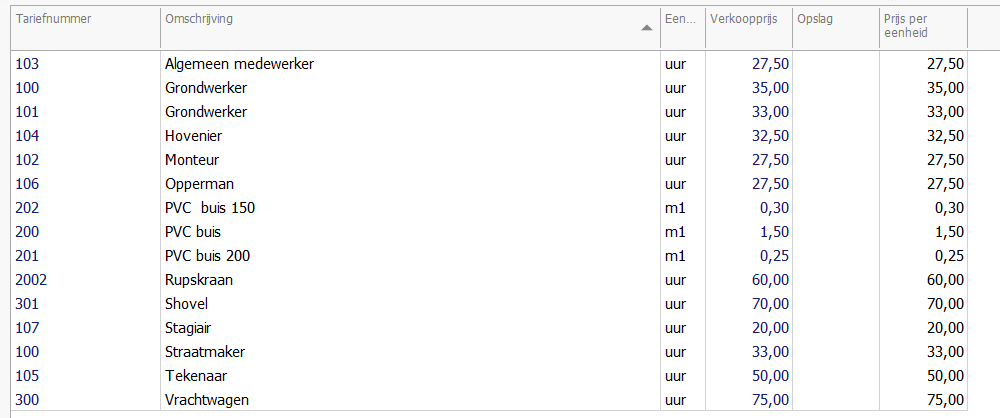
Kies in de knoppenbalk voor [Tarievenlijst]. Je ziet hier een lijst van alle tarieven die je hebt gebruikt in je calculatie, behalve de vrije 99-tarieven.
Je kan de tarievenlijst oppakken en slepen (dockable) naar een gewenste plek, zoals een ander scherm. Houdt de linkermuis ingedrukt boven de kolommen en sleep deze naar de gewenste plek. CIVIEL geeft zelf al suggesties zoals helemaal links of rechts in het scherm.
Je ziet de volgende kolommen:
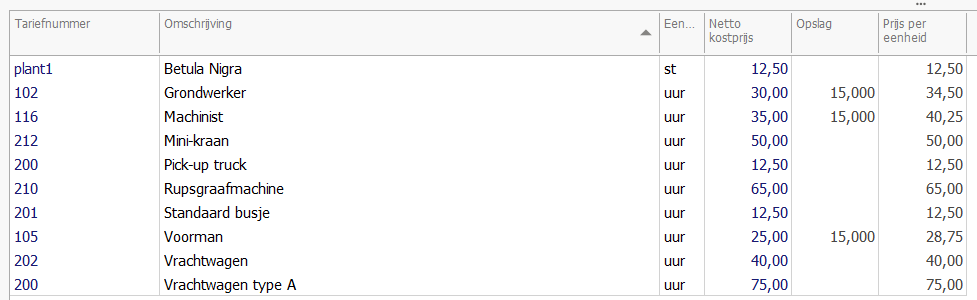
Tariefnummer
Het (unieke) nummer van je tarief.
Omschrijving
De omschrijving van je tarief.
Eenheid
De eenheid van je tarief.
Verkoopprijs
De verkoopprijs van het tarief dat in je stamgegevens staat. Gebruik je een ‘vrij tarief’, dan is dit je basis bedrag. Je kunt de verkoopprijs in principe niet aanpassen. Wil je dit wel, pas dit dan aan bij instellingen van je calculatie.
Opslag
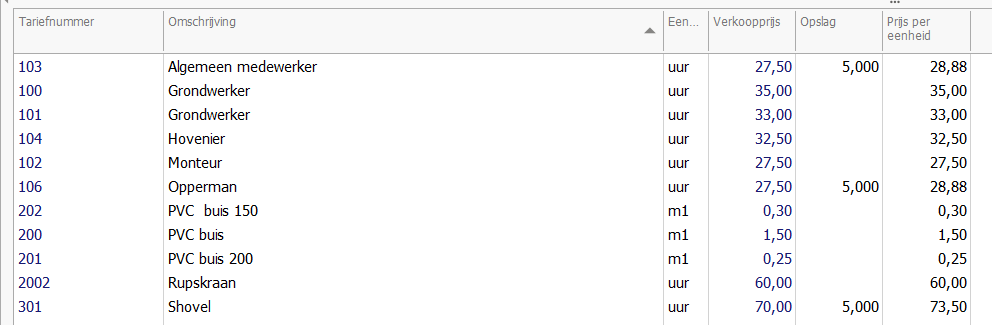
Deze zijn standaard leeg, indien je een tarief wilt aanpassen met een bepaald percentage dan kun je dat daar doen. In de kolom [Prijs per eenheid] zie je wat dat met je inschrijfprijs doet
Prijs per eenheid
Dit is je inschrijfprijs, dus de uiteindelijk waarde van het tarief in je calculatie. In plaats van een opslagpercentage invoeren, kun je het ook het bedrag aanpassen. Dit doe je dan in de kolom prijs per eenheid. Het bedrag wat in de kolom [prijs per eenheid] staat, is het bedrag dat door de gehele calculatie gebruikt wordt.
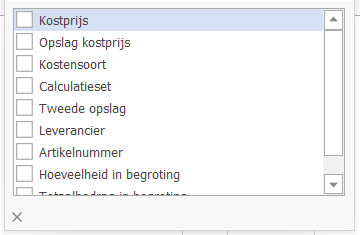
Naast deze standaard kolommen kun je nog een paar extra kolommen toevoegen. Ga hiervoor op een kolom staan en kies voor [Rechtermuisknop], het volgende lijstje komt tevoorschijn.
Kostprijs
De kostprijs vanuit de stamgegevens, die heeft meestal dezelfde warde als de verkoopprijs.
Opslag kostprijs
Het opslag percentage op de kostprijs om tot de verkoopprijs te komen. Vaak is deze 0.
Kostensoort
Het kostensoort van het tarief dat meestal al in de Stamgegevens is toegewezen, maar wat je hier ook nog kunt toewijzen.
Calculatieset
De naam van de calculatieset waar het tarief uit komt.
Leverancier
De leverancier van een bepaald tarief, dit kun je in de stamgegevens meegeven of in de calculatie zelf.
Artikelnummer
Het artikelnummer van een bepaald tarief, dit kun je in de stamgegevens meegeven of in de calculatie zelf. Dit is handig als je bijvoorbeeld een bestellijst wilt uitdraaien.
Hoeveelheid in begroting
Het aantal eenheden, dus uur, m2, st, m3 etc. , dat het tarief in totaal in de calculatie zit.
Totaalbedrag in begroting
Het totaalbedrag van het tarief in de calculatie, zowel in EUR als in %. Dit geeft je snel een overzicht over hoe je calculatie is opgebouwd.
Meer weten over het aanpassen van je tarieven? Ga dan naar de helpartikelen:
Voor aannemers en voor opdrachtgevers is er een eigen basistraining. Voor de opdrachtgever die ervaren is met Calculatie is er een speciale gevorderden training.
Nadat je de gewenste tarieven aan je calculatie hebt toegevoegd wil je deze waarschijnlijk hier en daar nog aanpassen. Dit kan op verschillende manieren.
In de Calculatie zelf
Bestaande tarieven
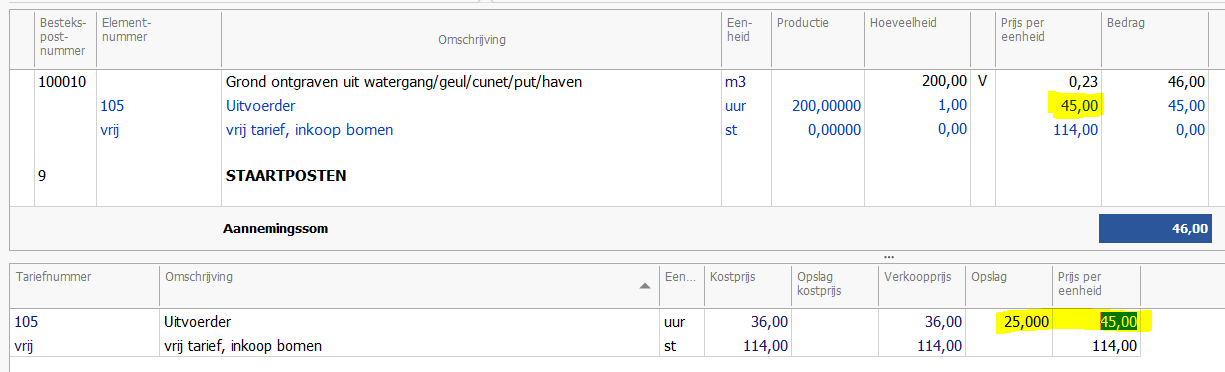
Ga naar de bestekpost toe en pas het tarief bij de post aan. Je aangepaste prijs wordt ook doorgevoerd in de tarievenlijst. Het aangepaste tarief wordt weergegeven bij de kolom ‘prijs per eenheid’, ook wordt het opslagpercentage ten opzichte van de verkoopprijs uitgerekend.
Wil je niet de inschrijfprijs van het tarief aanpassen maar de verkoopprijs, zet dan de optie aan dat je de verkoopprijs kunt aanpassen via [Bestand][Opties][Calculatie].
Wijzigen van tarief door een ander tarief
Wil je een tarief wijzigen door een ander tarief (die in je prijzenbibliotheek staat)? Ga op de omschrijving van dit tarief staan en klik op de rechtermuisknop (sneltoets Shift + F10). Kies voor ‘tarief vervangen door een ander tarief’.
Vrije tarieven
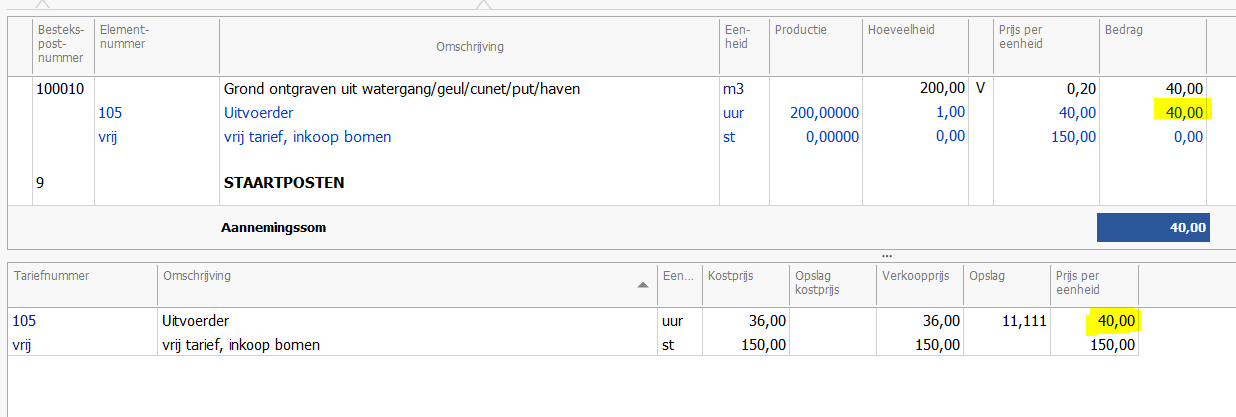
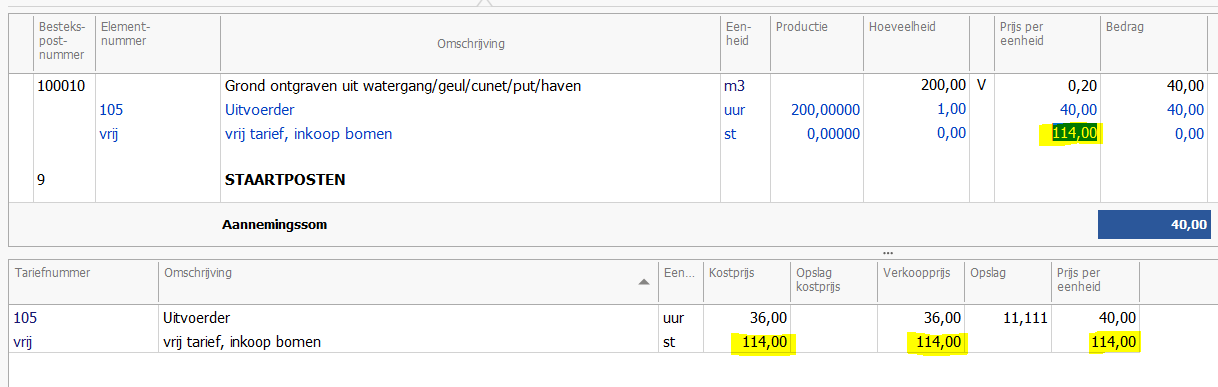
Pas je bovenin de calculatie een vrij tarief aan (vaak inkoop) dan worden zowel de kostprijs, verkoopprijs en prijs per eenheid van het tarief aangepast.
Ga naar het tarief toe dat je wilt aanpassen en geef de nieuwe waarde op in de kolom [Prijs per eenheid], CIVIEL zal het percentage uitrekenen en neerzetten in de kolom [Opslag].
Opslagpercentage
Ga naar de kolom [Opslag] en vul het percentage in waarmee je het tarief wilt verhogen of verlagen, CIVIEL zal dit verwerken naar een prijs per eenheid en die invullen bij [Prijs per eenheid]. Wil je nog een opslag toevoegen, dan kan je dit in de kolom [Tweede opslag] doen. De uiteindelijk prijs van het tarief wordt getoond in de kolom [Prijs per eenheid]
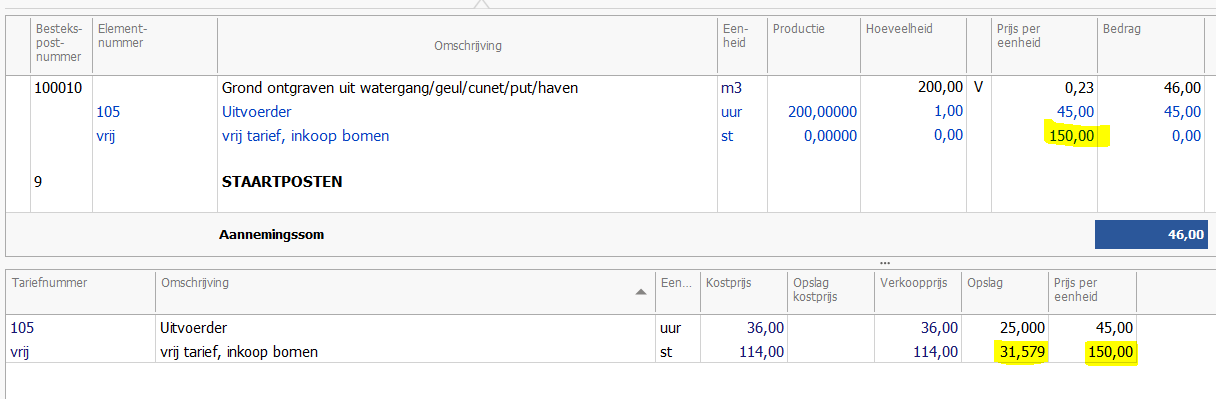
Vrije tarieven
Voor vrije tarieven werkt het precies op dezelfde manier, maar hou er wel rekening mee dat als je een tarief in de tarievenlijst aanpast alleen de [prijs per eenheid] wordt aangepast, niet de kostprijs en verkoopprijs. Wil je dit wel? Pas het tarief dan in de calculatie zelf aan.
Checken of alles inderdaad is aangepast? Ga op een tarief staan en kies voor [Rechtermuisknop][Bestekposten met dit tarief zoeken], in de bestekstructuur komt een lijstje met alle posten waar het tarief inzit. Klik op een post en CIVIEL springt naar deze post toe.
Je komt weer uit dit scherm door het tabje met de bestekstructuur (indeling) aan te klikken.
Was dit artikel nuttig?
JaNee
Zoek in de CIVIEL Kennisbank
Support CIVIEL
Vind je het antwoord op je vraag niet? Loop je tegen een bug aan? Stuur je vraag hier in en onze CIVIEL Servicedesk gaat voor je aan de slag.
Voor aannemers en voor opdrachtgevers is er een eigen basistraining. Voor de opdrachtgever die ervaren is met Calculatie is er een speciale gevorderden training.
Naast een individueel tarief aanpassen kun je ook een selectie van tarieven aanpassen.
Dit doe je allemaal in de Tarievenlijst, zet deze aan via de knoppenbalk als je dat nog niet gedaan hebt:
Alle gebruikte tarieven (behalve de 99-tarieven) worden in een lijst getoond:
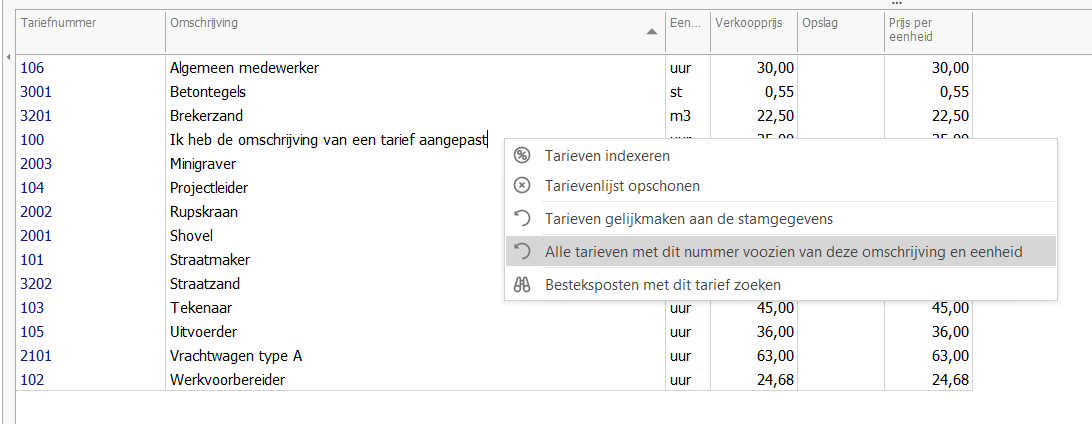
Het kan handig zijn om eerst deze lijst op te schonen, verwijderde tarieven staan hier namelijk ook nog in. Kies voor [Rechtermuisknop][Tarievenlijst opschonen].
Er zijn meerdere manieren om je tarieven in één keer aan te passen:
Zelf een selectie maken
Hou de CTRL-toets ingedrukt en klik met je muis de tarieven aan die je wilt gaan indexeren en kies voor [Rechtermuisknop][Tarieven indexeren].
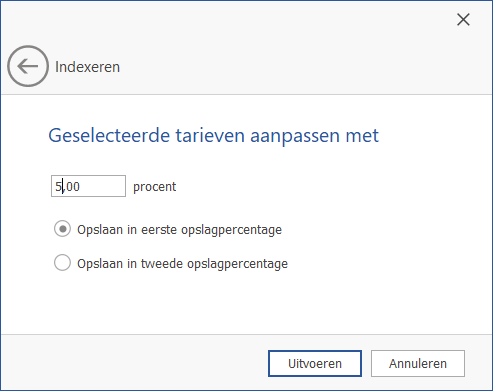
Er verschijnt een scherm waarin je kunt aangeven wat je met deze tarieven wilt doen. Omdat je meerdere tarieven hebt geselecteerd, kies je voor [Geselecteerde tarieven].
Geef aan met welk percentage je de tarieven wilt indexeren en in welke opslag kolom je dat wilt doen en kies voor uitvoeren.
Alle geselecteerde tarieven zijn nu verhoogd/verlaagd:
Het pakket de selectie laten maken
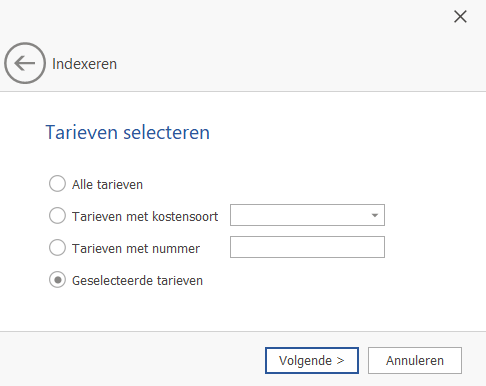
Ga ergens in de Tarievenlijst staan en kies voor [Rechtermuisknop][Tarieven indexeren], het indexeer scherm verschijnt.
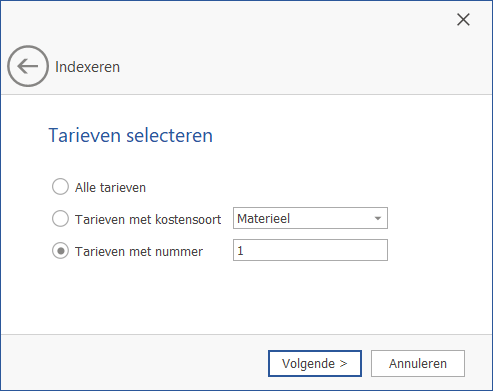
Je hebt drie opties:
1. Alle tarieven aanpassen
Hiermee pas je alle tarieven aan die in de Tarievenlijst staat
2. Tarieven met kostensoort
Geef aan op welk kostensoort de indexeren van toepassing is (Arbeid, Materiaal, Materieel, Kosten of Onderaanneming).
3. Tarieven met nummer
Je kunt ook op een bepaald nummer indexeren. Stel al je arbeid begint met 1, dan kun je kiezen om alle tarieven die beginnen met een 1 te indexeren.
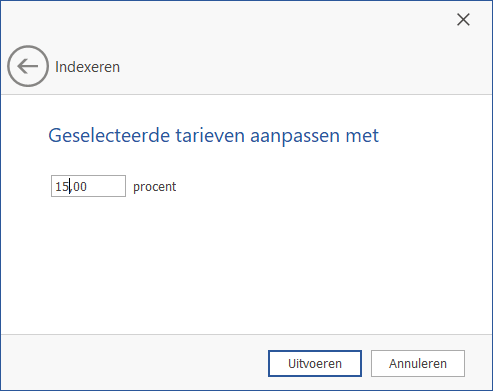
Maak je keuze, kies voor [Volgende] en geef aan met welk percentage je de tarieven wilt indexeren.
Alle tarieven met dat criteria zullen worden aangepast:
Je kunt de tarieven ook indexeren/aanpassen via de knoppenbalk [Rekenen][Prijzen indexeren]
Was dit artikel nuttig?
JaNee
Zoek in de CIVIEL Kennisbank
Support CIVIEL
Vind je het antwoord op je vraag niet? Loop je tegen een bug aan? Stuur je vraag hier in en onze CIVIEL Servicedesk gaat voor je aan de slag.
Voor aannemers en voor opdrachtgevers is er een eigen basistraining. Voor de opdrachtgever die ervaren is met Calculatie is er een speciale gevorderden training.
Voor aannemers en voor opdrachtgevers is er een eigen basistraining. Voor de opdrachtgever die ervaren is met Calculatie is er een speciale gevorderden training.