



Calculeren op basis van tarieven
Bij het calculeren op basis van tarieven geef je per post aan welke tarieven nodig zijn voor het uitvoeren van het werk. Tarieven zijn te vinden in de Verkenner en te beheren in de Stamgegevens.
Tarieven toevoegen aan je calculatie
Er zijn een paar manieren om tarieven toe te voegen in je calculatie:
Met de verkenner
Door middel van de Verkenner kan je tarieven toevoegen aan je calculatie. Je kan ervoor kiezen om tarieven toe te voegen vanuit je kostenbibliotheek of voor tarieven die je al eerder hebt gebruikt in andere calculaties.
- Open de verkenner vanaf de knoppenbalk of kies voor CTRL+F3
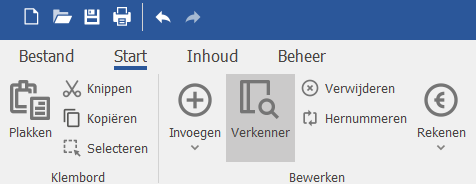
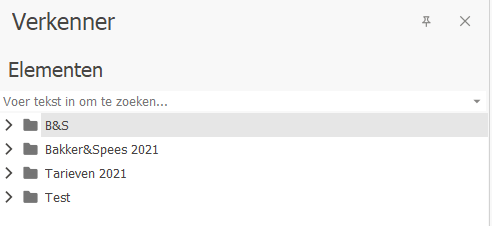
- De verkenner verschijnt rechts in beeld en laat direct al je actieve calculatiesets zien onder het kopje ‘Elementen’
- Open de set die je wilt gebruiken door op het > te drukken voor de calculatieset naam en ga naar het tarief dat je wilt gebruiken
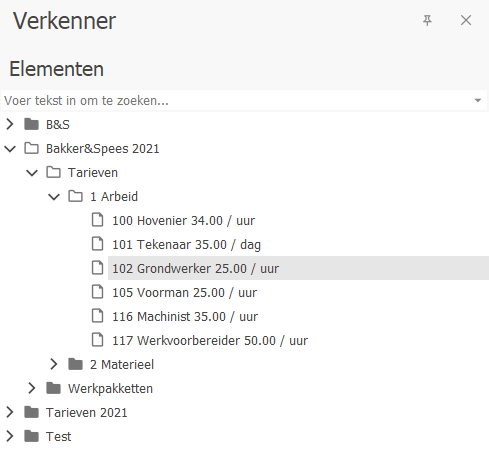
- Sleep het tarief naar de juiste bestekpost toe of dubbelklik op het tarief. Als je kiest voor dubbelklik, zorg er dan wel voor dat je cursor bij de juiste post staan. Het tarief wordt namelijk toegevoegd op de plek waar je cursor het laatst was.
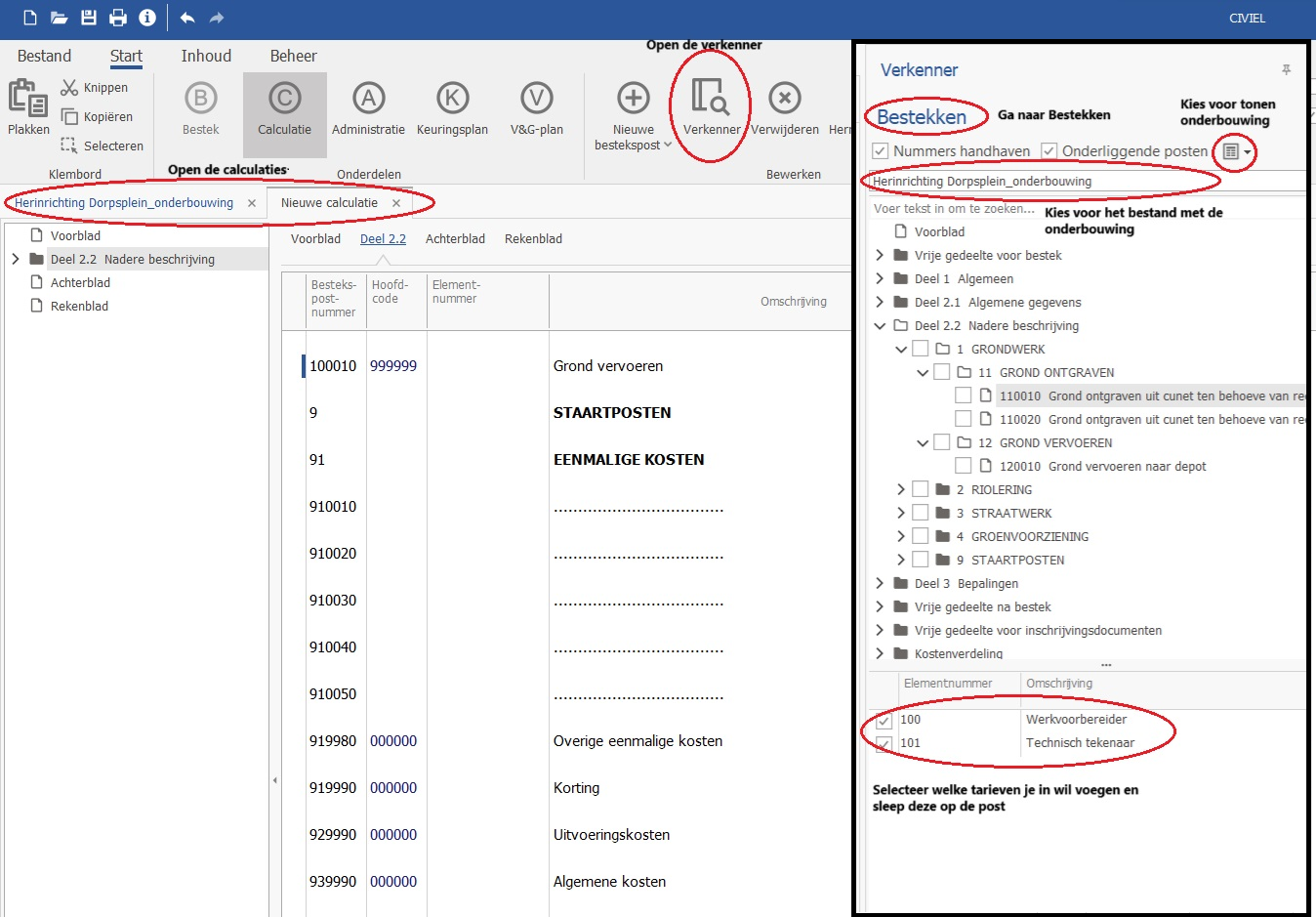
Om tarieven te gebruiken uit andere calculaties open je de Verkenner en ga je naar het kopje ‘Bestekken’. Hier vind je alle openstaande calculaties in CIVIEL. Bovenin de Verkenner kan je kiezen welk openstaande bestand je wil vertonen in de Verkenner. Klap een post open en kies onderaan welke tarieven je wil invoegen in je geopende calculatie. Sleep de tarieven hier vervolgens in.
Met CTRL + T
- Ga naar de post die je wilt onderbouwen en kies voor CTRL+T, er verschijnt een schermpje.
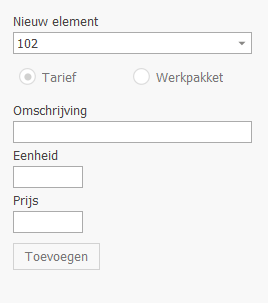
- Als je het nummer van het tarief weet dat je wilt toevoegen, kun je die gelijk in typen en daarna voor <enter> of <tab> kiezen zodat het tarief ingevoegd wordt.
- Weet je die niet, klik dan op het drop down menu en ga opzoek naar het juiste tarief. Dubbelklik het tarief aan dat je wilt gebruiken. Je kan ook gebruikmaken van de F3-functie: voer in het zoekvenster een nummer of omschrijving toe en druk op F3. CIVIEL zoekt dan naar tarieven met deze omschrijving of elementnummer. Door middel van de pijltjes kan je door de zoekresultaten heen navigeren
Overige opties:
- Via de knoppenbalk, kies voor [Invoegen][Tarief]
- Met je rechtermuisknop [element invoegen]
- Volg daarna dezelfde stappen als bij CTRL+T
Vrije tarieven
Het zal geregeld voorkomen dat je een tarief wilt gebruiken dat niet in je bibliotheek voorkomt, je kunt deze dan zelf aanmaken. Wij noemen dit een vrij tarief, je hebt twee soorten vrije tarieven:
- Herbruikbare tarieven
- 99-tarieven
Herbruikbare tarieven
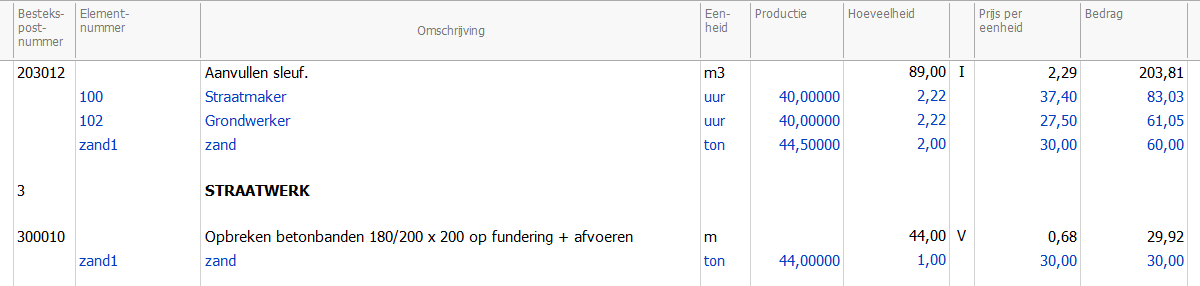
Het woord zegt het eigenlijk al, herbruikbaar. Je kunt deze hergebruiken door je gehele calculatie. Het tarief zal zichtbaar zijn in je tarievenlijst waardoor je hem bijvoorbeeld ook kunt indexeren. Voeg een tarief toe op de manier dit jij prettig vindt en geef het tarief een nummer mee dat nog niet in je bibliotheek bestaat. Het nummer kan bestaan uit letters en cijfers, maar zorg ervoor dat het nummer niet eindigt op 99.
Voorbeeld: je gaat ergens zand inkopen, dan kun je het tarief zand1 noemen met een prijs van € 30,00 per ton. Het tarief kun je bij diverse posten hergebruiken, hij zal altijd zand1 heten met een prijs van € 30,00.
99-tarieven
Een 99-tarief helemaal vrij en moet eindigen op 99. Zo zou je het tariefnummer 399 kunnen gebruiken voor zowel een boom als voor boompalen. Elke keer als je het tariefnummer gebruikt kun je het een andere omschrijving en prijs geven. Je zult 99-tarieven nooit in je tarievenlijst zien.

Productie of hoeveelheid van een tarief invoeren
Nadat je een tarief hebt toegevoegd moet je nog calculatie informatie aan het tarief toevoegen, namelijk de productie of de hoeveelheid van het tarief. Het maakt niet uit welke je invult, de ander wordt altijd automatisch doorgerekend.
Productie
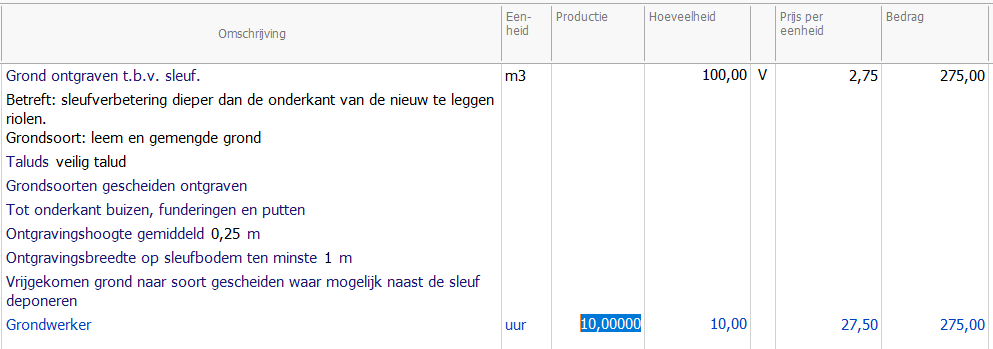
Bij productie geef je aan wat de productie (inzet) van het tarief is. Stel je hebt een grondwerker toegevoegd, dan moet je aangeven hoelang hij bezig is met zijn handeling.
Bijvoorbeeld 10m3 per uur
Hoeveelheid resultaatsverplichting (HVR)
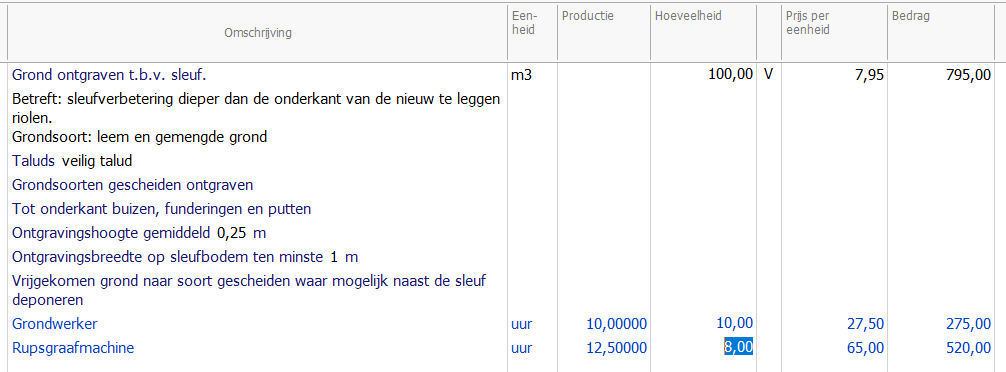
Bij de hoeveelheid resultaatsverplichting geef je aan hoelang het tarief in totaal nodig is.
Bijvoorbeeld: een rupsgraafmachine is in totaal 8 uur bezig met 100 m3 grond ontgraven
Kolom relatie
Naast de kolommen productie en hoeveelheid kan de kolom [Relatie] ook handig zijn. Hier kun je de werking van een tarief of werkpakket wijzigen.

Je hebt hier drie opties:
P (productie overnemen)
Met de P neem de je productie van een werkpakket of rekenregel over. In bovenstaande voorbeeld hebben we het werkpakket een productie van 100 gegeven. Alle tarieven in dat werkpakket krijgen automatisch dezelfde waarde mee. Mocht de hoeveelheid of de productie nog worden aangepast, dan hoef je dit alleen maar op het werkpakket niveau te doen en niet per tarief.
V (vast)
Met de V zet je hoeveelheid van een tarief vast. Ik dit geval is het tarief 399 Keet vastgezet op 1. Mocht de hoeveelheid van de post nog veranderen, dan zal de Keet altijd met een hoeveelheid van 1 blijven staan.
E (euro)
Hiermee kun je een tarief een vast bedrag meegeven (zonder prijs per eenheid, hoeveelheid of productie). Dit kan handig zijn als je met onderaannemers prijzen wilt werken en deze prijzen als tariefregel wilt weergeven.
Naast de kolommen productie, hoeveelheid en relatie heb je nog veel meer kolommen tot je beschikking, je leest er alles over op standaard kolommen calculatie en extra kolommen.
Tarieven onderbouwing opslaan als werkpakket
Werkpakketten zijn bundelingen van tarieven die voor een bepaalde handeling staan. Ben je een post met tarieven aan het onderbouwen en wil je dat ‘pakketje’ vaker gebruiken. Dan kun je ze ook opslaan als werkpakketten. Ga op de post staan en kies voor [Rechtermuisknop][Bestekpost als werkpakket bewaren in de stamgegevens]. Zo kun je de volgende keer met het werkpakket aan de slag i.p.v. één voor één de tarieven toevoegen.
Meer weten over calculeren met werkpakketten? Ga dan naar het helpartikel Calculeren op basis van werkpakketten.
Verwijderen van tarieven
Je verwijdert een tarief door CTRL ingedrukt te houden en met een muisklik het tarief (of de tarieven) aan te klikken die je wilt verwijderen. Ze worden blauw gearceerd, kies daarna voor <delete> of [Rechtermuismuisknop][verwijderen].
Zoek in de CIVIEL Kennisbank

E-learning CIVIEL
Met de CIVIEL e-learning bepaal je zelf waar, wanneer en hoe snel je leert.