



Secties aanpassen
De Secties in je calculatie kun je in je rapportvenster aan- en uitzetten. Ook kun je de positie van een Sectie wijzigen. Een Sectie is bijvoorbeeld [Tekst 1] en [Elementen in calculatie]. Je kunt de Secties ook in je bewerkvenster aan- of uitzetten of de volgorde van de secties veranderen.
Een CALC-bestand bestaat uit blokken. Deze blokken heten ‘secties’. In een blok kan een tekstblok of tabel staan. Deze blokken kunnen worden verplaatst, getoond of verborgen. Tijdens het calculeren en rapportage kan je ook wisselende instellingen aangeven bij de secties.
Secties
Klik op het venster waar je de weergave van secties wilt aanpassen. Via [Beeld]>[Secties] kun je de volgorde en zichtbaarheid wijzigen van secties. Klik hier op met de linkermuisknop.
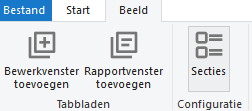
Een nieuw venster zal openen.
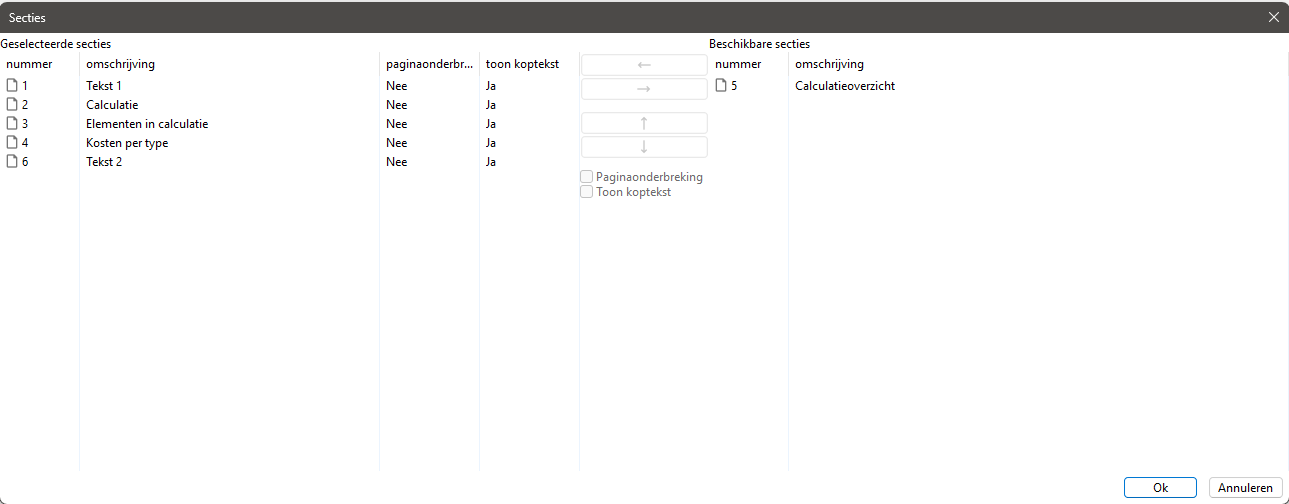
Het scherm is opgedeeld in twee delen, namelijk de [geselecteerde secties] aan de linkerzijde en de [beschikbare secties] aan de rechterzijde. De secties aan de linkerhelft van het scherm zijn reeds geselecteerd en komen naar voren bij het maken van een afdruk. De secties aan de rechterhelft zijn niet geselecteerd en zullen dus niet worden getoond.
Om een sectie van [geselecteerde secties] naar [beschikbare secties] te verplaatsen en vice versa, selecteer dan een van de secties en beweeg deze met de pijl-knoppen naar links of rechts. Klik je op het pijltje dat naar beneden wijst dan verplaats je de sectie een positie omlaag. Klik je op het pijltje dat naar boven wijst dan verplaats je de Sectie een positie omhoog.
Elk blok heeft ook een koptekst. Deze kan je tonen of verbergen voor elke sectie. De koptekst zijn de titels die je tegenkomt in de sectielijst.
Druk daarna op [Ok] en de weergave wordt aangepast.
Bewerkvenster
Een calculatie staat in een bewerkvenster. Dit tabblad wordt automatisch aangemaakt wanneer je een bestand opent.

Het is mogelijk om meerdere bewerkvensters openen via [Beeld]>[Bewerkvenster toevoegen].
Als je het bestand opslaat, dan worden de weergave-instellingen opgeslagen. Wanneer je het bestand opent, hoeft je het niet meer opnieuw in te stellen.
Rapportvenster

Een rapportage staat in een rapportvenster. Dit tabblad wordt automatisch aangemaakt wanneer je een rapportage opent via [Beeld]>[Rapportvenster toevoegen].
Het is mogelijk om hierin ook de pagina onderbreking aan en uit te vinken per sectie.
Zoek in de CALC Kennisbank

E-learning CALC
Met de CALC e-learning bepaal je zelf waar, wanneer en hoe snel je leert.