



Kolommen aanpassen
In CALC kun je zelf bepalen welke kolommen je wilt zien en in welke volgorde de kolommen moeten staan.
Kolombreedte aanpassen
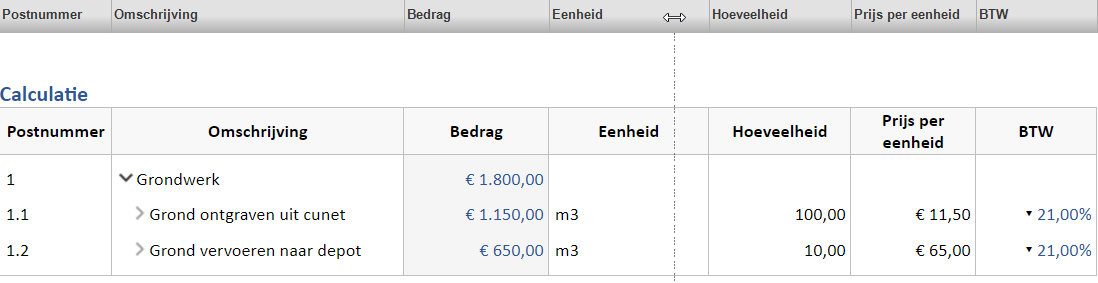
In onderstaand voorbeeld wordt de kolombreedte van de kolom [Eenheid] aangepast. Door op de rand van de rechterkant van de desbetreffende kolom te klikken verschijnt er een stippenlijn. Wanneer de rand versleept wordt verplaatst ook de stippenlijn, welke aangeeft wat de nieuwe kolombreedte wordt. Houd de linkermuisknop gedurende de hele actie ingedrukt en laat deze los wanneer de stippenlijn de gewenste kolombreedte aangeeft.
Volgorde kolommen aanpassen
Door met de linkermuisknop op de lichtgrijze kolomtitels te klikken verschijnt bovenin je calculatie de donkergrijze kolomwijziging module. Deze bepaald voor welke tabel de kolommen aangepast kunnen worden.
In onderstaand voorbeeld wordt de volgorde van de kolommen in de sectie [Calculatie] veranderd. Selecteer met de linkermuisknop op de kolom [Eenheid] en versleep deze naar een andere positie. De blauwe balk is de plek waar de kolom terecht komt. In onderstaand voorbeeld komt de kolom [Eenheid] dus tussen de kolom [Hoeveelheid] en de kolom [Omschrijving].

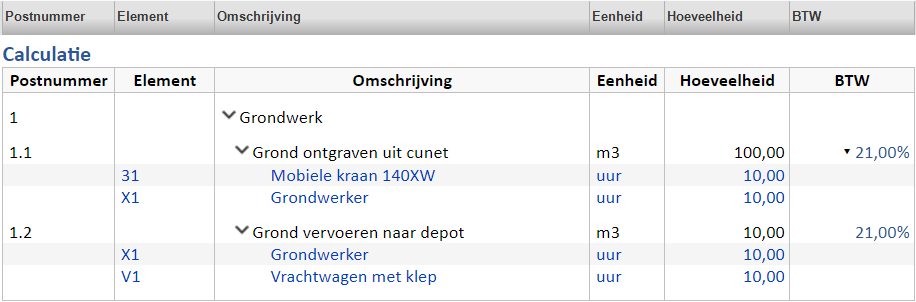
Je ziet dat de kolom [Eenheid] nu inderdaad tussen de kolom [Omschrijving] en [Hoeveelheid] is gekomen.
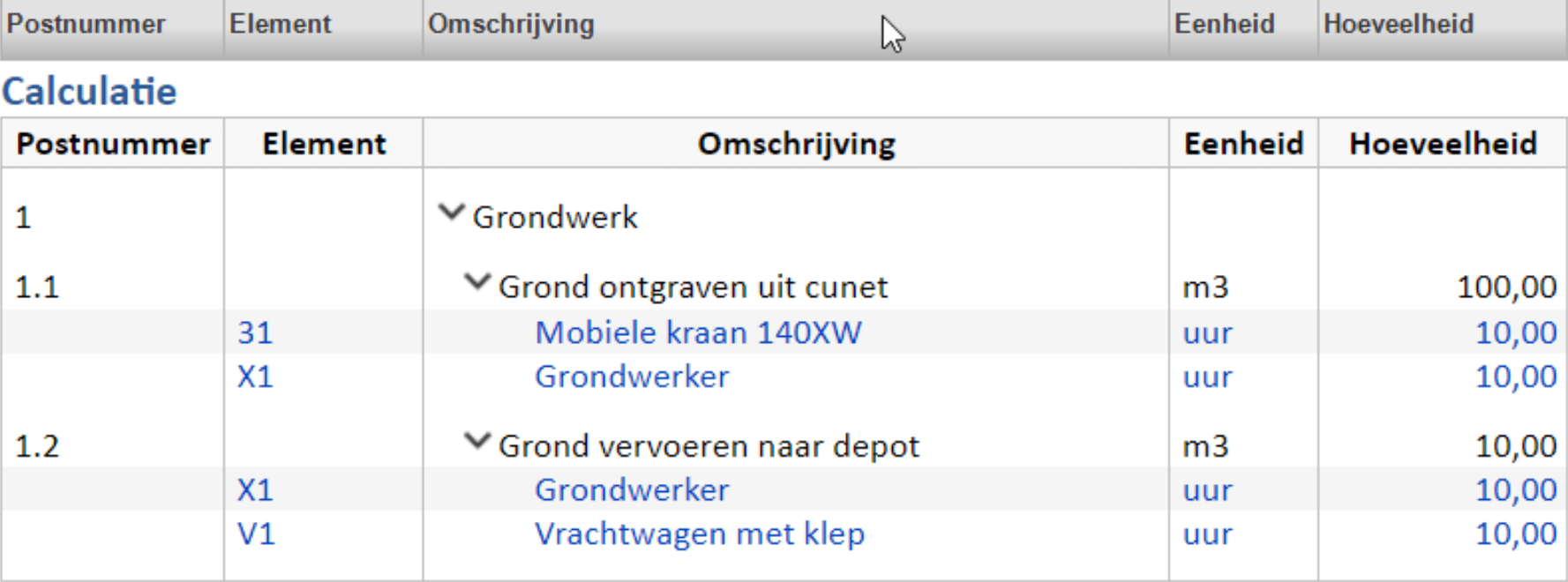
Ook is het mogelijk de rijen in kolommen te sorteren. Dit kan in elke tabel per kolom worden bepaald, behalve in de Calculatietabel.
Je klikt eerst op de tabel waarin je het wilt sorteren. Daarna klikt je op de kolomnaam in de grijze balk bovenaan. In de volgende voorbeelden wordt de Omschrijvingskolom gesorteerd.

Voorbeeld 1. Omschrijvingskolom met volgorde van invoer.

Voorbeeld 2. De eerste klik sorteert de kolom van Z->A of hoog->laag.

Voorbeeld 3. De tweede klik sorteert de kolom van A->Z of laag-> hoog.
De derde klik toont de originele volgorde weer. Dit is de volgorde van invoer.
Kolommen aan of uitzetten
Ga met de linkermuis in de sectie staan waarin je kolommen aan- of uit wilt zetten. Klik vervolgens in de balk waar alle kolomnamen staan op de rechtermuis.
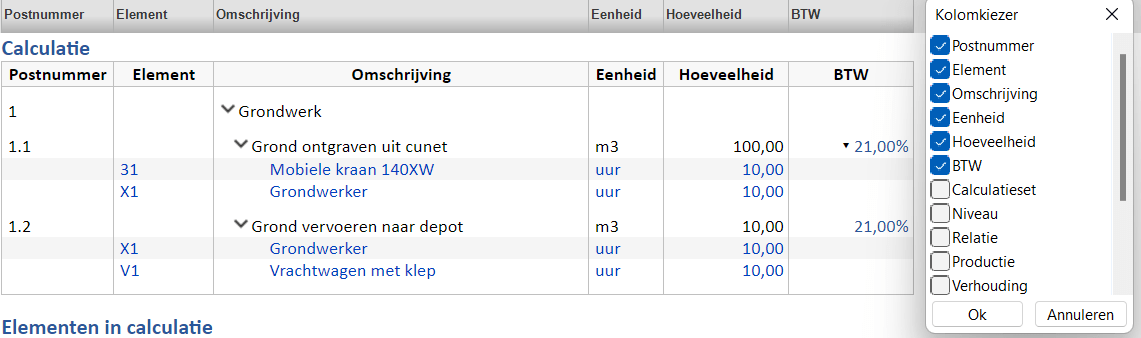
De [Kolomkiezer] verschijnt en je kunt kolommen selecteren door ze aan te vinken. Je deselecteert kolommen door ze uit te vinken. Bevestig je keuze door op [Ok] te klikken.
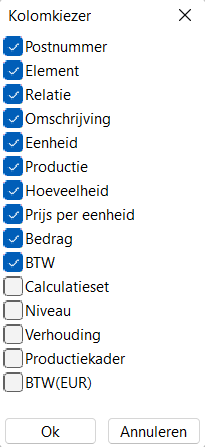
In dit voorbeeld heb ik de kolom [BTW] aangevinkt. Je ziet dat de kolom [BTW] nu aan de calculatietabel is toegevoegd.
Zoek in de CALC Kennisbank

E-learning CALC
Met de CALC e-learning bepaal je zelf waar, wanneer en hoe snel je leert.