Gedetailleerde omschrijving toevoegen

Het is mogelijke om gedetailleerde informatie toe te voegen. Dit kan handig zijn om uitgebreider onderdelen wilt onderbouwen met tekst en de extra informatie optioneel in rapportages wilt meegeven. 

Toevoegen gedetailleerde omschrijving

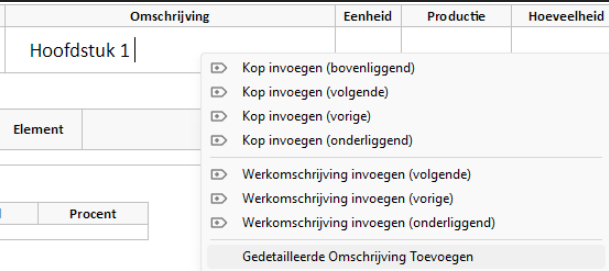
Klik op de regel in de Calculatietabel met de linkermuisknop waar je detaillering wilt toevoegen. Via de rechtermuisknop kan je detaillering toevoegen. Dit is mogelijk voor koppen, werkomschrijvingen, en elementen(tarieven, werkpakketten, enz). de detaillering wordt geplaatst op een nieuwe regel met schuingedrukte opmaakt.
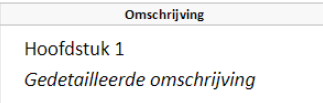
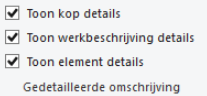
De weergave kan je aanpassen via [Beeld]> [Gedetailleerde omschrijving]. Tijdens het calculeren en rapporteren kunnen de details voor elk type regels afzonderlijk worden getoond of verborgen. De vinkjes staan standaard aan.
Was dit artikel nuttig?
JaNee

Veelgestelde vragen

Hoe kan ik printen?

Via [Beeld] en [Rapportvenster toevoegen] kun je een rapportvenster toevoegen: de complete calculatie of de standaardofferte. Vervolgens kun je via [Secties] zelf bepalen welke secties je wilt zien, paginaonderbrekingen instellen en kopteksten aan- of uitzetten.

Hoe stel ik mijn basisniveau van elementen in?

Je kunt via [Eigenschappen van het bestand] bepalen wat je basisniveau van elementen is (Componenten, Tarieven, Werkpakketten, Constructies of Profielen). De lijst [Elementen in de calculatie] wordt opgebouwd met de elementen van het laagste niveau.

Hoeveel niveaus zijn er in CALC?

Standaard zijn er vijf niveaus in CALC: Componenten, Tarieven, Werkpakketten, Constructies en Profielen. Componenten zijn hierbij het laagste niveau en Profielen het hoogste niveau. Een schip (tarief) kan bijvoorbeeld bestaan uit brandstof (component) en een verzekering (component). Een Werkpakket is dan weer een bundeling van tarieven. Voor grond ontgraven heb je bijvoorbeeld een grondwerker (tarief) en een kraan (tarief) nodig. Vervolgens is een Constructie weer een bundeling van werkpakketten en een Profiel een bundeling van constructies.