



Calculatie importeren en exporteren
Bestaande calculatie inlezen of uitwisselen? Dit is mogelijk via het keuzemenu in [Bestand]. Meerdere bestandstypen zijn mogelijk.
Importeren
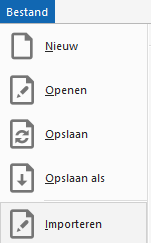
Ga naar [Bestand]>[Importeren]
Kies daarna in de Windows documentverkenner een calculatiebestand die je graag wilt inlezen.
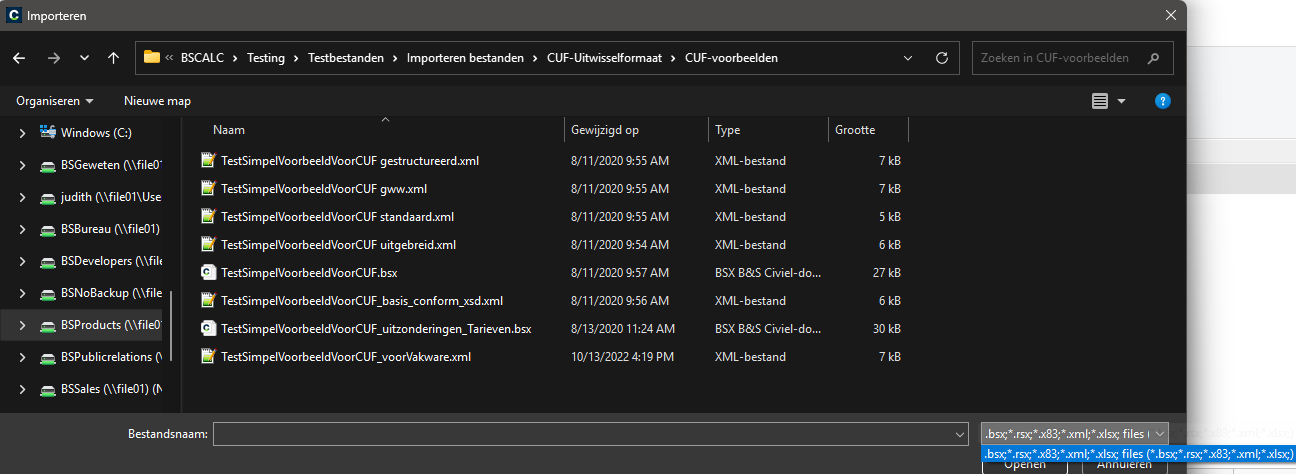
- Bsx wordt gebruikt om oudere CIVIEL 8 bestanden in te lezen in CALC. Je kan dan posten met tarief onderbouwing inlezen.
- Rsx is een bestandsformaat voor de uitwisseling van civieltechnische bestekken. Hierdoor kan je posten met tarief onderbouwing inlezen.
- X83 is een Duits GEAB-bestandsformaat voor uitwisseling van civieltechnische bestekken. Deze opbouw wordt gebruikt voor offerte aanvragen.
- Xml is een bestandstype die universeel wordt gebruikt om informatie te wisselen tussen systemen. Xml is een dynamisch bestandstype en kan in overleg met de CALC-consultant worden gebruikt.
- Xlsx is een menselijk leesbaar bestandstype waarmee je koppen, werkomschrijvingen en tarieven kan inlezen.
Exporteren
Je kan op twee manieren calculaties uitwisselen.
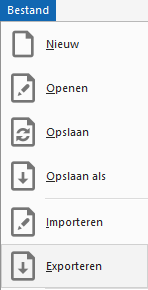
Ga naar [Bestand]>[Exporteren] terwijl je een bestand open hebt staan
Kies daarna bij [Opslaan als] welk bestandstype je graag wilt gebruiken.
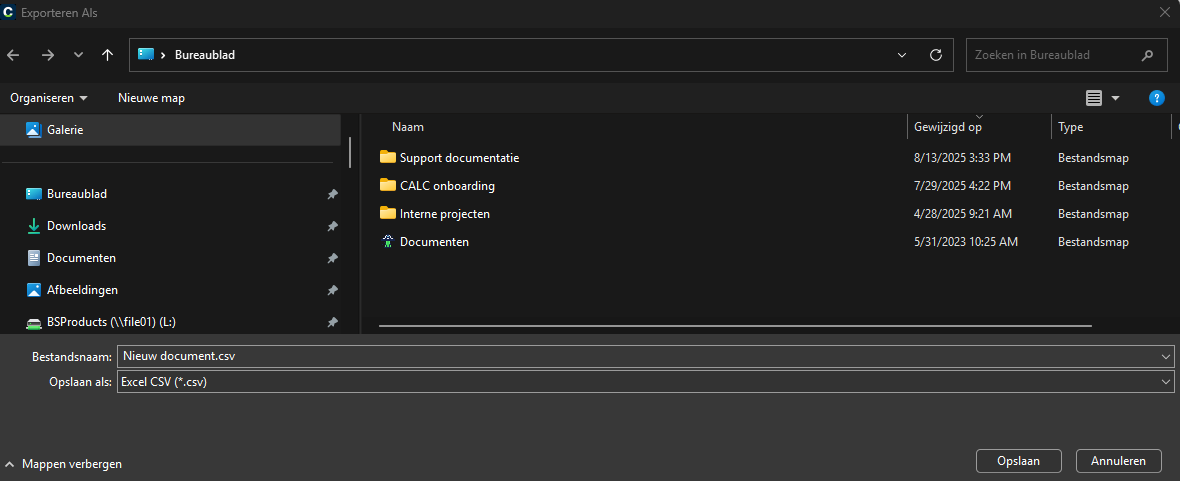
Excel CSV
Dit bestandtype is een Excel-bestand, zonder opmaak. Wanneer je drukt op [Opslaan] in de Windowsverkenner, krijg je een nieuw venster.
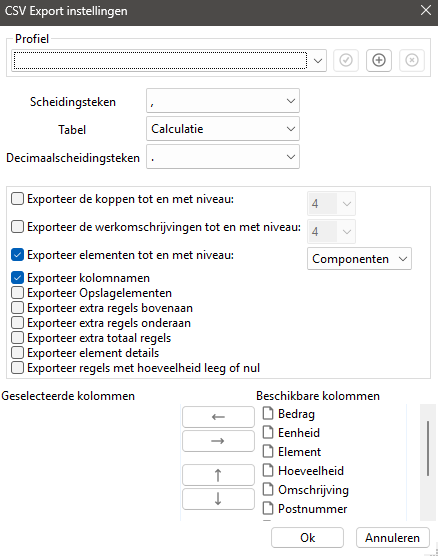
Bij een profiel krijg je de optie om je instellingen op te slaan. Je kan dan de bij de volgende export je gewenste instellingen met 1 klik hergebruiken.
Exportinstellingen
Elke rij kan meerdere waarden bevatten van verschillende kolommen. Met een scheidingsteken kan je bepalen met welk teken de opsplitsing van waarden wordt gedaan tussen kolommen.
Het tabel veld bepaald welke van de tabellen wordt geëxporteerd. Je kan nu maar 1 tabel per keer exporteren.
Het decimaal scheidingsteken kan je ook instellen op een punt of komma. Als je het bestand opent in bijvoorbeeld Excel, wordt een komma in de Nederlandse versie ingesteld als een scheidingsteken. Bij de Engelse versie is de instelling standaard andersom.
Filteren regels
Je kan verschillende regels filteren door vakken aan- en uit te vinken. Hierdoor kan je zelf het detailniveau bepalen welke informatie je wilt uitwisselen. Je kan een lijst van koppen, werkomschrijvingen en elementen exporteren. Daarnaast kan je ook aanvullende informatie exporteren, zoals kolomnamen, opslagregels, extra regels.
Filteren kolommen
Alle kolommen worden standaard niet meegegeven bij de export. Je kan kolommen exporteren door te dubbelklikken met de linkermuisknop op de kolomnaam die staat onder [Beschikbare kolommen]. Na het dubbelklikken kan je ze zien onder [Geselecteerde kolommen]. De volgorde kan je aanpassen met de pijltjes die wijzen naar boven en onder. De eerst kolom in de lijst is de meest linkerkolom als je het bestand in Excel laadt.
Zoek in de CALC Kennisbank

E-learning CALC
Met de CALC e-learning bepaal je zelf waar, wanneer en hoe snel je leert.