



Inschrijvingsdocumenten
Ben je bezig of klaar met je calculatie, dan kan je deze afdrukken of uitdraaien. Er zijn verschillende mogelijkheden beschikbaar, op deze pagina behandelen we de inschrijvingsdocumenten.
Ga naar [Bestand] – [Afdrukken] en kies voor [Inschrijvingsdocumenten]. Hier heb je twee tabbladen: ‘Instellingen’ en ‘Onderdelen’ waar je verschillende mogelijkheden hebt wat je allemaal wil afdrukken. Zo heb je de keuze uit het inschrijvingsbiljet, inschrijvingsstaat en het bijdrage formulier.
Wil je de inschrijvers automatisch opnemen op het inschrijvingsbiljet en onderaan de inschrijvingsstaat? Dan zijn er twee mogelijkheden:
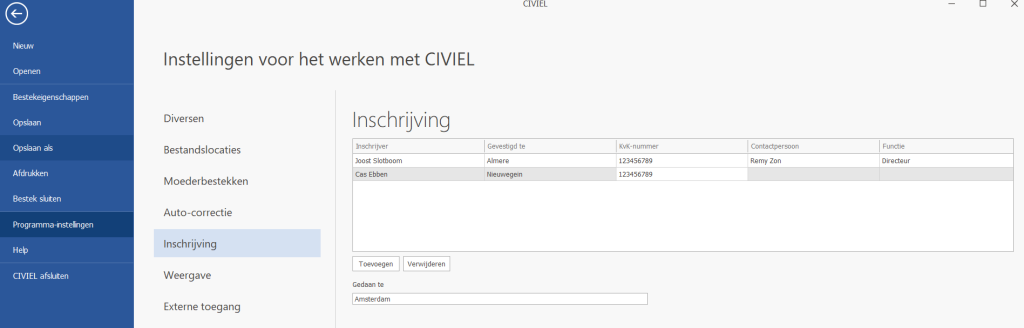
Ga naar [Bestand] – [Programma-instellingen] en kies voor [Inschrijving]. Dit is de plek waar je standaard inschrijvers kan toevoegen. Zo voorkom je dat je bij elke inschrijving opnieuw alle gegevens moet toevoegen.
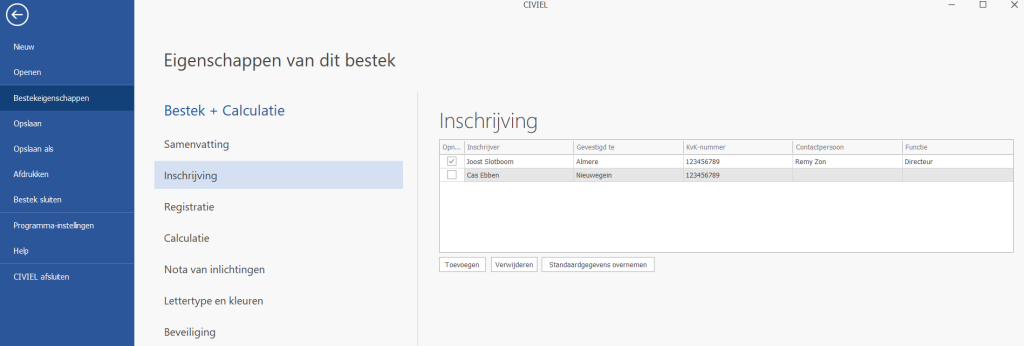
Heb je dit gedaan? Ga dan naar [Bestand] – [Bestekeigenschappen] – [Inschrijving]. Hier kan je door op de knop [Standaardgegevens overnemen] te klikken de gegevens vanuit de Programma-instellingen overnemen. Vink in de eerste kolom aan of uit welke inschrijver opgenomen moet worden voor dit werk. Er is ook een mogelijkheid om nog extra inschrijvers toe te voegen via de knop [Toevoegen].
Zoek in de CIVIEL Kennisbank

E-learning CIVIEL
Met de CIVIEL e-learning bepaal je zelf waar, wanneer en hoe snel je leert.